
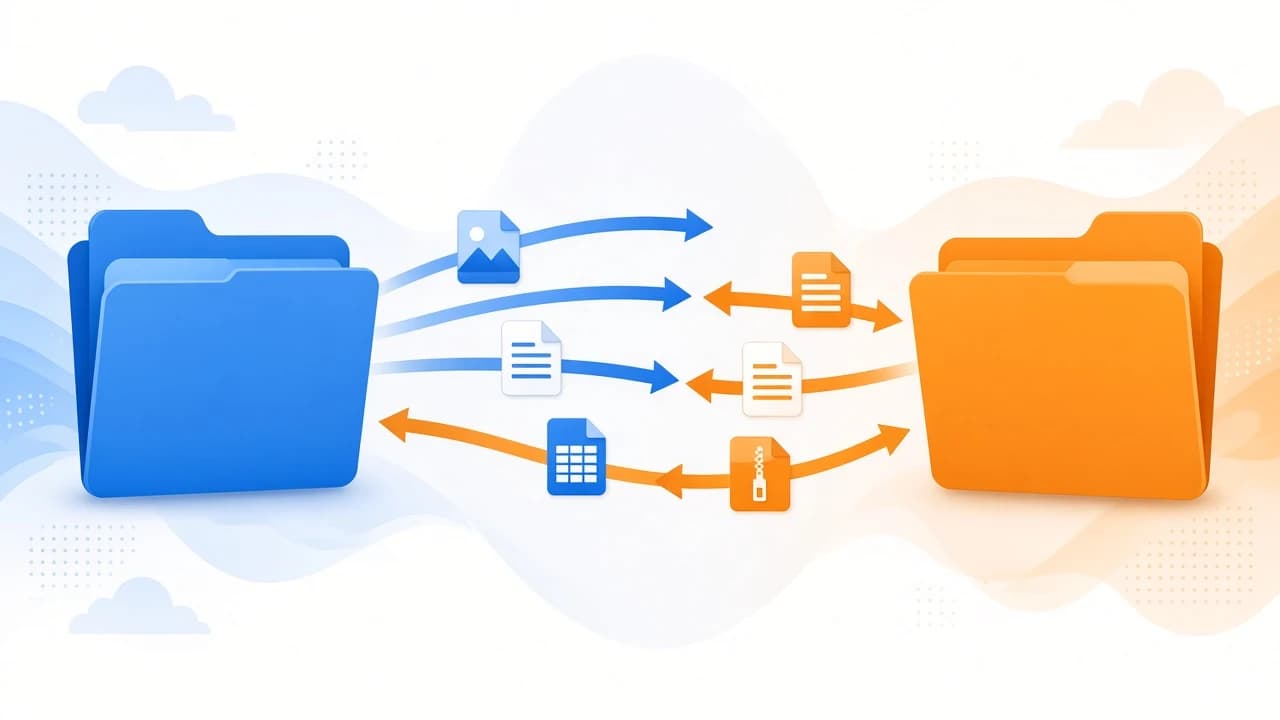
Mit FileZilla Client per FTP und SFTP unter Windows verbinden
FileZilla Client 3.71.1 installieren, FTP, FTPS und SFTP unterscheiden und einen Server im Servermanager speichern. Die Schnellverbindung ist für einmal. Das Passwort bleibt optional.
Von Editorial Team · Oct 23, 2026
FileZilla Client ist das kostenlose Desktop-Programm, das Dateien zu einem FTP-, FTPS- oder SFTP-Server und von dort kopiert. Es ist nicht FileZilla Server und nicht FileZilla Pro. Diese Anleitung installiert den Windows-Client, erklärt die drei Protokolle und speichert einen Eintrag im Servermanager mit der Verbindungsart Normal. Die Katalogseite ist FileZilla. Softcoria stellt die Setup-Datei nicht bereit.
Die hier genannte Client-Version ist 3.71.1 vom 26. August 2026, auf der Versionsseite des Clients. Sehen Sie dort nach, wenn beim Herunterladen ein neuerer Build steht. Die Lizenz ist GPL-3.0-or-later.
Client, nicht Server und nicht Pro
Das FileZilla-Projekt veröffentlicht mehr als ein Programm. Wer sie vermischt, installiert einen Server, den er nicht betreiben wollte, oder zahlt für ein Protokoll, das er nicht braucht.
FileZilla ClientKostenloses Desktop-Programm. Spricht FTP, FTPS und SFTP. Lizenz GPL-3.0-or-later.Ja FileZilla ProKostenpflichtige Client-Ausgabe. Ergänzt Cloud-Protokolle zum freien Client.Nein FileZilla ServerEin anderes Produkt, das Dateien für andere bereithält. Das Projekt verteilt es unter der AGPL.NeinWenn Sie einen Hostnamen, einen Benutzer und ein Passwort bekommen haben, wollen Sie den Client. Das Server-Produkt ist für die Person, die den Rechner betreibt, auf dem die Dateien liegen. Die Startseite des Projekts beschreibt diese getrennten Downloads. Pro ist die Ausgabe, die Cloud-Protokolle ergänzt. Dieser Artikel nennt diese Cloud-Protokolle nicht und führt keine Pro-Lizenz durch.
FTP, FTPS und SFTP
Die drei Namen verschwimmen, weil alle Dateien bewegen. Es ist nicht dieselbe Verbindung.
FTPEinfache Übertragung. Anmeldung und Dateien verschlüsselt FTP selbst nicht.21 FTPSFTP über TLS. Es bleibt FTP, TLS schützt die Sitzung. Es ist nicht SSH.Der Port, den die Betreiber genannt haben. Explizites TLS liegt oft weiter auf 21. SFTPDateiübertragung über SSH. Es ist nicht FTP mit einem Schloss obendrauf. Es ist ein anderes Protokoll.22Nutzen Sie das Protokoll, das Ihnen der Host genannt hat. Ein Server, der SFTP erwartet, spricht nicht FTP, nur weil Sie denselben Namen getippt haben. Im Servermanager wählt das Feld Protokoll FTP oder SFTP. Für FTPS wählen Sie FTP und verlangen dann FTP über TLS, statt die Sitzung als einfaches FTP zu lassen. Hat niemand TLS oder SSH erwähnt, fragen Sie, bevor Sie ein Passwort senden. Einfaches FTP zeigt dieses Passwort jedem, der auf dem Weg hinsieht.
Den 64-Bit-Client installieren
Laden Sie den 64-Bit-Windows-Build nur von filezilla-project.org für win64. Nehmen Sie keine Setup-Datei aus einem Katalog, von einem Spiegel, den Sie nicht kennen, oder von einer Seite, die den Namen FileZilla mit einem fremden Installer bündelt. Die Softcoria-Seite beschreibt den Client. Sie speichert die Setup-Datei nicht.
Das Projekt veröffentlicht keine CPU-Geschwindigkeit und kein RAM-Minimum für FileZilla Client. Es gibt keine ehrliche Zahl für diese Lücke, also lässt diese Anleitung sie leer. Sie brauchen einen gewöhnlichen Windows-PC, der das Setup ausführt und den Server über das Netz erreicht. Lesen Sie Software unter Windows sicher herunterladen und installieren, bevor Sie die Datei starten: prüfen Sie den Download-Host und starten Sie dann das Setup, das Sie wirklich vom Projekt geholt haben.
Nehmen Sie die Client-Installation an. In dieser Anleitung installieren Sie nicht FileZilla Server. Bietet ein Schritt ein anderes Produkt an, das Sie nicht installieren wollten, lehnen Sie es ab. Öffnen Sie danach FileZilla Client aus dem Startmenü. Das Fenster zeigt auf einer Seite die lokalen Dateien und auf der anderen die entfernten. Beide bleiben ohne Server leer, bis Sie sich verbinden.
Einmal mit der Schnellverbindung
Die Schnellverbindung oben genügt für eine Sitzung, die Sie nicht speichern. Tragen Sie Host, Benutzer, Passwort und Port ein: 21 für FTP oder 22 für SFTP. Verbinden, übertragen, schließen. Die Schnellverbindung ersetzt keinen gespeicherten Eintrag, wenn das Protokoll festgehalten werden muss. Für SFTP ist der Servermanager der verlässliche Ort, das Protokoll auf SFTP zu stellen, statt die Sitzung als einfaches FTP zu lassen. Nutzen Sie die Leiste, wenn Host, Benutzer, Passwort und Port schon vor Ihnen liegen und Sie morgen nicht wiederkommen.
Einen Eintrag im Servermanager speichern
Ein Server, den Sie wieder öffnen, gehört in den Servermanager. Die Felder unten entscheiden, ob die Verbindung FTP, FTPS oder SFTP ist.
- Wählen Sie Datei > Servermanager.
- Legen Sie einen neuen Eintrag an und geben Sie ihm einen Namen, den Sie wiedererkennen, etwa den Zweck des Servers. Der Name ist nur eine Bezeichnung auf diesem PC.
- Setzen Sie Protokoll auf FTP oder auf SFTP. SFTP bedeutet Dateiübertragung über SSH. Es ist kein Häkchen obendrauf auf FTP.
- Tragen Sie den Server ein. Nutzen Sie den Namen oder die Adresse, die Ihnen genannt wurde, keine Vermutung.
- Setzen Sie den Port auf 21 für FTP oder auf 22 für SFTP. Wurde ein anderer Port genannt, nehmen Sie diese Zahl.
- Für FTPS lassen Sie das Protokoll auf FTP und verlangen explizites FTP über TLS. Wählen Sie nicht SFTP, um einem FTP-Host „Verschlüsselung hinzuzufügen“. Das wählt ein anderes Protokoll.
- Setzen Sie die Verbindungsart auf Normal.
- Tragen Sie den Benutzer ein. Tragen Sie das Passwort nur ein, wenn Sie es speichern wollen. Das Speichern ist optional.
- Lassen Sie die Übertragungsart auf Auto, außer man hat Ihnen Binary oder ASCII vorgeschrieben. Auto lässt den Client Text und Binärdateien passend behandeln. Erzwingen Sie eine Art nur, wenn der Server sie verlangt.
- Verbinden Sie. Eine entfernte Ordnerliste bedeutet, dass die Steuerverbindung funktioniert hat. Danach können Sie eine Datei kopieren.
Die Beispielform, kein echter Server, ist ein Host wie files.example.com, Protokoll SFTP, Port 22, Verbindungsart Normal und ein Benutzer, den die Administration angelegt hat. example.com nimmt Ihre Anmeldung nicht an. Es zeigt nur, welches Feld welchen Wert bekommt.
Das Passwort zu speichern ist eine Entscheidung
Die Verbindungsart Normal ist die Anmeldung dieser Anleitung: Benutzername und Passwort. Füllen Sie das Passwortfeld und speichern den Eintrag, behält FileZilla Client dieses Geheimnis beim Server. Das ist bequem auf einem PC, den nur Sie nutzen, unter einem Windows-Konto, das nur Sie öffnen können. Es ist eine schlechte Idee auf einem Familien-PC, in einem Labor oder bei einem Windows-Login, den andere kennen. Lassen Sie das Passwort in diesen Fällen weg und tippen Sie es beim Verbinden, oder speichern Sie den Eintrag gar nicht und nutzen Sie die Schnellverbindung für diese eine Sitzung. Das Projekt verlangt nicht, dass Sie das Passwort speichern. Der PC muss einer sein, dem Sie vertrauen, bevor Sie es tun.
Eine Datei verschieben, nachdem Sie verbunden sind
Zeigt der entfernte Bereich Ordner, sehen Sie den Server, nicht eine zweite Kopie Ihrer Platte. Öffnen Sie den lokalen Ordner auf der Seite, die Ihr Layout für den PC nutzt. Öffnen Sie den entfernten Ordner, der Ihnen genannt wurde. Doppelklicken Sie eine Datei oder ziehen Sie sie von der lokalen auf die entfernte Seite, um sie hochzuladen. Ziehen Sie andersherum, um herunterzuladen. Beobachten Sie die Warteschlange unten, bis die Datei einen erfolgreichen Zustand zeigt. Eine Datei, die noch wartet, liegt noch nicht auf dem Server.
Lassen Sie die Übertragungsart für gewöhnliche Dokumente, Installer und Bilder auf Auto. ASCII gibt es für reinen Text, wenn ein Server das verlangt. Binary gibt es, wenn der Client eine Datei nicht verändern darf. Ohne diese Anweisung bleibt Auto stehen. Wenn die Warteschlange fertig ist, aktualisieren Sie den entfernten Ordner, falls der neue Name fehlt, laden Sie die Datei einmal in einen temporären Ordner und prüfen Sie die Größe. Diese Prüfung zählt bei einer einfachen FTP-Sitzung mehr, weil der Weg nicht verschlüsselt ist, aber sie bleibt der Weg, um zu wissen, dass die Kopie angekommen ist.
Verbindung abgelehnt, falscher Port, Passivmodus und der Hostschlüssel
Die meisten gescheiterten ersten Verbindungen sind ein Protokoll, ein Port oder eine Vertrauensfrage. Lesen Sie die Meldung, bevor Sie fünf Einstellungen auf einmal ändern.
Verbindung abgelehnt
Verbindung abgelehnt heißt: Der PC hat eine Adresse erreicht, oder es versucht, und nichts hat diese TCP-Verbindung angenommen. Prüfen Sie die Schreibweise des Hosts. Prüfen Sie den Port: 21 für FTP, 22 für SFTP oder genau den Port aus der Anweisung. Prüfen Sie, ob Ihr Netz diesen Host erreichen darf. Ein gestoppter Server, eine Firewall, die den Port ablehnt, und ein Tippfehler können alle in einer Ablehnung enden. Korrigieren Sie Host und Port, bevor Sie FileZilla neu installieren. Eine Neuinstallation des Clients öffnet keinen Port auf dem Server einer anderen Person.
Der falsche Port
SFTP auf Port 21 oder FTP auf Port 22 richtet den Client auf einen Dienst, der das gewählte Protokoll nicht spricht. Der Fehler kann Verbindung abgelehnt heißen oder beim Aushandeln scheitern. Halten Sie sie als Paar. FTP und Port 21. SFTP und Port 22. FTPS bleibt bei FTP und TLS, auf dem genannten Port. Nur den Port oder nur das Protokoll zu ändern ist der übliche Fehler.
Der Passivmodus, allgemein
FTP nutzt eine Steuerverbindung für Befehle und eine eigene Datenverbindung für die Liste und die Dateien. Wenn Sie sich anmelden und der entfernte Bereich leer bleibt, kann die Steuerverbindung funktioniert haben und die Datenverbindung nicht. In einem typischen Heimnetz erwarten Betreiber den Passivmodus, weil der Client die Datenverbindung nach außen öffnet. Der Aktivmodus bittet den Server, zu Ihnen zurückzuverbinden, was Heimrouter oft blockieren. Diese Anleitung klickt nicht jede Übertragungsoption durch. Hat man Ihnen passives FTP genannt, nutzen Sie passiv statt aktiv. Listet das Verzeichnis und bewegen sich die Dateien, lassen Sie den Modus, wo er ist.
Der erste SFTP-Hostschlüssel
Beim ersten Verbinden per SFTP zeigt FileZilla Client den Hostschlüssel des Servers und fragt, ob Sie ihm vertrauen. Dieses Fenster prüft, ob Sie den gemeinten SSH-Server erreicht haben. Hat die Administration einen Fingerabdruck genannt, vergleichen Sie jedes Zeichen. Nehmen Sie den Schlüssel nur an, wenn er passt. Passt er nicht, brechen Sie ab und fragen Sie. Nehmen Sie einen abweichenden Schlüssel nicht an, um den Dialog loszuwerden. Hat Ihnen niemand einen Fingerabdruck gegeben, heißt Annehmen: Sie haben beschlossen, dem zu vertrauen, was auf diesem Host und Port geantwortet hat. Sie können auf einem Server fortfahren, den man Ihnen ausdrücklich genannt hat, aber Sie sollten wissen, dass Sie ihn nicht geprüft haben. Später merkt sich der Client den gespeicherten Schlüssel. Ein plötzlicher Wechsel ist ein Grund zum Anhalten, nicht ein Grund, aus Gewohnheit weiterzuklicken.
Trennen Sie nach einem gelungenen Test die Verbindung, wenn Sie fertig sind. Ein gespeicherter Eintrag ohne gespeichertes Passwort merkt sich weiter Host, Port, Protokoll und Benutzer, und das ist der Teil, der sich zu behalten lohnt. Das Passwort kann im Kopf bleiben oder in einem Passwortspeicher, statt im Server-Eintrag.
Häufige Fragen
Ist das FileZilla Server oder FileZilla Pro?
Weder noch. Diese Anleitung gilt für FileZilla Client, das kostenlose Programm, das sich mit einem Server verbindet, den Sie schon haben. FileZilla Server ist ein anderes Produkt unter der AGPL. FileZilla Pro ist die Ausgabe, die Cloud-Protokolle ergänzt. Folgen Sie keiner Server- oder Pro-Einrichtung, wenn Sie nur Dateien hochladen wollen.
Welchen Port soll ich verwenden?
Port 21 für einfaches FTP. Port 22 für SFTP. FTPS ist FTP über TLS, der Port ist also der, den die Betreiber genannt haben, bei explizitem TLS oft weiter 21. Richten Sie SFTP nicht auf 21 und FTP nicht auf 22 und erwarten Sie dann eine Dateiliste.
Soll ich das Passwort im Servermanager speichern?
Nur auf einem Windows-PC, dem Sie vertrauen. Die Verbindungsart Normal kann Benutzer und Passwort mit dem Eintrag speichern. Dieser Schritt ist optional. Wer FileZilla unter diesem Windows-Konto öffnen kann, kann sich dann verbinden. Auf einem gemeinsam genutzten PC speichern Sie das Passwort nicht.
Was bedeutet Verbindung abgelehnt?
Nichts hat die Verbindung angenommen. Prüfen Sie den Hostnamen, bestätigen Sie Port 21 für FTP oder Port 22 für SFTP und ob der Dienst läuft. Eine Firewall oder ein gestoppter Server erzeugen dieselbe Ablehnung. Ein falscher Port scheitert oft so oder als Protokollfehler.
Beim ersten SFTP-Verbinden erschien ein Hostschlüssel. Soll ich ihn annehmen?
Erst nach der Prüfung. Die erste SFTP-Verbindung zeigt den Hostschlüssel des Servers. Hat Ihnen die Administration einen Fingerabdruck gegeben, vergleichen Sie ihn. Nehmen Sie den Schlüssel nur an, wenn er übereinstimmt. Klicken Sie nicht weiter, nur um die Dateiliste zu sehen. Ohne Fingerabdruck haben Sie den Server noch nicht geprüft.
Welche CPU und wie viel RAM verlangt FileZilla Client?
Das Projekt veröffentlicht kein CPU- oder RAM-Minimum für den Client. Diese Anleitung erfindet keines. Laden Sie den 64-Bit-Windows-Build nur von filezilla-project.org und installieren Sie ihn auf dem PC, mit dem Sie übertragen.
Verwandte Anleitungen
- Software unter Windows sicher herunterladen und installieren — prüfen Sie die Projektseite, danach starten Sie das Client-Setup.
Verwandte Software
- FileZilla — die Softcoria-Seite des Clients. Das Setup liegt hier nicht.
- Internet-Software für Windows — weitere Einträge. Sie ersetzen nicht das Protokoll und den Port, die Ihnen genannt wurden.
Verwandte Ratgeber
Alle anzeigen →Windows 10 LTS Explained: What LTSC Is, When Support Ends, and Who Should Use It
Editorial Team · Oct 25, 2026


Is Download.it Safe? What to Check Before You Download Anything
Editorial Team · Oct 24, 2026
What Is a RAR File? A Plain-English Guide for Windows Users
Editorial Team · Oct 24, 2026

BlueStacks 5 installieren, Virtualisierung einschalten und eine Android-App öffnen
Laden Sie BlueStacks 5 nur von der offiziellen Seite, installieren Sie es als Administrator, prüfen Sie die Virtualisierung, melden Sie sich bei Google Play an, wenn Sie es wollen, und starten Sie eine Android-App.
Editorial Team · Oct 23, 2026