
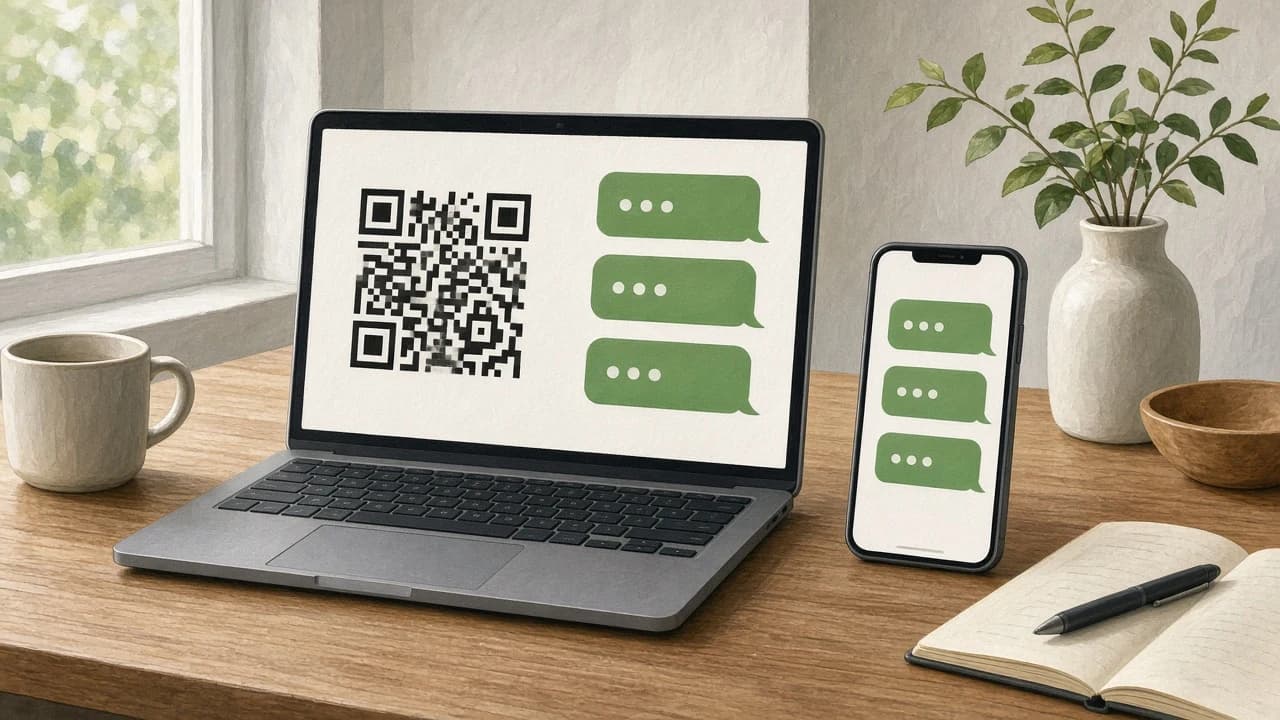
WhatsApp unter Windows installieren und nutzen
Die Windows-Desktop-App kommt aus dem Microsoft Store und wird mit dem Konto auf dem Telefon verknüpft. So gelingen Einrichtung, Testnachricht und Anruf.
Von Editorial Team · Oct 23, 2026
WhatsApp unter Windows ist ein Desktop-Fenster auf ein Konto, das das Telefon bereits registriert hat. Der PC legt das Konto nicht an und ersetzt das Telefon nicht. Sie installieren die App, lassen den QR-Code auf dem Bildschirm und öffnen auf dem Telefon Verknüpfte Geräte, um ihn zu scannen. Der Katalogeintrag ist WhatsApp Messenger für Windows. Softcoria hostet den Installer nicht. Der aktuelle offizielle Weg unter Windows ist der Microsoft Store, erreichbar über die Desktop-Downloadseite von WhatsApp.
Dieser Weg ist enger als ein Treffer in der Suche. Dieser Text beschreibt keine direkte ausführbare Datei als offizielle Windows-Installation. Wenn ein Download nicht die Store-App hinter dieser Desktop-Seite ist, starten Sie ihn nicht. Software unter Windows sicher herunterladen und installieren beschreibt die allgemeine Gewohnheit: den Herausgeber kennen, bevor Sie klicken. Prüfen, ob ein Windows-Programm sicher ist ist die Kontrolle, wenn in Downloads eine Datei liegt, die nur den Namen WhatsApp verwendet.
Das Telefon besitzt das Konto
Die Registrierung geschieht auf dem Telefon. Die Desktop-App kommt danach als verknüpftes Gerät dazu. WhatsApp erlaubt bis zu vier verknüpfte Geräte am Konto. Ein Heim-PC und ein Laptop können beide verknüpft sein, und zwei weitere Geräte können folgen, aber ein fünftes muss warten, bis Sie eines entfernen. Das Entfernen meldet dieses Gerät ab. Es löscht nicht das Konto auf dem Telefon und nicht die Chats, die zum Konto gehören.
Verknüpfen ist ein Scan, kein Kennwort, das Sie in Windows eintippen. Der Desktop zeigt einen QR-Code. Das Telefon liest ihn über Verknüpfte Geräte. Bis der Scan fertig ist, ist Windows ein leerer Client. Das Telefon muss für diesen Scan online sein. Wenn es weder WLAN noch mobile Daten hat, scheitert der QR-Schritt, auch wenn die Store-Installation in Ordnung ist. Behandeln Sie das als Verbindungsproblem des Telefons. Eine Neuinstallation der Windows-Software bringt dem Telefon kein Netz zurück.
Die Versionsnummer, die den Store öffnet
Zwei offizielle Sätze nennen ein Minimum, und sie nennen nicht dasselbe. Die FAQ von WhatsApp sagt, die Desktop-App wolle Windows 10 64-Bit, Version 1903 oder neuer. Der Microsoft-Store-Eintrag sagt Windows 10 Version 19041.0 oder höher. Beide Zeilen sind veröffentlicht. Es sind nicht zwei Schreibweisen einer Zahl.
Ein PC kann eine lockere Lesart von „1903 oder neuer“ erfüllen und trotzdem unter 19041.0 liegen. Der Store gibt die App aus, also ist der Eintrag die Prüfung, auf die es ankommt, wenn Sie auf Abrufen klicken. Fehlt Abrufen, oder meldet der Store, das Gerät werde nicht unterstützt, schaltet der FAQ-Wortlaut den Knopf nicht frei. Öffnen Sie Einstellungen > System > Info und lesen Sie die Version auf diesem Bildschirm. Vergleichen Sie sie mit 19041.0, bevor Sie Zeit auf einen QR-Code verwenden, den die App nie anzeigen wird.
Die FAQ sagt außerdem 64-Bit. Ein 32-Bit-Windows 10 liegt außerhalb dieses Satzes, auch wenn die Versionsnummer neu wirkt. Info zeigt den Systemtyp auf demselben Bildschirm. Weder die FAQ noch der Store-Eintrag veröffentlicht ein ARM-eigenes Paket.
Aus dem Store installieren und dort aufhören
Öffnen Sie die Desktop-Downloadseite und gehen Sie weiter in den Microsoft Store. Installieren Sie WhatsApp wie jede andere Store-App: Abrufen, warten, bis es fertig ist, dann Öffnen. Melden Sie sich im Store an, wenn Windows danach fragt. Es gibt keinen Produktschlüssel und keine Setup-Datei, die Sie in Downloads aufbewahren sollen.
Das erste Fenster sollte ein QR-Code sein, kein Posteingang und kein Formular, das ein Konto nur auf dem PC anlegt. Bietet ein Fenster eine Anmeldung nur für Windows und erwähnt das Telefon nie, sind Sie außerhalb des offiziellen Desktop-Ablaufs. Schließen Sie es und beginnen Sie wieder auf der Desktop-Downloadseite.
- Installieren Sie die App aus dem Microsoft Store.
- Öffnen Sie sie und lassen Sie den QR-Code sichtbar.
- Öffnen Sie auf dem Telefon WhatsApp und dann Verknüpfte Geräte.
- Scannen Sie den Code, der jetzt auf dem Bildschirm steht.
- Senden Sie eine Testnachricht in einen Chat, den Sie schon haben.
- Starten Sie einen Anruf, sobald diese Nachricht auf beiden Bildschirmen steht.
WhatsApp Web ist ein anderer Client
WhatsApp Web läuft im Browser. Es nutzt ebenfalls einen QR-Code, und das Telefon bleibt das Konto, aber es ist nicht die Desktop-App. Ein funktionierender Browser-Tab beweist nicht, dass der Store die Installation anbietet. Wenn der Store den PC ablehnt — eine Windows-Version älter als 19041.0 oder ein 32-Bit-System — verwenden Sie WhatsApp Web. Suchen Sie keine ausführbare Datei. Der offizielle Desktop-Weg ist der Store.
Scannen, testen, anrufen
Auf dem Telefon ist Verknüpfte Geräte die Liste der bereits angeschlossenen Desktops und Browser. Öffnen Sie sie vor dem Scan, damit Sie die Zahl sehen. Stehen schon vier Einträge dort, entfernen Sie einen, den Sie als unbenutzt erkennen, und scannen Sie dann. Ein Foto eines älteren Codes genügt nicht. Der Desktop erneuert den Code. Scannen Sie den auf dem Bildschirm, während das Telefon entsperrt und online ist.
Wenn die Verknüpfung gelingt, ersetzt die Chatliste den QR-Bildschirm. Öffnen Sie ein Gespräch, das Sie kennen, und prüfen Sie, ob die letzten Zeilen zum Telefon passen. Senden Sie dann einen kurzen Test. Er sollte in demselben Chat auf dem Telefon erscheinen. Erscheint er nur auf einem Bildschirm, ist der Scan nicht fertig geworden oder das Telefon nutzt ein anderes Konto. Bestätigen Sie, dass dieser Computer unter Verknüpfte Geräte steht, bevor Sie eine Windows-Einstellung ändern.
Ein Sprachanruf braucht ein Mikrofon. Ein Videoanruf braucht zusätzlich eine Kamera. Die App kann Hardware nicht ersetzen, die Sie nicht haben. Nutzen Sie ein Headset, wenn Sie möchten, oder das eingebaute Mikrofon, wenn Windows damit bereits aufnimmt. Beginnen Sie mit Sprache in dem Chat, den Sie gerade benutzt haben. Wenn Sie die Gegenseite hören und dort gehört werden, versuchen Sie Video. Ein schwarzes Bild bei funktionierendem Ton zeigt auf die Kamera, nicht auf das Konto.
Windows kann Mikrofon oder Kamera für Desktop-Apps sperren, nachdem die Verknüpfung gelungen ist. Öffnen Sie unter Windows 11 Einstellungen > Datenschutz und Sicherheit und erlauben Sie den Mikrofon- und Kamerazugriff für Desktop-Apps. Unter Windows 10 liegen dieselben Schalter unter Einstellungen > Datenschutz. Sind sie aus, können Chats weitergehen, während jeder Anruf scheitert. Korrigieren Sie die Berechtigung und rufen Sie erneut an.
Hinweise sind eine Entscheidung von Windows
Ein verknüpfter PC bleibt still, wenn Windows Benachrichtigungen für die App blockiert, obwohl die Nachricht schon im Chat steht. Öffnen Sie unter Windows 11 Einstellungen > System > Benachrichtigungen oder unter Windows 10 Einstellungen > System > Benachrichtigungen und Aktionen und suchen Sie WhatsApp. Darf die App keine Banner zeigen, bemerken Sie Nachrichten nur bei geöffnetem Fenster. „Nicht stören“, die Fokus-Hilfe und ein Zeitplan für ruhige Stunden blenden Banner vieler Programme zugleich aus. Ein Vollbildspiel oder eine Präsentation kann dasselbe tun.
Fehler, die wie eine schlechte Installation aussehen
- Der Store bietet die App nicht an. Der PC liegt unter Windows 10 Version 19041.0 oder ist kein 64-Bit-System, das der Eintrag akzeptiert. Nutzen Sie WhatsApp Web. Wechseln Sie nicht zu einer beliebigen ausführbaren Datei.
- Der QR-Code lässt sich nicht scannen. Das Telefon ist offline, der Code ist veraltet, oder Verknüpfte Geräte zeigt schon vier Geräte. Verbinden Sie das Telefon wieder, entfernen Sie ein altes Gerät, wenn Sie an der Grenze sind, und scannen Sie den aktuellen Code.
- Die Chatliste erscheint nie. Der Scan wurde nicht abgeschlossen. Bleiben Sie auf dem QR-Bildschirm, bis Chats ihn ersetzen. Prüfen Sie, dass Sie mit dem Telefon gescannt haben, auf dem das erwartete Konto liegt.
- Nachrichten kommen nur bei geöffnetem Fenster an. Windows-Benachrichtigungen für WhatsApp sind aus, oder ein Fokusmodus blendet Banner aus.
- Der Anruf hat keinen Ton. Es gibt kein funktionierendes Mikrofon, oder die Windows-Datenschutzschalter blockieren es.
- Das Video bleibt schwarz. Der Ton kann in Ordnung sein, während die Kamera fehlt oder gesperrt ist. Video braucht eine Kamera zusätzlich zum Mikrofon.
- Sie wollten ein fünftes Gerät. Vier ist die Grenze. Heben Sie die Verknüpfung eines Geräts auf dem Telefon auf und verknüpfen Sie dann den neuen Computer.
Installieren Sie aus dem Store nur neu, wenn die App sich nicht öffnet oder der QR-Bildschirm nie erscheint. Eine neue Installation hebt Windows nicht auf Version 19041.0 und schafft keinen fünften Platz. Die Chats bleiben auf dem Telefon. Entfernen Sie einen geliehenen PC danach unter Verknüpfte Geräte.
Häufige Fragen
Wo installiere ich WhatsApp für Windows?
Aus dem Microsoft Store, den Sie über die Desktop-Downloadseite von WhatsApp öffnen. Softcoria hostet den Installer nicht. Eine direkte ausführbare Datei ist nicht der aktuelle offizielle Windows-Weg, den dieser Text beschreibt.
Welche Windows-Version verlangt die Desktop-App?
Die WhatsApp-FAQ nennt Windows 10 64-Bit, Version 1903 oder neuer. Der Store-Eintrag nennt Windows 10 Version 19041.0 oder höher. Der Store ist der Installationsweg, also entscheidet 19041.0, ob „Abrufen“ angeboten wird.
Kann ich WhatsApp nur am PC registrieren?
Nein. Das Telefon registriert das Konto. Die Desktop-App ist ein verknüpftes Gerät. Sie scannen einen QR-Code über Verknüpfte Geräte auf dem Telefon. Ohne dieses Telefon hat der PC nichts, dem er beitreten könnte.
Wie viele Geräte kann ich verknüpfen?
Bis zu vier verknüpfte Geräte. Wenn Verknüpfte Geräte schon vier Einträge zeigt, entfernen Sie eines auf dem Telefon, bevor Sie den neuen Computer scannen. Das Entfernen meldet dieses Gerät ab. Das Konto wird nicht gelöscht.
Warum scheitert der QR-Code?
Die übliche Ursache ist ein Telefon ohne Verbindung. Entsperren Sie es, stellen Sie WLAN oder mobile Daten wieder her und scannen Sie den Code, der gerade auf dem Desktop steht. Eine volle Liste von vier Geräten blockiert einen neuen Scan ebenfalls, bis Sie eines entfernen.
Warum fehlen Ton, Bild oder eine Benachrichtigung?
Ein Sprachanruf braucht ein Mikrofon. Video braucht zusätzlich eine Kamera. Die Windows-Datenschutzschalter können beides sperren. Hinweise hängen von den Windows-Benachrichtigungen für die App ab, einschließlich „Nicht stören“ und der Fokus-Hilfe.
Auf dieser Website
- WhatsApp Messenger für Windows — die Softcoria-Seite. Der Installer selbst ist der Eintrag im Microsoft Store.
- Software unter Windows sicher herunterladen und installieren — was Sie prüfen, bevor Sie ein unbekanntes Setup starten.
- Prüfen, ob ein Windows-Programm sicher ist — wie Sie eine Datei behandeln, die sich nur den Namen borgt.
- Internet — die Kategorie für verwandte Windows-Software.
Verwandte Ratgeber
Alle anzeigen →Windows 10 LTS Explained: What LTSC Is, When Support Ends, and Who Should Use It
Editorial Team · Oct 25, 2026


Is Download.it Safe? What to Check Before You Download Anything
Editorial Team · Oct 24, 2026
What Is a RAR File? A Plain-English Guide for Windows Users
Editorial Team · Oct 24, 2026

BlueStacks 5 installieren, Virtualisierung einschalten und eine Android-App öffnen
Laden Sie BlueStacks 5 nur von der offiziellen Seite, installieren Sie es als Administrator, prüfen Sie die Virtualisierung, melden Sie sich bei Google Play an, wenn Sie es wollen, und starten Sie eine Android-App.
Editorial Team · Oct 23, 2026