
Ein erstes InDesign-Layout unter Windows: Rahmen, Text und Export
Bauen Sie unter Windows eine InDesign-Seite: Seitengröße, Ränder, zwei verkettete Textrahmen, ein platziertes Bild, ein Absatzformat und ein PDF (Druck), das kein Paket ist.
Von Editorial Team · Oct 23, 2026
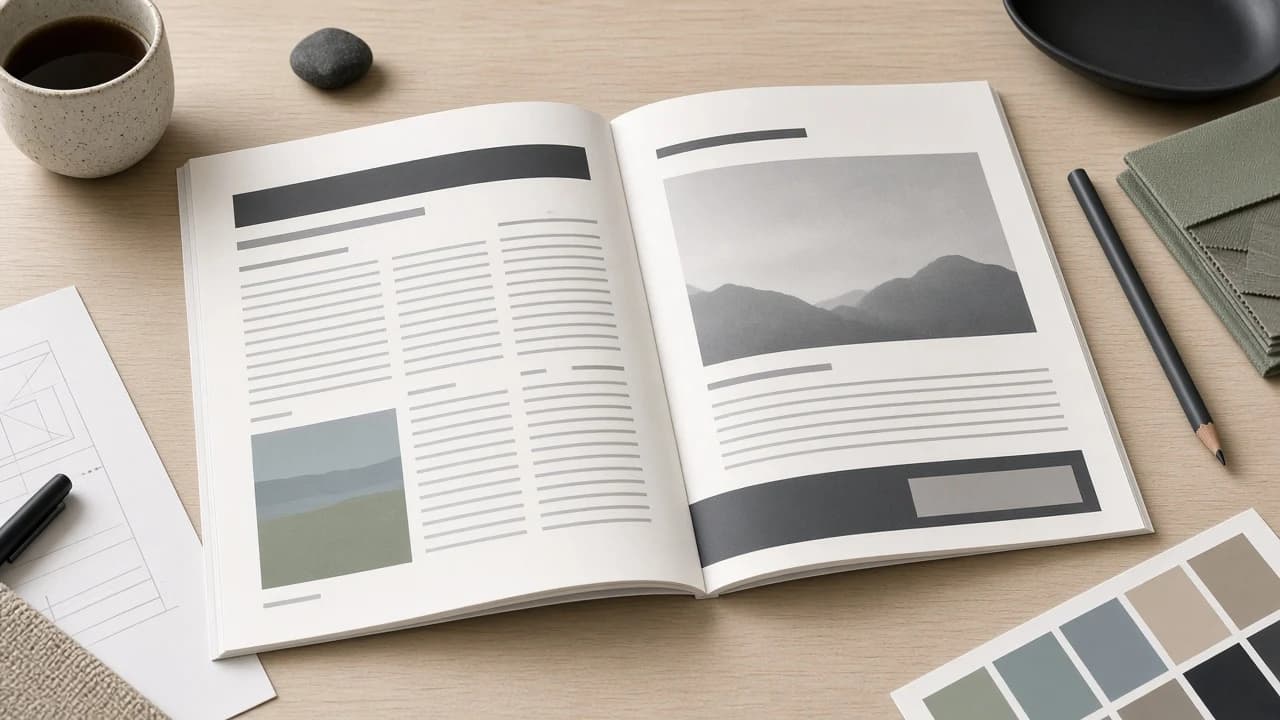
InDesign unter Windows ist ein Seitenlayout-Programm. Diese Stunde baut eine einfache Seite: eine Seitengröße, Ränder, zwei Textrahmen, die einen Textabschnitt teilen, ein verknüpftes Bild, ein einziges Absatzformat und ein exportiertes PDF (Druck). Es ist kein Druckvorstufenkurs. Eine Druckerei kann das PDF aus Gründen ablehnen, die diese Seite nicht lehrt, etwa Anschnitt, Farbauftrag oder eine PDF/X-Vorgabe, die Ihnen niemand genannt hat.
Die Katalogseite ist Adobe InDesign für Windows. Softcoria hostet das Installationsprogramm nicht. InDesign wird aus der Creative-Cloud-Desktop-App installiert, mit der Adobe-ID, der das Creative-Cloud-Abonnement gehört. Die Aktivierung braucht eine Internetverbindung. Wenn dieses Konto InDesign nicht führt, wird die Desktop-App durch diese Anleitung kein volles Layoutwerkzeug.
Aus der Creative Cloud installieren, auf einem PC, den Adobe nennt
Öffnen Sie die Creative-Cloud-Desktop-App, melden Sie sich an und installieren Sie InDesign von dort. Starten Sie keine Setup-Datei aus einem beliebigen Archiv. Die Prüfungen in Software unter Windows sicher herunterladen und installieren gelten weiter: Herausgeber ist Adobe, und das Installationsprogramm ist die Creative-Cloud-App. Diese Werte gelten für InDesign 2026 Version 21.3 und später, wie auf Adobes Systemanforderungen für InDesign veröffentlicht:
Betriebssystem64-Bit-Windows 10 21H2 oder 22H2, oder Windows 11 23H2, 24H2 oder 25H2 ProzessorEine CPU mit AVX2. Intel der 3. Generation und älter werden nicht unterstützt Arbeitsspeicher8 GB RAM, 16 GB empfohlen Datenträger3,6 GB, plus zusätzlicher Platz, während das Setup läuft InstallationsortEin internes Laufwerk. Nicht auf einem USB-Stick installieren Anzeigemindestens 1024×768, empfohlen 1920×1080 NetzInternet ist zur Aktivierung des Abonnements erforderlichAVX2 ist ein Prozessormerkmal, kein Windows-Kontrollkästchen. Eine 64-Bit-Ausgabe von Windows auf einer Intel-CPU der 3. Generation liegt trotzdem außerhalb der Liste. Lesen Sie den Systemtyp in x64, x86 und ARM64 unter Windows, damit Sie die Windows-Ausgabe kennen, und behandeln Sie die CPU-Regel getrennt. Andere Windows-10- oder Windows-11-Builds liegen außerhalb der Versionen, die Adobe nennt.
Die 3,6 GB sind die installierte Anwendung, nicht der Platz, den das Setup beim Entpacken braucht, und nicht der Platz für Ihre Dokumente und verknüpften Bilder. Lassen Sie zusätzlichen freien Speicher auf dem internen Laufwerk. Ein USB-Stick ist das falsche Ziel, auch wenn er die Gigabytes hat. Bei 1024×768 drängen die Bedienfelder die Seite. 1920×1080 ist die Größe, die Adobe empfiehlt, und so sieht man einen Textrahmen und das Verknüpfungen-Bedienfeld gleichzeitig viel leichter.
Neues Dokument, Seitengröße und Ränder
Die Menünamen unten sind die englische Oberfläche. In einer übersetzten Installation sitzen dieselben Einträge in denselben Menüs. Drücken Sie Strg+N oder wählen Sie Datei, Neu, Dokument. Beginnen Sie im Dialog Neues Dokument mit einer Druck-Absicht, wenn InDesign Absichten anbietet. Nutzen Sie für diese Stunde eine Seite, keinen gegenüberliegenden Druckbogen, damit die Randfelder oben, unten, links und rechts heißen und nicht innen und außen.
- Setzen Sie die Seitengröße auf A4, wenn Sie in Millimetern messen, oder auf Letter, wenn Sie in Zoll messen. Die Ausrichtung ist Hochformat.
- Setzen Sie die Ränder auf 15 mm bei A4 oder auf 0,6 Zoll bei Letter. Gleiche Ränder auf allen vier Seiten reichen. Sie lassen einen Streifen, in den der Fließtext nicht gesetzt werden soll.
- Lassen Sie die Spalten bei 1. Lassen Sie den Anschnitt bei 0. Anschnitt zählt, wenn Farbe über die beschnittene Kante läuft. Diese Stunde lehrt das nicht, und ein Anschnitt von null ist eine ehrliche erste Datei, keine vorgetäuschte druckfertige Datei.
- Klicken Sie auf Erstellen. Speichern Sie sofort mit
Strg+Sals InDesign-Dokument,.indd, in einem Ordner, den Sie behalten. Nennen Sie es schlicht, etwaerstes-layout.indd.
Die farbigen Randhilfslinien sind keine Objekte. Sie werden nicht aus Versehen als Linien gedruckt, und Sie sollten den Text nicht auf die Hilfslinie zeichnen, als wäre die Hilfslinie ein Rahmen. Die Seite außerhalb der Ränder gehört weiter zur Seite. Rahmen dürfen einen Rand kreuzen. Halten Sie die Textrahmen in dieser Übung innerhalb des Randkastens, damit Sie den Streifen sehen, den Sie gesetzt haben.
Einen Textrahmen aufziehen
Drücken Sie T für das Textwerkzeug. Der Zeiger wird zur Einfügemarke. Ziehen Sie ein Rechteck im oberen Teil der Seite, innerhalb der Ränder, ungefähr das obere Drittel. Lassen Sie los. Sie haben einen Textrahmen. Klicken Sie hinein und tippen Sie eine kurze Überschrift und ein paar Sätze. Echte Wörter lassen sich besser beurteilen als Blindtext, wenn Sie sie haben. Wenn nicht, tippen Sie drei Sätze darüber, wofür die Seite da ist.
Drücken Sie V für das Auswahlwerkzeug, wenn Sie den Rahmen verschieben oder in der Größe ändern wollen. Ziehen Sie einen Griff. Ziehen mit noch aktivem Textwerkzeug markiert Text, statt den Rahmen zu verschieben. Diese Verwechslung ist der übliche Grund, warum ein Rahmen nicht weicht. Esc oder V bringt Sie zum Rahmen zurück. Der Rahmen und der Textabschnitt darin sind verschieden. Text zu löschen löscht den Rahmen nicht. Den Rahmen mit dem Auswahlwerkzeug wählen und Entf drücken entfernt den Rahmen und den Text darin.
Einen zweiten Rahmen verketten
Machen Sie den ersten Rahmen zu klein für den Text, oder tippen Sie mehr, bis unten rechts am Rahmen ein rotes Plus erscheint. Dieses Plus ist der Ausgang. Die Wörter hinter dem Rahmenende sind übersetzt. Sie sind nicht gelöscht. Sie warten im selben Textabschnitt.
- Wechseln Sie zum Auswahlwerkzeug (
V). - Klicken Sie das rote Plus. Der Zeiger ist mit dem Rest des Textabschnitts geladen.
- Ziehen Sie einen zweiten Rahmen im unteren Teil der Seite, weiter innerhalb der Ränder. Der Text läuft dort weiter.
Die beiden Rahmen sind verkettet. Eine Bearbeitung im ersten Rahmen fließt in den zweiten. Wenn Sie die Verbindung später lösen müssen, doppelklicken Sie den Ausgang oder den Eingang der Kette. Das müssen Sie in dieser Stunde nicht tun. Zeichnen Sie den zweiten Rahmen nicht mit dem Textwerkzeug und fügen Sie dann eine eigene Kopie des Textes ein. Das ergibt zwei Textabschnitte. Verketten ergibt einen Textabschnitt in zwei Rahmen, und genau dafür ist das rote Plus da.
Zeigt auch der zweite Rahmen ein rotes Plus, ist der Textabschnitt immer noch länger als beide Rahmen. Vergrößern Sie einen Rahmen oder streichen Sie einen Satz. Bearbeiten, In Textmodus bearbeiten (Strg+Y) zeigt den Textabschnitt einschließlich des übersetzten Teils in einem Textfenster. Das hilft, wenn das Plus das einzige Zeichen dafür ist, dass auf der Seite Wörter fehlen. Schließen Sie den Textmodus, wenn Sie fertig sind. Er ersetzt das Layout nicht.
Ein Bild platzieren
Datei, Platzieren, oder Strg+D, ist der Weg, wie InDesign ein Bild auf die Seite bringt. Wählen Sie ein JPG oder PNG, das schon im selben Projektordner wie die .indd liegt oder in einem Nachbarordner, den Sie nicht umbenennen wollen. Klicken Sie auf Öffnen. Der Zeiger ist jetzt mit dem Bild geladen.
- Ziehen Sie ein Rechteck dorthin, wo das Bild sitzen soll, zum Beispiel rechts neben den unteren Textrahmen. Das Bild wird in einen Rahmen dieser Größe platziert.
- Oder klicken Sie einmal auf eine leere Stelle der Seite, um das Bild in seiner Pixelgröße abzulegen, und wechseln Sie dann zum Auswahlwerkzeug und skalieren Sie es an einer Ecke.
Platzieren verknüpft die Datei. Die Pixel bleiben im JPG oder PNG. Die .indd merkt sich den Pfad. Fenster, Verknüpfungen öffnet das Verknüpfungen-Bedienfeld, das den Dateinamen listet. Wenn Sie später nur die InDesign-Datei verschieben und nicht das Bild, bricht diese Verknüpfung. Lassen Sie das Bild dort, wo Platzieren es gefunden hat, mindestens bis Sie das Verpacken verstanden haben.
Ist das Bild schlecht beschnitten, wählen Sie den Rahmen und nutzen Sie Objekt, Einpassen, Inhalt proportional einpassen. Das passt das Bild in den Rahmen, ohne es zu verzerren. Einpassen ist nicht dasselbe wie neu verknüpfen. Es sucht keine Datei, die verschoben wurde.
Ein Absatzformat
Ein Absatzformat ist ein benannter Satz von Schrifteinstellungen. Ändern Sie das Format, aktualisieren sich alle Absätze, die es nutzen. Diese Stunde braucht ein Format, kein Formatpaket für ein Buch.
- Klicken Sie mit dem Textwerkzeug in einen Fließtextabsatz, nicht in die Überschrift, wenn Sie sie unterscheiden können. Stellen Sie im Eigenschaftenbedienfeld oder in der Steuerungsleiste eine lesbare Größe ein, etwa 11 pt, und einen Zeilenabstand etwas größer als die Größe. Nutzen Sie eine Schrift, die schon auf dem PC installiert ist.
- Öffnen Sie Fenster, Formate, Absatzformate. Wählen Sie im Bedienfeldmenü Neues Absatzformat. Nennen Sie es
Body. Schalten Sie Format auf Auswahl anwenden ein, wenn Sie das Kästchen sehen, und klicken Sie auf OK. - Klicken Sie in einen anderen Fließtextabsatz und klicken Sie im Bedienfeld auf Body. Beide Absätze teilen jetzt das Format.
Wenn Sie später die Größe von Body ändern, ändern sich beide Absätze. Deshalb das Format, statt jeden Absatz von Hand zu formatieren. Zeichenformate gelten für ein einzelnes Wort in einem Absatz. Lassen Sie sie diese Stunde weg. Bauen Sie kein zweites Format, bevor Body angewendet und gespeichert ist.
PDF (Druck) exportieren
Speichern Sie zuerst die .indd. Wählen Sie dann Datei, Exportieren, oder drücken Sie Strg+E. Setzen Sie den Typ auf Adobe PDF (Druck). Das ist das druckorientierte PDF, nicht Adobe PDF (Interaktiv), das auf Bildschirmdokumente mit Schaltflächen und Medien zielt. Benennen Sie das PDF und fahren Sie fort.
Im Exportdialog enthält die Liste der Adobe-PDF-Vorgaben [Qualitativ hochwertiger Druck] beziehungsweise den Eintrag [High Quality Print] in einer englischen Oberfläche. Diese Vorgabe ist ein vernünftiger erster Export für einen Desktopdrucker oder ein Prüfpdff. Eine Druckerei kann eine andere Vorgabe oder PDF/X verlangen. High Quality Print zu wählen heißt nicht, dass die Datei vorgeflightet wurde. Achten Sie auf den Seitenbereich, damit Sie die Seite exportieren, die Sie gebaut haben, und exportieren Sie dann.
Öffnen Sie das PDF in einem Reader und prüfen Sie drei Dinge: Der Text aus beiden Rahmen ist da, das Bild ist da, und Sie sehen keine Randhilfslinien von InDesign. Diese Hilfslinien gehören nicht zum PDF. Fehlt ein Satz, war er noch übersetzt. Gehen Sie zur .indd zurück, korrigieren Sie die Kette oder den Rahmen, speichern Sie und exportieren Sie erneut. Das PDF zu bearbeiten repariert das Layout nicht.
Ein Paket ist nicht dieses PDF
Datei, Verpacken kopiert den Auftrag in einen Ordner: die InDesign-Datei, die verknüpften Bilder, einen Bericht und die Schriften, deren Lizenz InDesign das Kopieren erlaubt. Sie schicken ein Paket, wenn eine andere Person die .indd öffnen und bearbeiten muss. Sie schicken das PDF (Druck), wenn jemand die Seiten lesen oder drucken muss und InDesign nicht hat.
Verpacken repariert keine fehlende Verknüpfung und keine fehlende Schrift. Beheben Sie das im Verknüpfungen-Bedienfeld und unter Schrift, Schriftart suchen, bevor Sie verpacken, sonst trägt der Ordner, den Sie schicken, dasselbe Problem. Manche Schriften lassen sich wegen ihrer Lizenz nicht verpacken. Ein Paket ist auch keine Druckfreigabe. Es setzt keinen Anschnitt, es wandelt Farben nicht in den Standard der Druckerei, und es beweist nicht, dass das PDF zu einem Kontraktproof passt. Nutzen Sie es als Ordner des bearbeitbaren Auftrags und PDF (Druck) als Datei der fertigen Seiten.
Fehlende Schriften, Übersatz und ein verschobenes Bild
- Fehlende Schriften. Wenn Sie die Datei auf einem PC öffnen, der die Schrift nicht hat, warnt InDesign. Es kann ersetzten Text auch hervorheben, oft rosa, wenn diese Satzvoreinstellung an ist. Der Text ist noch da, gezeichnet mit einer anderen Schrift, deshalb können Zeilenenden wandern. Installieren Sie die Schrift, oder nutzen Sie Schrift, Schriftart suchen, um sie durch eine zu ersetzen, die dieser PC hat, und aktualisieren Sie Body, damit das Format passt. Schriftart suchen ändert die Schrift. Es erfindet die ursprünglichen Schriftdateien nicht.
- Übersatz. Das rote Plus am Ausgang bedeutet, dass der Textabschnitt über den Rahmen hinaus weitergeht. Vergrößern Sie den Rahmen, verketten Sie von diesem Plus einen weiteren Rahmen, oder kürzen Sie den Text. Der Textmodus (
Strg+Y) zeigt die versteckten Wörter. Ein PDF-Export enthält keinen Text, der nie auf die Seite gepasst hat. - Die Bildverknüpfung fehlt, weil die Datei verschoben wurde. Das Verknüpfungen-Bedienfeld zeigt das Bild als fehlend und merkt sich den alten Pfad. Wählen Sie diese Zeile und dann Erneut verknüpfen, und zeigen Sie auf die Datei im neuen Ordner. Platzieren hat die Pixel nicht eingebettet. Die
.inddallein zu schicken hat nie gereicht. Entweder verknüpfen Sie neu, oder Sie verpacken den Auftrag, damit das Bild neben das Layout kopiert wird.
Speichern Sie die .indd nach jeder dieser Korrekturen und exportieren Sie PDF (Druck) erneut, wenn sich die Seiten geändert haben. Die Aktivierung hängt weiter an der Creative-Cloud-Anmeldung. Eine Layoutdatei auf dem Datenträger verlängert kein Abonnement.
Häufige Fragen
Woher installiere ich InDesign?
Aus der Creative-Cloud-Desktop-App, angemeldet mit der Adobe-ID, der das Abonnement gehört. Zur Aktivierung braucht es Internet. Softcoria hostet das Installationsprogramm nicht.
Ersetzt ein PDF (Druck) ein Paket?
Nein. PDF (Druck) ist eine fertige Datei zum Lesen oder Drucken. Datei, Verpacken sammelt die InDesign-Datei, verknüpfte Bilder und Schriften, deren Lizenz das Kopieren erlaubt, damit jemand anders das Layout bearbeiten kann. Das sind verschiedene Aufgaben.
Warum steht ein rotes Plus an einem Textrahmen?
Der Textabschnitt ist übersetzt. Der Text ist noch im Textabschnitt des Rahmens, passt aber nicht hinein. Vergrößern Sie den Rahmen, verketten Sie einen weiteren Rahmen oder kürzen Sie den Text. Das rote Plus ist der Ausgang, keine beschädigte Datei.
Warum fehlt ein Bild, nachdem ich die Datei verschoben habe?
Platzieren verknüpft das Bild. Es bettet es nicht standardmäßig ein. Wenn die Bilddatei verschoben oder umbenannt wird, markiert das Verknüpfungen-Bedienfeld sie als fehlend. Verknüpfen Sie sie neu mit dem Ordner, oder schicken Sie das Bild mit dem Layout.
Welches Windows verlangt InDesign 2026 Version 21.3 und später?
64-Bit-Windows 10 Version 21H2 oder 22H2, oder Windows 11 Version 23H2, 24H2 oder 25H2, auf einer CPU mit AVX2. Intel der 3. Generation und älter werden nicht unterstützt.
Ersetzt diese Stunde einen Druckvorstufenkurs?
Nein. Sie legen eine Seite an, verketten zwei Textrahmen, platzieren ein Bild, erzeugen ein Absatzformat und exportieren PDF (Druck). Anschnitt, Farbmanagement und eine PDF/X-Vorgabe der Druckerei liegen außerhalb dieser Stunde.
Verwandte Anleitungen
- Software unter Windows sicher herunterladen und installieren — das Setup ist die Creative-Cloud-App von Adobe, keine Datei aus diesem Katalog.
- x64, x86 und ARM64 unter Windows — bestätigen Sie 64-Bit-Windows und wenden Sie Adobes AVX2-Regel getrennt an.
Verwandte Software
- Adobe InDesign — die Softcoria-Seite. Das Installationsprogramm liegt hier nicht.
- Foto- und Design-Software für Windows — weitere Katalogeinträge. Sie ersetzen weder ein Paket noch einen PDF-Export.
Verwandte Ratgeber
Alle anzeigen →Windows 10 LTS Explained: What LTSC Is, When Support Ends, and Who Should Use It
Editorial Team · Oct 25, 2026


Is Download.it Safe? What to Check Before You Download Anything
Editorial Team · Oct 24, 2026
What Is a RAR File? A Plain-English Guide for Windows Users
Editorial Team · Oct 24, 2026

BlueStacks 5 installieren, Virtualisierung einschalten und eine Android-App öffnen
Laden Sie BlueStacks 5 nur von der offiziellen Seite, installieren Sie es als Administrator, prüfen Sie die Virtualisierung, melden Sie sich bei Google Play an, wenn Sie es wollen, und starten Sie eine Android-App.
Editorial Team · Oct 23, 2026