
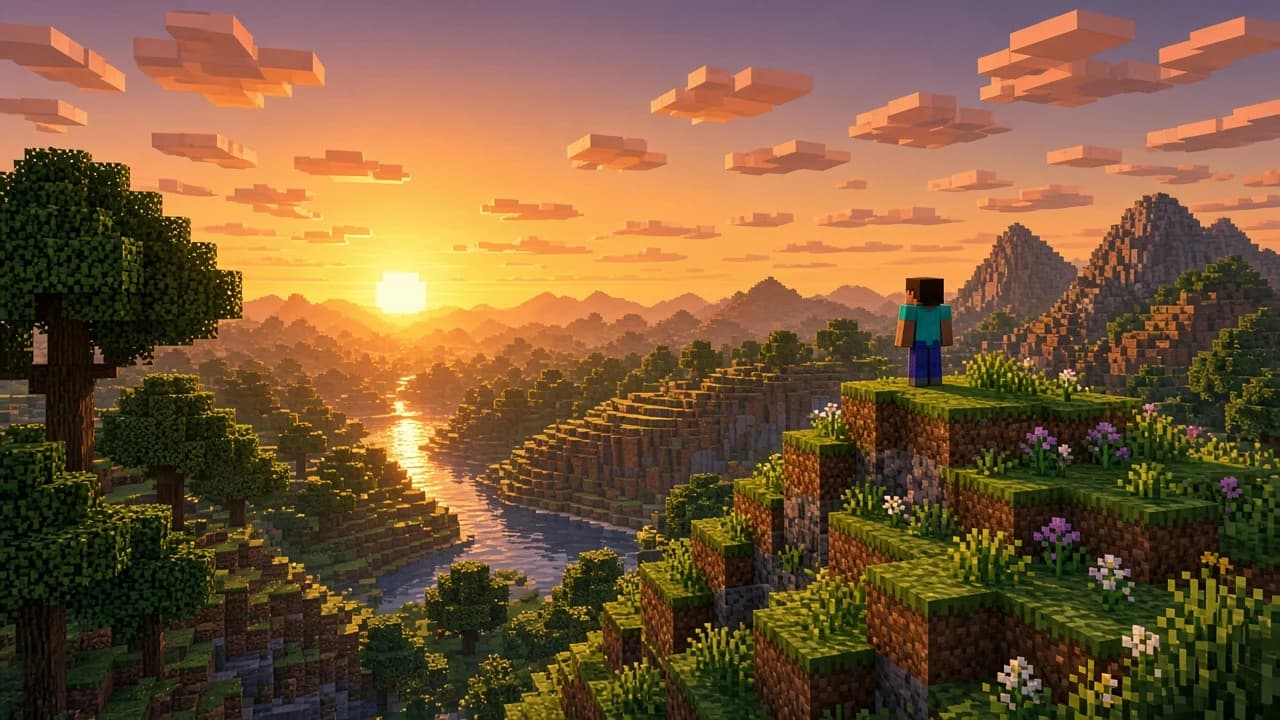
Minecraft unter Windows: Java oder Bedrock, dann loslegen
Ein bezahlter PC-Kauf enthält Java und Bedrock. Vergleichen Sie die veröffentlichten Angaben, installieren Sie den Launcher und legen Sie die Welt in der Edition an, die Sie spielen wollen.
Von Editorial Team · Oct 23, 2026
Ein PC-Kauf von Minecraft enthält zwei Editionen, Java und Bedrock. Das sind nicht zwei Namen für einen Spielstand. Java läuft unter Windows, macOS und Linux, ist die Edition der Mods und spielt nicht plattformübergreifend mit Konsolen. Bedrock auf diesem Computer ist Minecraft für Windows. Es spielt plattformübergreifend mit Bedrock auf Konsolen und Telefonen und ist die Edition mit dem Marketplace. Die Katalogseite ist Minecraft für Windows. Softcoria hostet weder den Launcher noch das Spiel. Kaufen Sie die PC-Edition auf der offiziellen Java-und-Bedrock-Seite.
Sie melden sich mit einem Microsoft-Konto an. Danach aktualisiert der Launcher das Spiel. Dieser Text nennt keine Versionsnummer. Der Launcher ist die Aktualisierung, und eine hier gedruckte Nummer wäre bald veraltet. Eine Seite, die einen nummerierten Minecraft-Installer anbietet, ist nicht der Weg, den dieser Artikel beschreibt. Software unter Windows sicher herunterladen und installieren ist die Prüfung, bevor Sie irgendwo anders als auf dieser Shop-Seite bezahlen.
Die Edition wählen, bevor eine Welt existiert
Entscheiden Sie, bevor Sie etwas bauen, das Sie ungern zurücklassen. Java ist die Edition für Mods und für Mitspieler unter Windows, macOS oder Linux. Sie spielt nicht plattformübergreifend mit Konsolen. Bedrock ist die Edition für eine Gruppe mit Konsole oder Telefon. Unter Windows heißt dieses Produkt Minecraft für Windows, und der Marketplace gehört zu Bedrock, nicht zu Java. Beide stecken im selben PC-Kauf. Die eine zu installieren entfernt die andere nicht. Eine Welt gehört weiterhin nur der Edition, die sie angelegt hat.
Freunde machen die Wahl oft eindeutig. Spielen sie auf einer Bedrock-Konsole oder einem Telefon, muss Ihr Windows-Spiel ebenfalls Bedrock sein. Diese Seite verwendet den Satz der Shop-Seite: Bedrock spielt plattformübergreifend mit Bedrock-Konsolen und -Telefonen. Der passende Satz zu Java ist die Grenze: kein plattformübergreifendes Spiel mit Konsolen. Mods zeigen in die andere Richtung. Wenn Sie wegen Mods kaufen, wollen Sie Java, und die Konsolenfreunde sind nicht in dieser Welt.
Auch genanntMinecraft: Java EditionMinecraft für Windows Wo es läuftWindows, macOS und LinuxWindows, als Bedrock-PC-Edition Andere SpielerKein Cross-Play mit KonsolenCross-Play mit Bedrock-Konsolen und -Telefonen Genannte ExtrasModsMarketplace Im PC-Kauf enthaltenJaJaDie Anforderungen sind zwei Listen
Das veröffentlichte Java-Minimum ist Windows 10 64-Bit oder Windows on ARM, 8 GB RAM mit dedizierter GPU oder 12 GB mit integrierter Grafik, Vulkan 1.3, 2 GB VRAM und ein Core i3-10100 oder ein Ryzen 3 3100. Der empfohlene Java-PC ist eine eigene Liste: Windows 11, 16 GB RAM, eine GPU der Klasse RTX 2060 und 6 GB VRAM. Diese Empfehlung nennt keinen weiteren Prozessor. Dieser Text ergänzt keinen.
Lesen Sie den Speicher als zwei Fälle, nicht als „8 GB genügen“. Acht Gigabyte sind der Fall mit dedizierter GPU. Integrierte Grafik hebt die veröffentlichte Untergrenze auf 12 GB. Ein Laptop mit 8 GB und ohne eigene Grafikkarte erfüllt das Java-Minimum so nicht, auch wenn der Prozessorname neu klingt. Vulkan 1.3 steht auf demselben Minimum. Dieser Artikel ergänzt keinen Klickpfad, mit dem Sie Vulkan nachweisen. Die Anforderung ist die der Shop-Seite.
Das Bedrock-Minimum ist kürzer und niedriger: Windows 10 Version 19041 und 4 GB RAM. Ein Microsoft-Konto ist erforderlich. Vulkan, die VRAM-Zahlen und der Core i3-10100 oder Ryzen 3 3100 sind Java-Angaben. Übertragen Sie sie nicht auf Minecraft für Windows, nur weil beide Editionen in einem Kauf ankamen. Öffnen Sie Einstellungen > System > Info für die Windows-Version und den Systemtyp. x64, x86 und ARM64 unter Windows erklärt diesen Bildschirm, wenn Sie bei der Java-Zeile „Windows 10 64-Bit oder Windows on ARM“ unsicher sind. Das hier zitierte Bedrock-Minimum fügt keinen eigenen ARM-Satz hinzu.
Kaufen, anmelden, die Welt in einer Edition anlegen
Die Shop-Seite ist der Kauf. Der Launcher ist das Programm, das dieser Kauf installiert. Die Softcoria-Seite kann sagen, was das Spiel ist. Sie ist keine zweite Kasse und speichert die Dateien nicht.
- Kaufen Sie die PC-Edition auf minecraft.net. Eine Zahlung enthält Java und Bedrock.
- Installieren Sie den Launcher aus diesem Kauf.
- Melden Sie sich mit einem Microsoft-Konto an.
- Wählen Sie Java oder Bedrock. Lassen Sie den Launcher die Edition aktualisieren. Laden Sie keinen nummerierten Build von anderswo.
- Legen Sie eine Welt erst an, wenn diese Edition die laufende ist.
Über beiden Editionen liegt keine gemeinsame Welt. Die Edition im Launcher zu wechseln ändert, welches Spiel Sie öffnen. Der Spielstand von gestern wandert nicht mit. Wenn die Wartenden auf Konsolen oder Telefonen sitzen, muss Bedrock — Minecraft für Windows — die Edition sein, in der Sie die Welt anlegen. Wenn Sie der Mods wegen gekommen sind, legen Sie die Welt in Java an und verschieben den Konsolenplan auf eine andere Welt, später in Bedrock.
Warum eine Java-Welt in Bedrock nicht aufgeht
Eine Welt ist der Spielstand dieser Edition. Java schreibt eine Java-Welt. Bedrock schreibt eine Bedrock-Welt. Die Shop-Seite enthält beide, damit Sie jede spielen können. Sie beschreibt keinen Spielstand, den beide Editionen laden. Wenn Bedrock die in Java angelegte Welt ablehnt, ist das die Trennung der Editionen, kein beschädigter Download und kein Launcher, der nicht aktualisiert hat.
Der Kauf wandelt die Welt nicht für Sie um. Sie in der anderen Edition neu anzulegen ist der Schritt, der bei dem bleibt, was diese Seite verkauft. Die neue Welt beginnt leer. Bauten und Position aus der Java-Welt bleiben in Java. Das überrascht unangenehm nur, wenn der erste Abend in der Edition lag, die Sie nicht behalten wollten. So verhalten sich die beiden Editionen trotzdem.
Cross-Play stößt an dieselbe Wand. Ein Freund auf einer Bedrock-Konsole oder einem Telefon kann Sie in Minecraft für Windows treffen. In der Java-Welt kann er das nicht, weil Java nicht plattformübergreifend mit Konsolen spielt. Den Java-Spielstand hinüberzuschieben, damit er beitreten kann, ist kein Teil des PC-Kaufs, und dieser Text erfindet keinen Konverter dafür. Beginnen Sie die gemeinsame Welt in Bedrock.
Wenn Launcher, PC oder Welt nicht stimmen
- Der Launcher zeigt das bezahlte Spiel nicht. Melden Sie sich mit einem Microsoft-Konto an. Das Konto ist erforderlich. Schließen Sie den Kauf auf der offiziellen Seite ab, bevor Sie eine fehlende Edition suchen.
- Java ruckelt oder bleibt unter dem Minimum. Prüfen Sie die Teilung: dedizierte GPU mit 8 GB RAM oder integrierte Grafik mit 12 GB, dazu Vulkan 1.3, 2 GB VRAM und ein Core i3-10100 oder Ryzen 3 3100. Das Empfehlungsziel liegt höher: Windows 11, 16 GB, eine GPU der Klasse RTX 2060, 6 GB VRAM.
- Sie nutzen Windows on ARM. Das Java-Minimum schließt diesen Fall ein. Lesen Sie den Systemtyp, bevor Sie annehmen, ein 64-Bit-Windows-Installer sei die ganze Geschichte. Die hier genannte Bedrock-Untergrenze bleibt Windows 10 Version 19041 und 4 GB RAM.
- Bedrock öffnet eine Welt nicht. Wenn Sie sie in Java erstellt haben, ist das erwartbar. Legen Sie eine neue Welt in Bedrock an.
- Konsolenfreunde können nicht beitreten. Sie brauchen die Bedrock-Edition. Java spielt nicht plattformübergreifend mit ihren Konsolen.
- Jemand schickte eine Versionsnummer zum Download. Ignorieren Sie sie. Öffnen Sie den Launcher und lassen Sie die gewählte Edition aktualisieren. Dieser Artikel nennt absichtlich keine Spielversion.
Weitere Spiele im Katalog stehen unter Spiele für Windows. Keines macht aus einer Java-Welt eine Bedrock-Welt.
Häufige Fragen
Enthält ein PC-Kauf Java und Bedrock?
Ja. Die offizielle PC-Seite verkauft sie zusammen. Sie wählen trotzdem eine Edition, bevor Sie eine Welt anlegen. Beide zu besitzen öffnet nicht die Welt der anderen Edition.
Welche Edition spielt mit Konsolen und Telefonen?
Bedrock. Unter Windows heißt sie Minecraft für Windows und spielt plattformübergreifend mit Bedrock-Konsolen und -Telefonen. Java spielt nicht plattformübergreifend mit Konsolen. Java läuft unter Windows, macOS und Linux.
Welchen PC verlangt Java?
Das veröffentlichte Minimum ist Windows 10 64-Bit oder Windows on ARM, 8 GB RAM mit dedizierter GPU oder 12 GB mit integrierter Grafik, Vulkan 1.3, 2 GB VRAM und ein Core i3-10100 oder Ryzen 3 3100. Empfohlen sind Windows 11, 16 GB RAM, eine GPU der Klasse RTX 2060 und 6 GB VRAM.
Welchen PC verlangt Bedrock?
Das veröffentlichte Bedrock-Minimum ist Windows 10 Version 19041 und 4 GB RAM. Ein Microsoft-Konto ist erforderlich. Die GPU- und CPU-Angaben von Java sind nicht das Bedrock-Minimum.
Warum öffnet Bedrock meine Java-Welt nicht?
Es sind verschiedene Editionen mit verschiedenen Welten. Eine in Java erstellte Welt ist keine Bedrock-Welt. Legen Sie eine neue Welt in der Edition an, die Sie spielen wollen. Der PC-Kauf wandelt den Spielstand nicht um.
Welche Minecraft-Version soll ich laden?
Jagen Sie keiner Versionsnummer hinterher. Installieren Sie den Launcher aus dem offiziellen PC-Kauf, melden Sie sich an und lassen Sie den Launcher die gewählte Edition aktualisieren.
Auf dieser Website
- Minecraft — die Softcoria-Seite. Kauf und Launcher bleiben auf minecraft.net.
- x64, x86 und ARM64 unter Windows — wie Sie den Systemtyp lesen, bevor Sie das Java-Minimum zuordnen.
- Software unter Windows sicher herunterladen und installieren — was Sie prüfen, bevor ein Download nicht die offizielle Shop-Seite ist.
- Spiele — die Kategorie für andere Windows-Spiele.
Verwandte Ratgeber
Alle anzeigen →Windows 10 LTS Explained: What LTSC Is, When Support Ends, and Who Should Use It
Editorial Team · Oct 25, 2026


Is Download.it Safe? What to Check Before You Download Anything
Editorial Team · Oct 24, 2026
What Is a RAR File? A Plain-English Guide for Windows Users
Editorial Team · Oct 24, 2026

BlueStacks 5 installieren, Virtualisierung einschalten und eine Android-App öffnen
Laden Sie BlueStacks 5 nur von der offiziellen Seite, installieren Sie es als Administrator, prüfen Sie die Virtualisierung, melden Sie sich bei Google Play an, wenn Sie es wollen, und starten Sie eine Android-App.
Editorial Team · Oct 23, 2026