
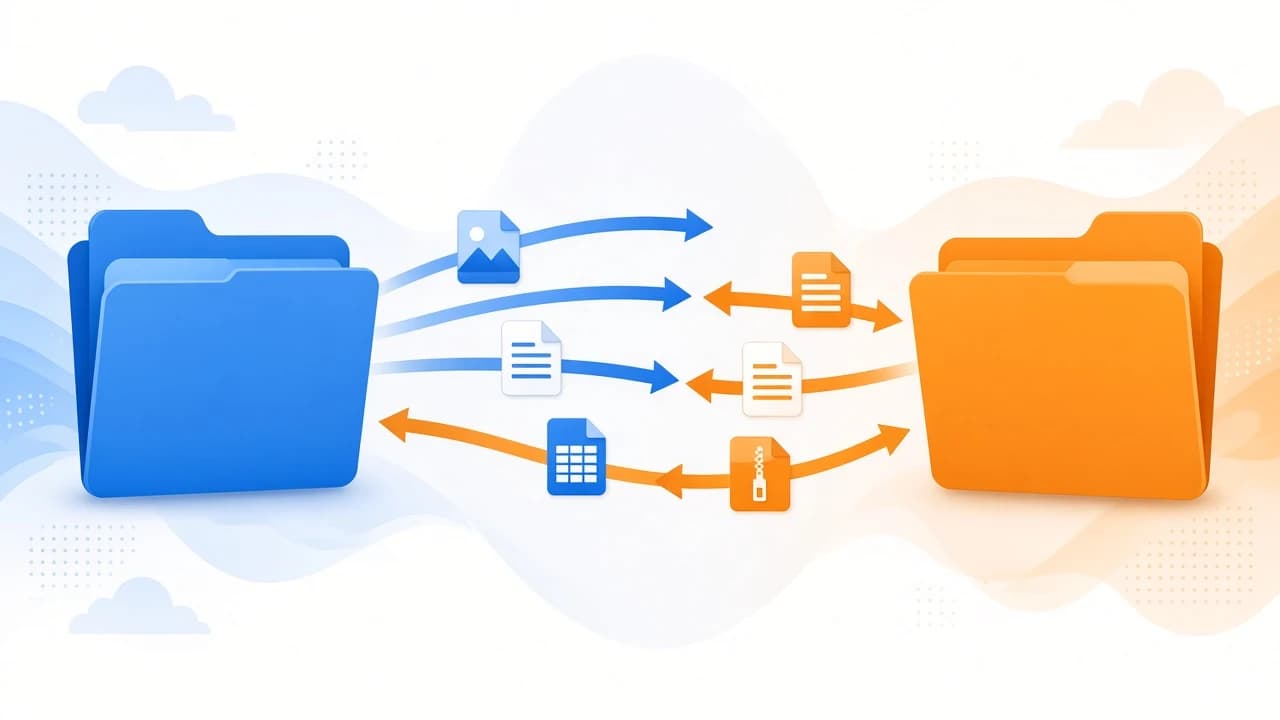
Cómo conectar por FTP y SFTP con FileZilla Client en Windows
Instala FileZilla Client 3.71.1, distingue FTP, FTPS y SFTP, y guarda un sitio en el Gestor de sitios. La conexión rápida sirve para una vez. La contraseña es opcional.
Por Editorial Team · Oct 23, 2026
FileZilla Client es el programa de escritorio gratuito que copia archivos hacia y desde un servidor FTP, FTPS o SFTP. No es FileZilla Server ni FileZilla Pro. Esta guía instala el cliente de Windows, explica los tres protocolos y guarda un sitio en el Gestor de sitios con el tipo de acceso Normal. La ficha es FileZilla. Softcoria no aloja el instalador.
La versión del cliente que se cita aquí es la 3.71.1, del 26 de agosto de 2026, en la página de versiones del cliente. Consulta esa página si al descargar aparece una compilación más nueva. La licencia es GPL-3.0-or-later.
Cliente, no Server y no Pro
El proyecto FileZilla publica más de un programa. Confundirlos es la forma de instalar un servidor que no querías ejecutar, o de pagar por un protocolo que no necesitas.
FileZilla ClientPrograma de escritorio gratuito. Habla FTP, FTPS y SFTP. Licencia GPL-3.0-or-later.Sí FileZilla ProEdición de pago del cliente. Añade protocolos de nube además del cliente gratuito.No FileZilla ServerOtro producto, el que aloja archivos para otras personas. El proyecto lo distribuye bajo la AGPL.NoSi te dieron un nombre de host, un usuario y una contraseña, quieres el cliente. El producto servidor es para quien administra la máquina que guarda los archivos. La página principal del proyecto describe esas descargas por separado. Pro es la edición que añade protocolos de nube. Este artículo no nombra esos protocolos ni recorre una licencia Pro.
FTP, FTPS y SFTP
Los tres nombres se confunden porque todos mueven archivos. No son la misma conexión.
FTPTransferencia simple. El inicio de sesión y los archivos no van cifrados por el propio FTP.21 FTPSFTP sobre TLS. Sigue siendo FTP, con TLS protegiendo la sesión. No es SSH.El puerto que publicó quien administra el servidor. El TLS explícito suele seguir en el 21. SFTPTransferencia de archivos sobre SSH. No es FTP con un candado añadido. Es otro protocolo.22Usa el protocolo que te indicó el servidor. Un servidor que espera SFTP no hablará FTP solo porque escribiste el mismo nombre. En el Gestor de sitios, el campo Protocolo elige FTP o SFTP. Para FTPS eliges FTP y después exiges FTP sobre TLS, en lugar de dejar la sesión como FTP simple. Si no te hablaron de TLS ni de SSH, pregunta antes de enviar una contraseña. El FTP simple muestra esa contraseña a quien mire en el camino.
Instala el cliente de 64 bits
Descarga la compilación de Windows de 64 bits solo desde filezilla-project.org para win64. No tomes un instalador de un catálogo, de un espejo que no reconoces ni de una página que junte el nombre FileZilla con un instalador distinto. La ficha de Softcoria describe el cliente. No guarda el archivo de instalación.
El proyecto no publica una velocidad de CPU ni un mínimo de RAM para FileZilla Client. No hay una cifra honesta que poner en ese hueco, así que esta guía lo deja vacío. Necesitas un PC con Windows capaz de ejecutar el instalador y de llegar al servidor por la red. Lee Cómo descargar e instalar software en Windows de forma segura antes de ejecutar el archivo: confirma el sitio de descarga y luego ejecuta el setup que de verdad bajaste del proyecto.
Acepta la instalación del cliente. En esta guía no instalas FileZilla Server. Si un paso del asistente ofrece otro producto que no venías a instalar, recházalo. Al terminar, abre FileZilla Client desde el menú Inicio. La ventana muestra los archivos locales a un lado y los remotos al otro. Los dos siguen vacíos de servidor hasta que te conectas.
Una vez con la conexión rápida
La barra de conexión rápida de arriba basta para una sesión que no vas a guardar. Rellena el servidor, el usuario, la contraseña y el puerto: 21 para FTP o 22 para SFTP. Conéctate, transfiere y cierra. La conexión rápida no sustituye un sitio guardado cuando necesitas dejar constancia del protocolo. Para SFTP, en particular, el Gestor de sitios es el lugar fiable para poner el protocolo en SFTP y no dejar la sesión como FTP simple. Usa la barra cuando ya tienes delante el servidor, el usuario, la contraseña y el puerto, y no vas a volver mañana.
Guarda un sitio en el Gestor de sitios
Un sitio que vas a abrir otra vez pertenece al Gestor de sitios. Los campos de abajo deciden si la conexión es FTP, FTPS o SFTP.
- Elige Archivo > Gestor de sitios.
- Crea un sitio nuevo y ponle un nombre que reconozcas, por ejemplo la función del servidor. El nombre solo es una etiqueta en este PC.
- Pon Protocolo en FTP o en SFTP. SFTP significa transferencia de archivos por SSH. No es una casilla encima de FTP.
- Escribe el Servidor. Usa el nombre o la dirección que te dieron, no una suposición.
- Pon el Puerto en 21 para FTP o en 22 para SFTP. Si te publicaron otro puerto, usa ese número.
- Para FTPS, deja el protocolo en FTP y exige FTP explícito sobre TLS. No elijas SFTP para «añadir cifrado» a un host FTP. Eso selecciona otro protocolo.
- Pon el Tipo de acceso en Normal.
- Escribe el Usuario. Escribe la Contraseña solo si has decidido guardarla. Guardar la contraseña es opcional.
- Deja el tipo de transferencia en Automático salvo que te hayan pedido forzar Binario o ASCII. Automático deja que el cliente trate el texto y los binarios como corresponde. Fuerza un tipo solo si te dijeron que el servidor lo exige.
- Conéctate. Una lista de carpetas remotas significa que la conexión de control funcionó. Entonces puedes copiar un archivo.
La forma de ejemplo, no un servidor real, es un host como files.example.com, protocolo SFTP, puerto 22, tipo de acceso Normal y un usuario creado por quien administra el servidor. example.com no aceptará tu acceso. Solo muestra qué dato va en cada casilla.
Guardar la contraseña es una elección
El tipo de acceso Normal es el inicio de sesión de esta guía: un usuario y una contraseña. Si rellenas la contraseña y guardas el sitio, FileZilla Client conserva ese secreto con la ficha del sitio. Es cómodo en un PC que solo usas tú, en una cuenta de Windows que solo tú puedes abrir. Es una mala idea en un PC familiar compartido, en un aula o en cualquier inicio de sesión de Windows que otras personas conozcan. En esos casos deja la contraseña fuera y escríbela al conectar, o no guardes el sitio y usa la conexión rápida para esa sesión. El proyecto no te obliga a guardar la contraseña. El PC tiene que ser de confianza antes de hacerlo.
Mueve un archivo cuando ya estás conectado
Cuando el panel remoto muestra carpetas, estás viendo el servidor, no una segunda copia de tu disco. Abre la carpeta local en el lado que tu diseño usa para el PC. Abre la carpeta remota que te indicaron. Haz doble clic en un archivo o arrástralo del lado local al remoto para subirlo. Arrástralo al revés para bajarlo. Mira la cola de transferencias de abajo hasta que el archivo quede en un estado correcto. Un archivo que sigue en cola todavía no está en el servidor.
Deja el tipo de transferencia en Automático para documentos, instaladores e imágenes normales. ASCII existe para texto plano cuando un servidor lo exige. Binario existe cuando debes impedir que el cliente altere un archivo. Si no te dieron esa instrucción, Automático es el ajuste que se deja quieto. Cuando la cola termine, actualiza la carpeta remota si el nombre nuevo no aparece, descarga el archivo una vez a una carpeta temporal y confirma que el tamaño coincide. Esa comprobación importa más en una sesión FTP simple, donde el camino no va cifrado, pero sigue siendo la forma de saber que la copia llegó.
Conexión rechazada, puerto equivocado, modo pasivo y clave de host
La mayoría de los primeros fallos son un protocolo, un puerto o una pregunta de confianza. Lee el mensaje antes de cambiar cinco ajustes a la vez.
Conexión rechazada
Conexión rechazada significa que el PC llegó a una dirección, o lo intentó, y nada aceptó esa conexión TCP. Confirma la ortografía del host. Confirma el puerto: 21 para FTP, 22 para SFTP, o el puerto exacto de las instrucciones. Confirma que estás en una red a la que se le permite llegar a ese host. Un servidor parado, un cortafuegos que rechaza el puerto y un error en el nombre pueden acabar en un rechazo. Corrige el host y el puerto antes de reinstalar FileZilla. Reinstalar el cliente no abre un puerto en el servidor de otra persona.
El puerto equivocado
SFTP en el puerto 21, o FTP en el puerto 22, apunta el cliente a un servicio que no habla el protocolo que elegiste. El fallo puede decir conexión rechazada, o puede romperse al negociar. Úsalos en pareja. FTP y puerto 21. SFTP y puerto 22. FTPS se queda en FTP y TLS, en el puerto que te nombraron. Cambiar solo el puerto, o solo el protocolo, es el error habitual.
El modo pasivo, en general
FTP usa una conexión de control para las órdenes y otra conexión de datos para la lista y los archivos. Si inicias sesión y el panel remoto no se llena, la conexión de control puede haber funcionado y la de datos no. En una red doméstica típica, el modo pasivo es lo que se espera, porque el cliente abre la conexión de datos hacia fuera. El modo activo pide al servidor que conecte de vuelta contigo, y los routers de casa suelen bloquearlo. Esta guía no recorre cada casilla de transferencia. Si te dijeron que uses FTP pasivo, usa pasivo y no activo. Si el directorio se lista y los archivos se mueven, deja el modo como está.
La primera clave de host SFTP
La primera vez que conectas por SFTP, FileZilla Client muestra la clave de host del servidor y pregunta si confías en ella. Esa ventana es la comprobación de que has llegado al servidor SSH que querías. Si te dieron una huella, compara cada carácter. Acepta la clave solo cuando coincida. Si no coincide, cancela y pregunta. No aceptes una clave distinta solo para pasar el cuadro. Si nadie te dio una huella, aceptar la clave significa que decidiste confiar en lo que respondió en ese host y ese puerto. Puedes seguir en un servidor que te indicaron de forma explícita, pero debes saber que no lo verificaste. En conexiones posteriores el cliente recuerda la clave que guardó. Un cambio repentino de esa clave es un motivo para parar y preguntar, no para hacer clic por costumbre.
Después de una prueba correcta, desconecta si has terminado. Un sitio guardado sin contraseña almacenada sigue recordando el host, el puerto, el protocolo y el usuario, que es la parte que merece la pena conservar. La contraseña puede quedarse en tu memoria, o en un gestor de contraseñas, en lugar de en la ficha del sitio.
Preguntas frecuentes
¿Esto es FileZilla Server o FileZilla Pro?
Ninguno de los dos. Esta guía es FileZilla Client, el programa gratuito que se conecta a un servidor que ya tienes. FileZilla Server es otro producto bajo la AGPL. FileZilla Pro es la edición que añade protocolos de nube. No sigas una instalación de Server o de Pro si solo necesitas subir archivos.
¿Qué puerto debo usar?
Usa el puerto 21 para FTP simple. Usa el puerto 22 para SFTP. FTPS es FTP sobre TLS, así que el puerto es el que publicó quien administra el servidor, a menudo todavía el 21 en TLS explícito. No apuntes SFTP al 21 ni FTP al 22 y esperes una lista de archivos.
¿Guardo la contraseña en el Gestor de sitios?
Solo en un PC con Windows en el que confíes. El tipo de acceso Normal puede guardar el usuario y la contraseña con el sitio. Ese paso es opcional. Quien pueda abrir FileZilla en esa cuenta de Windows podrá conectarse. Si el PC es compartido, no guardes la contraseña.
¿Qué significa conexión rechazada?
Nada aceptó la conexión. Revisa el nombre del servidor, confirma que usaste el puerto 21 para FTP o el 22 para SFTP, y confirma que el servicio está en marcha. Un cortafuegos o un servidor parado producen el mismo rechazo. Un puerto equivocado suele fallar así o como un desajuste de protocolo.
Apareció una ventana de clave de host en la primera conexión SFTP. ¿La acepto?
Solo después de comprobarla. La primera conexión SFTP muestra la clave de host del servidor. Si quien administra el servidor te dio una huella, compárala. Acepta la clave cuando coincida. No la aceptes solo para ver la lista de archivos. Si no tienes huella, todavía no has verificado el servidor.
¿Qué CPU y cuánta RAM pide FileZilla Client?
El proyecto no publica un mínimo de CPU ni de RAM para el cliente. Esta guía no se inventa uno. Descarga la compilación de Windows de 64 bits solo desde filezilla-project.org e instálala en el PC con el que vas a transferir.
Guías relacionadas
- Cómo descargar e instalar software en Windows de forma segura — confirma el sitio del proyecto y después ejecuta la instalación del cliente.
Software relacionado
- FileZilla — la ficha de Softcoria del cliente. El instalador no se aloja aquí.
- Software de Internet para Windows — otras fichas. No sustituyen el protocolo y el puerto que te dio el servidor.
Guías relacionadas
Ver todo →Windows 10 LTS Explained: What LTSC Is, When Support Ends, and Who Should Use It
Editorial Team · Oct 25, 2026


Is Download.it Safe? What to Check Before You Download Anything
Editorial Team · Oct 24, 2026
What Is a RAR File? A Plain-English Guide for Windows Users
Editorial Team · Oct 24, 2026

Instalar BlueStacks 5, activar la virtualización y abrir una app Android
Descarga BlueStacks 5 solo desde el sitio oficial, instálalo como administrador, comprueba la virtualización, entra en Google Play si la quieres y abre una aplicación Android.
Editorial Team · Oct 23, 2026