
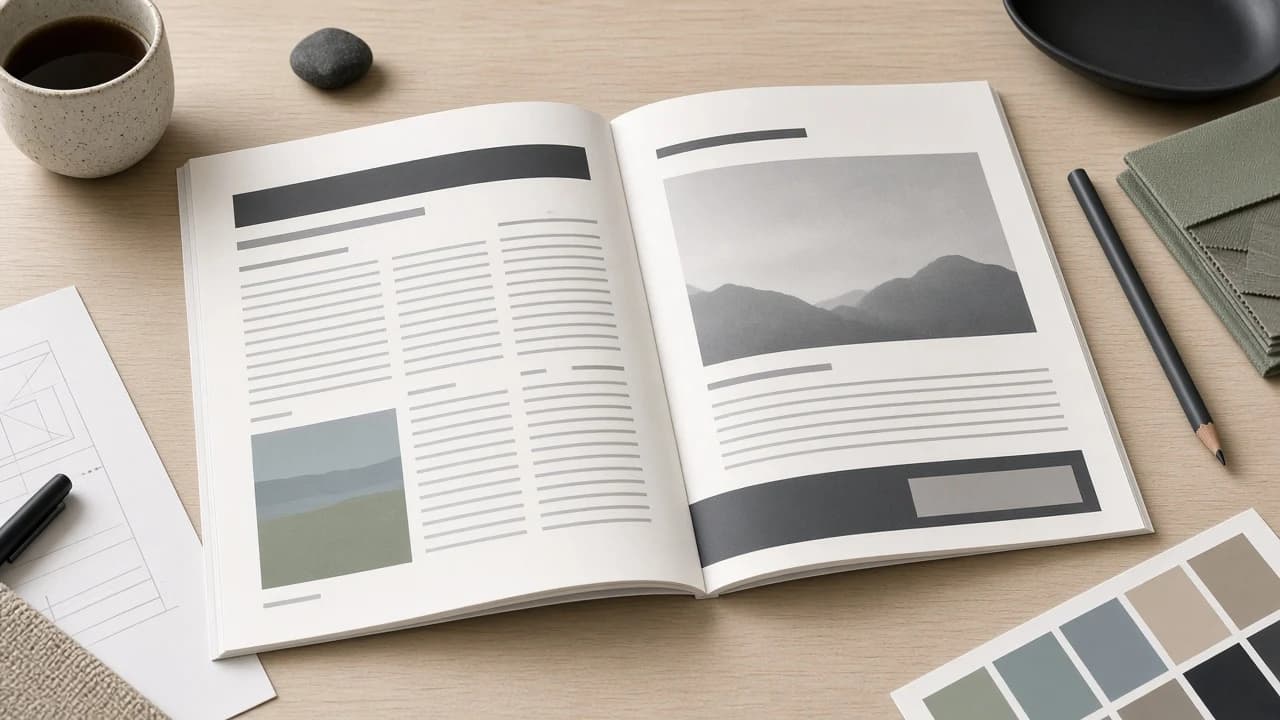
Un primer diseño de InDesign en Windows: marcos, texto y exportación
Haz una página en InDesign en Windows: tamaño, márgenes, dos marcos de texto enlazados, una imagen colocada, un estilo de párrafo y un PDF (Print) que no es un paquete.
Por Editorial Team · Oct 23, 2026
InDesign en Windows es un programa de maquetación. Esta hora construye una página sencilla: un tamaño de página, márgenes, dos marcos de texto que comparten un artículo, una imagen vinculada, un solo estilo de párrafo y un PDF (Print) exportado. No es un curso de preimpresión. Una imprenta puede rechazar el PDF por motivos que esta página no enseña, como el sangrado, los límites de tinta o un ajuste PDF/X que nadie te pidió elegir.
La ficha del catálogo es Adobe InDesign para Windows. Softcoria no aloja el instalador. InDesign se instala desde la aplicación de escritorio de Creative Cloud con el Adobe ID que tiene la suscripción. La activación necesita internet. Si esa cuenta no incluye InDesign, la aplicación de escritorio no se convierte en una herramienta de maquetación completa con esta guía.
Instalar desde Creative Cloud, en un PC que Adobe enumera
Abre la aplicación de escritorio de Creative Cloud, inicia sesión e instala InDesign desde ahí. No ejecutes un instalador que llegó en un archivo cualquiera. Las comprobaciones de Cómo descargar e instalar software en Windows con seguridad siguen valiendo: el editor es Adobe y el instalador es la aplicación de Creative Cloud. Estas cifras son de InDesign 2026 versión 21.3 y posteriores, tal como se publican en los requisitos del sistema de InDesign de Adobe:
Sistema operativoWindows 10 de 64 bits 21H2 o 22H2, o Windows 11 23H2, 24H2 o 25H2 ProcesadorUna CPU con AVX2. Intel de 3.ª generación y anteriores no están admitidos Memoria8 GB de RAM, 16 GB recomendados Disco3,6 GB, más espacio extra mientras corre el instalador UbicaciónUn disco interno. No instales en una memoria USB Pantalla1024×768 como mínimo, 1920×1080 recomendada RedInternet necesario para activar la suscripciónAVX2 es una característica del procesador, no una casilla de Windows. Un Windows de 64 bits en una CPU Intel de 3.ª generación sigue fuera de la lista. Lee el tipo de sistema en x64, x86 y ARM64 en Windows para saber la edición de Windows y trata la regla de la CPU aparte. Otras compilaciones de Windows 10 u 11 quedan fuera de las versiones que Adobe nombra.
La cifra de 3,6 GB es la aplicación instalada, no el sitio que el instalador necesita mientras descomprime, ni el sitio para tus documentos y las imágenes vinculadas. Deja espacio libre adicional en el disco interno. Una memoria USB es el destino equivocado aunque tenga los gigabytes. A 1024×768 los paneles aprietan la página. 1920×1080 es el tamaño que Adobe recomienda, y es mucho más fácil ver a la vez un marco de texto y el panel Vínculos.
Documento nuevo, tamaño de página y márgenes
Los nombres de menú de abajo son los de la interfaz en inglés. En una instalación traducida, las mismas entradas están en los mismos menús. Pulsa Ctrl+N o elige Archivo, Nuevo, Documento. En el cuadro Nuevo documento, empieza por una intención de impresión si InDesign ofrece intenciones. Para esta hora usa una página, no un pliego de páginas opuestas, para que los márgenes se lean como superior, inferior, izquierdo y derecho, y no como interior y exterior.
- Pon el tamaño de página en A4 si mides en milímetros, o en Carta si mides en pulgadas. La orientación es vertical.
- Pon los márgenes a 15 mm en A4, o a 0,6 pulgadas en Carta. Márgenes iguales en los cuatro lados bastan. Dejas una banda donde el texto de cuerpo no debería sentarse.
- Deja las columnas en 1. Deja el sangrado en 0. El sangrado importa cuando la tinta llega al corte de la hoja. Esta hora no enseña eso, y un sangrado cero es un primer archivo honesto, no un archivo falso listo para imprenta.
- Haz clic en Crear. Guarda enseguida con
Ctrl+Scomo documento de InDesign,.indd, en una carpeta que vayas a conservar. Ponle un nombre sencillo, comoprimer-diseno.indd.
Las guías de margen de color no son objetos. No se imprimen por accidente como líneas, y no debes dibujar el texto encima de la guía como si la guía fuera un marco. La página fuera de los márgenes sigue siendo parte de la página. Los marcos pueden cruzar un margen. En este ejercicio, mantén los marcos de texto dentro de la caja de márgenes para ver la banda que fijaste.
Dibuja un marco de texto
Pulsa T para la herramienta Texto. El puntero se vuelve un cursor de texto. Arrastra un rectángulo en la parte alta de la página, dentro de los márgenes: más o menos el tercio superior. Suelta. Tienes un marco de texto. Haz clic dentro y escribe un título corto y unas frases. Las palabras reales se juzgan mejor que un relleno si las tienes. Si no, escribe tres frases sobre para qué es la página.
Pulsa V para la herramienta Selección cuando quieras mover o cambiar el tamaño del marco. Arrastra un controlador. Arrastrar con la herramienta Texto todavía activa selecciona texto en lugar de mover el marco. Esa mezcla es la razón habitual de que un marco no se mueva. Esc o V te devuelve al marco. El marco y el artículo de dentro son cosas distintas. Borrar el texto no borra el marco. Seleccionar el marco con la herramienta Selección y pulsar Supr quita el marco y el texto que contiene.
Enlaza un segundo marco
Haz el primer marco demasiado pequeño para el texto, o escribe más, hasta que aparezca un signo más rojo en la esquina inferior derecha del marco. Ese más es el puerto de salida. Las palabras que pasan del final del marco están desbordadas. No se han borrado. Esperan en el mismo artículo.
- Pasa a la herramienta Selección (
V). - Haz clic en el signo más rojo. El puntero carga el resto del artículo.
- Arrastra un segundo marco en la parte baja de la página, todavía dentro de los márgenes. El texto continúa ahí.
Los dos marcos están enlazados. Editar el primer marco refluye hacia el segundo. Si más adelante necesitas romper ese enlace, haz doble clic en el puerto de salida o en el puerto de entrada del hilo. No hace falta hacerlo en esta hora. No dibujes el segundo marco con la herramienta Texto y luego pegues una copia aparte del texto. Eso crea dos artículos. Enlazar hace un artículo en dos marcos, que es el sentido del signo más rojo.
Si el segundo marco también muestra un signo más rojo, el artículo sigue siendo más largo que los dos marcos. Agranda un marco o corta una frase. Edición, Editar en el editor de artículos (Ctrl+Y) muestra el artículo, incluida la parte desbordada, en una ventana de texto. Sirve cuando el signo más es la única señal de que faltan palabras en la página. Cierra el editor de artículos al terminar. No sustituye la maqueta.
Coloca una imagen
Archivo, Colocar, o Ctrl+D, es como InDesign pone una imagen en la página. Elige un JPG o PNG que ya esté en la misma carpeta del proyecto que el .indd, o en una carpeta al lado que no pienses renombrar. Haz clic en Abrir. El puntero queda cargado con la imagen.
- Arrastra un rectángulo donde deba ir la imagen, por ejemplo a la derecha del marco de texto inferior. La imagen se coloca en un marco de ese tamaño.
- O haz clic una vez en una zona vacía de la página para soltar la imagen a su tamaño de píxeles, y luego pasa a la herramienta Selección y escálala desde una esquina.
Colocar vincula el archivo. Los píxeles se quedan en el JPG o el PNG. El .indd recuerda la ruta. Ventana, Vínculos abre el panel Vínculos, que lista el nombre del archivo. Si más adelante mueves solo el archivo de InDesign y no la imagen, ese vínculo se rompe. Deja la imagen donde Colocar la encontró, al menos hasta que entiendas el empaquetado.
Si la imagen queda mal recortada, selecciona el marco y usa Objeto, Encaje, Encajar contenido proporcionalmente. Eso mete la imagen en el marco sin estirarla. El encaje no es lo mismo que volver a vincular. No busca un archivo que se movió.
Un estilo de párrafo
Un estilo de párrafo es un conjunto de ajustes de texto con nombre. Cambias el estilo y se actualiza cada párrafo que lo usa. Esta hora necesita un estilo, no una hoja de estilos de un libro.
- Con la herramienta Texto, haz clic en un párrafo de cuerpo, no en el título si los distingues. Pon un tamaño legible en el panel Propiedades o en la barra de control, como 11 pt, y un interlineado un poco mayor que el tamaño. Usa una fuente que ya esté instalada en el PC.
- Abre Ventana, Estilos, Estilos de párrafo. En el menú del panel, elige Nuevo estilo de párrafo. Llámalo
Body. Activa Aplicar estilo a la selección si ves esa casilla y haz clic en OK. - Haz clic en otro párrafo de cuerpo y haz clic en Body en el panel. Los dos párrafos comparten ya el estilo.
Si más adelante cambias el tamaño de Body, cambian los dos párrafos. Por eso se usa el estilo en lugar de dar formato a cada párrafo a mano. Los estilos de carácter sirven para una sola palabra dentro de un párrafo. Sáltalos esta hora. No hagas un segundo estilo hasta que Body esté aplicado y guardado.
Exportar PDF (Print)
Guarda primero el .indd. Luego elige Archivo, Exportar, o pulsa Ctrl+E. Pon el tipo en Adobe PDF (Print). Es el PDF orientado a impresión, no Adobe PDF (Interactive), pensado para documentos en pantalla con botones y medios. Nombra el PDF y sigue.
En el cuadro de exportación, la lista de ajustes de Adobe PDF incluye [High Quality Print]. Ese ajuste es una primera exportación razonable para una impresora de escritorio o un PDF de revisión. Una imprenta puede pedir otro ajuste o PDF/X. Elegir High Quality Print no significa que el archivo se haya prevolado. Mira el intervalo de páginas para exportar la página que hiciste y luego exporta.
Abre el PDF en un lector y comprueba tres cosas: el texto de los dos marcos está, la imagen está y no ves las guías de margen de InDesign. Esas guías no forman parte del PDF. Si falta una frase, seguía desbordada. Vuelve al .indd, arregla el enlace o el marco, guarda y exporta otra vez. Editar el PDF no arregla la maqueta.
Un paquete no es ese PDF
Archivo, Empaquetar copia el trabajo a una carpeta: el archivo de InDesign, las imágenes vinculadas, un informe y las fuentes que la licencia permite copiar a InDesign. Envías un paquete cuando otra persona tiene que abrir el .indd y editarlo. Envías el PDF (Print) cuando alguien necesita leer o imprimir las páginas y no tiene InDesign.
Empaquetar no repara un vínculo que falta ni una fuente que falta. Arréglalos en el panel Vínculos y en Texto, Buscar fuente antes de empaquetar, o la carpeta que envíes llevará el mismo problema. Algunas fuentes no se pueden empaquetar por su licencia. Un paquete tampoco es una aprobación de preimpresión. No fija el sangrado, no convierte los colores al estándar de la imprenta y no demuestra que el PDF coincida con una prueba de contrato. Úsalo como la carpeta del trabajo editable y usa PDF (Print) como el archivo de páginas terminadas.
Fuentes que faltan, texto desbordado y una imagen movida
- Fuentes que faltan. Al abrir el archivo en un PC que no tiene el tipo, InDesign avisa. También puede resaltar el texto sustituido, a menudo en rosa, cuando esa preferencia de composición está activa. El texto sigue ahí, dibujado con otra fuente, así que los finales de línea pueden moverse. Instala la fuente o usa Texto, Buscar fuente para cambiarla por una que este PC tenga, y actualiza Body para que el estilo coincida. Buscar fuente cambia el tipo. No inventa los archivos de la fuente original.
- Texto desbordado. El signo más rojo del puerto de salida significa que el artículo continúa más allá del marco. Agranda el marco, enlaza otro marco desde ese más o corta el texto. El editor de artículos (
Ctrl+Y) muestra las palabras ocultas. Una exportación PDF no incluirá texto que nunca cupo en la página. - El vínculo de la imagen falta porque el archivo se movió. El panel Vínculos muestra la imagen como faltante y recuerda la ruta antigua. Selecciona esa fila y elige Volver a vincular, luego señala el archivo en su carpeta nueva. Colocar no incrustó los píxeles. Enviar solo el
.inddnunca bastó. O vuelves a vincular, o empaquetas el trabajo para que la imagen se copie junto a la maqueta.
Guarda el .indd después de cada una de esas correcciones y vuelve a exportar PDF (Print) si las páginas cambiaron. La activación sigue dependiendo del inicio de sesión en Creative Cloud. Un archivo de maqueta en el disco no renueva una suscripción.
Preguntas frecuentes
¿Desde dónde instalo InDesign?
Desde la aplicación de escritorio de Creative Cloud, con la sesión iniciada en el Adobe ID que tiene la suscripción. Hace falta internet para activar. Softcoria no aloja el instalador.
¿Un PDF (Print) sustituye a un paquete?
No. PDF (Print) es un archivo terminado para leer o imprimir. Archivo, Empaquetar reúne el archivo de InDesign, las imágenes vinculadas y las fuentes que la licencia permite, para que otra persona edite el diseño. Resuelven trabajos distintos.
¿Por qué hay un signo más rojo en un marco de texto?
El artículo está desbordado. El texto sigue en el artículo del marco, pero no cabe. Agranda el marco, enlaza otro marco o edita el texto. El signo más rojo es el puerto de salida, no un archivo dañado.
¿Por qué falta una imagen después de mover el archivo?
Colocar vincula la imagen. No la incrusta de forma predeterminada. Si el archivo de la imagen se mueve o se cambia de nombre, el panel Vínculos la marca como faltante. Vuelve a vincularla a la carpeta nueva, o envía la imagen con el diseño.
¿Qué Windows exige InDesign 2026 versión 21.3 o posterior?
Windows 10 de 64 bits en la versión 21H2 o 22H2, o Windows 11 en la versión 23H2, 24H2 o 25H2, en una CPU con AVX2. Intel de 3.ª generación y anteriores no están admitidos.
¿Esta hora sustituye un curso de preimpresión?
No. Vas a fijar una página, enlazar dos marcos de texto, colocar una imagen, crear un estilo de párrafo y exportar PDF (Print). El sangrado, la gestión del color y un PDF/X que pida la imprenta quedan fuera de esta hora.
Guías relacionadas
- Cómo descargar e instalar software en Windows con seguridad — el instalador es la aplicación de Creative Cloud de Adobe, no un archivo de este catálogo.
- x64, x86 y ARM64 en Windows — confirma un Windows de 64 bits y aplica aparte la regla AVX2 de Adobe.
Software relacionado
- Adobe InDesign — la ficha de Softcoria. El instalador no se aloja aquí.
- Software de foto y diseño para Windows — otras fichas. No sustituyen un paquete ni una exportación PDF.
Guías relacionadas
Ver todo →Windows 10 LTS Explained: What LTSC Is, When Support Ends, and Who Should Use It
Editorial Team · Oct 25, 2026


Is Download.it Safe? What to Check Before You Download Anything
Editorial Team · Oct 24, 2026
What Is a RAR File? A Plain-English Guide for Windows Users
Editorial Team · Oct 24, 2026

Instalar BlueStacks 5, activar la virtualización y abrir una app Android
Descarga BlueStacks 5 solo desde el sitio oficial, instálalo como administrador, comprueba la virtualización, entra en Google Play si la quieres y abre una aplicación Android.
Editorial Team · Oct 23, 2026