
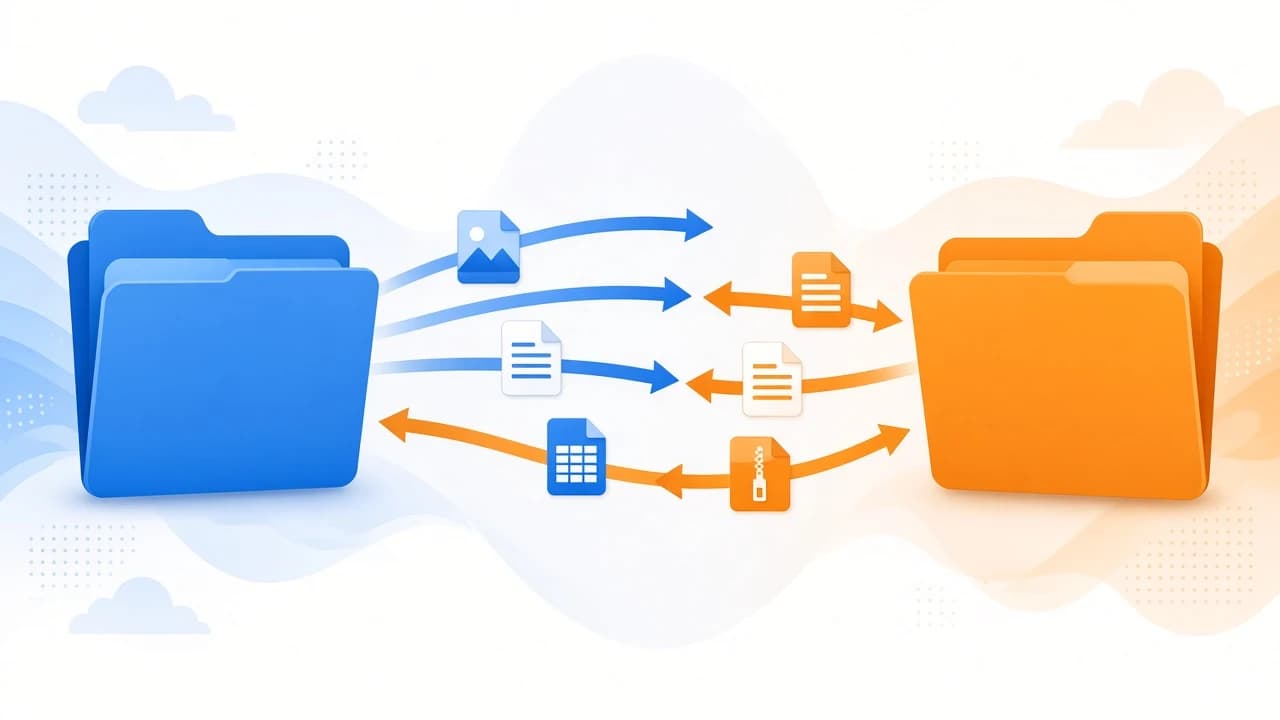
Se connecter en FTP et SFTP avec FileZilla Client sous Windows
Installez FileZilla Client 3.71.1, distinguez FTP, FTPS et SFTP, et enregistrez un site dans le gestionnaire de sites. La connexion rapide sert une fois. Le mot de passe reste facultatif.
Par Editorial Team · Oct 23, 2026
FileZilla Client est le programme de bureau gratuit qui copie des fichiers vers un serveur FTP, FTPS ou SFTP, et depuis ce serveur. Ce n’est pas FileZilla Server, et ce n’est pas FileZilla Pro. Ce guide installe le client Windows, explique les trois protocoles et enregistre un site dans le gestionnaire de sites avec le type d’authentification Normal. La fiche est FileZilla. Softcoria n’héberge pas le programme d’installation.
La version du client citée ici est la 3.71.1, datée du 26 août 2026, sur la page des versions du client. Consultez cette page si une compilation plus récente est indiquée au moment du téléchargement. La licence est GPL-3.0-or-later.
Le client, pas Server et pas Pro
Le projet FileZilla publie plus d’un programme. Les confondre, c’est installer un serveur que vous ne vouliez pas faire tourner, ou payer pour un protocole dont vous n’avez pas besoin.
FileZilla ClientProgramme de bureau gratuit. Parle FTP, FTPS et SFTP. Licence GPL-3.0-or-later.Oui FileZilla ProÉdition payante du client. Ajoute des protocoles cloud au client gratuit.Non FileZilla ServerUn autre produit, qui héberge des fichiers pour d’autres personnes. Le projet le distribue sous AGPL.NonSi l’on vous a donné un nom d’hôte, un utilisateur et un mot de passe, vous voulez le client. Le produit serveur est pour la personne qui fait tourner la machine où sont les fichiers. La page d’accueil du projet décrit ces téléchargements séparés. Pro est l’édition qui ajoute des protocoles cloud. Cet article ne nomme pas ces protocoles et ne déroule pas une licence Pro.
FTP, FTPS et SFTP
Les trois noms se confondent parce qu’ils déplacent tous des fichiers. Ce n’est pas la même connexion.
FTPTransfert simple. L’identifiant et les fichiers ne sont pas chiffrés par le FTP lui-même.21 FTPSFTP sur TLS. C’est toujours du FTP, TLS protège la session. Ce n’est pas SSH.Le port publié par l’administrateur. Le TLS explicite reste souvent sur 21. SFTPTransfert de fichiers sur SSH. Ce n’est pas du FTP avec un cadenas ajouté. C’est un autre protocole.22Utilisez le protocole que votre hôte vous a indiqué. Un serveur qui attend du SFTP ne parlera pas FTP parce que vous avez tapé le même nom. Dans le gestionnaire de sites, le champ Protocole choisit FTP ou SFTP. Pour le FTPS, vous choisissez FTP puis vous exigez le FTP sur TLS, au lieu de laisser la session en FTP simple. Si personne n’a parlé de TLS ni de SSH, demandez avant d’envoyer un mot de passe. Le FTP simple montre ce mot de passe à quiconque regarde sur le chemin.
Installer le client 64 bits
Téléchargez la version Windows 64 bits seulement depuis filezilla-project.org pour win64. Ne prenez pas un installateur depuis un catalogue, un miroir que vous ne reconnaissez pas, ou une page qui associe le nom FileZilla à un autre programme. La page Softcoria décrit le client. Elle ne stocke pas le fichier d’installation.
Le projet ne publie pas de vitesse de processeur ni de minimum de RAM pour FileZilla Client. Il n’y a pas de chiffre honnête à mettre dans ce vide, donc ce guide le laisse vide. Il vous faut un PC Windows ordinaire, capable d’exécuter l’installateur et d’atteindre le serveur sur le réseau. Lisez Télécharger et installer des logiciels sous Windows en toute sécurité avant de lancer le fichier : confirmez l’hôte du téléchargement, puis lancez bien le fichier récupéré sur le projet.
Acceptez l’installation du client. Vous n’installez pas FileZilla Server dans ce guide. Si une étape propose un autre produit que vous n’êtes pas venu installer, refusez-le. Quand c’est fini, ouvrez FileZilla Client depuis le menu Démarrer. La fenêtre montre les fichiers locaux d’un côté et les fichiers distants de l’autre. Les deux restent sans serveur tant que vous n’êtes pas connecté.
Une fois avec la connexion rapide
La barre de connexion rapide en haut suffit pour une session que vous ne garderez pas. Remplissez l’hôte, l’utilisateur, le mot de passe et le port : 21 pour le FTP ou 22 pour le SFTP. Connectez-vous, transférez, fermez. La connexion rapide ne remplace pas un site enregistré lorsque le protocole doit être noté. Pour le SFTP en particulier, le gestionnaire de sites est l’endroit fiable pour mettre le protocole sur SFTP au lieu de laisser la session en FTP simple. Utilisez la barre lorsque l’hôte, l’utilisateur, le mot de passe et le port sont déjà devant vous et que vous ne reviendrez pas demain.
Enregistrer un site dans le gestionnaire de sites
Un site que vous rouvrirez appartient au gestionnaire de sites. Les champs ci-dessous décident si la connexion est du FTP, du FTPS ou du SFTP.
- Choisissez Fichier > Gestionnaire de sites.
- Créez un nouveau site et donnez-lui un nom que vous reconnaîtrez, par exemple le rôle du serveur. Le nom n’est qu’une étiquette sur ce PC.
- Réglez Protocole sur FTP ou sur SFTP. SFTP signifie transfert de fichiers par SSH. Ce n’est pas une case au-dessus du FTP.
- Saisissez l’Hôte. Utilisez le nom ou l’adresse qu’on vous a donnés, pas une supposition.
- Réglez le Port sur 21 pour le FTP ou sur 22 pour le SFTP. Si un autre port a été publié, utilisez ce nombre.
- Pour le FTPS, laissez le protocole sur FTP et exigez le FTP explicite sur TLS. Ne choisissez pas SFTP pour « ajouter le chiffrement » à un hôte FTP. Cela sélectionne un autre protocole.
- Réglez le Type d’authentification sur Normale.
- Saisissez l’Identifiant. Saisissez le Mot de passe seulement si vous avez décidé de le garder. L’enregistrer est facultatif.
- Laissez le type de transfert sur Auto, sauf si l’on vous a dit de forcer Binaire ou ASCII. Auto laisse le client traiter le texte et les fichiers binaires comme il faut. Forcez un type seulement si le serveur l’exige.
- Connectez-vous. Une liste de dossiers distants signifie que la connexion de contrôle a fonctionné. Vous pouvez alors copier un fichier.
La forme d’exemple, pas un serveur réel, est un hôte comme files.example.com, protocole SFTP, port 22, type d’authentification Normale, et un utilisateur créé par l’administrateur. example.com n’acceptera pas votre identifiant. Il montre seulement quel champ reçoit quel renseignement.
Garder le mot de passe est un choix
Le type d’authentification Normale est la connexion de ce guide : un identifiant et un mot de passe. Si vous remplissez le mot de passe et enregistrez le site, FileZilla Client conserve ce secret avec la fiche. C’est commode sur un PC que vous seul utilisez, dans un compte Windows que vous seul pouvez ouvrir. C’est une mauvaise idée sur un PC familial partagé, une salle de cours, ou toute session Windows que d’autres connaissent. Dans ces cas, laissez le mot de passe vide et tapez-le au moment de la connexion, ou n’enregistrez pas le site et utilisez la connexion rapide pour cette session. Le projet ne vous oblige pas à stocker le mot de passe. Le PC doit être un PC de confiance avant que vous le fassiez.
Déplacer un fichier une fois connecté
Quand le volet distant montre des dossiers, vous regardez le serveur, pas une seconde copie de votre disque. Ouvrez le dossier local du côté que votre disposition utilise pour le PC. Ouvrez le dossier distant qu’on vous a indiqué. Double-cliquez un fichier ou faites-le glisser du côté local vers le côté distant pour l’envoyer. Glissez dans l’autre sens pour le télécharger. Surveillez la file en bas jusqu’à ce que le fichier indique un état réussi. Un fichier encore en file n’est pas encore sur le serveur.
Laissez le type de transfert sur Auto pour les documents, installateurs et images ordinaires. ASCII existe pour le texte brut lorsqu’un serveur l’exige. Binaire existe lorsque vous devez empêcher le client de modifier un fichier. Sans cette consigne, Auto est le réglage à laisser. Quand la file est finie, actualisez le dossier distant si le nouveau nom n’apparaît pas, téléchargez le fichier une fois dans un dossier temporaire et vérifiez que la taille correspond. Ce contrôle compte davantage pour une session FTP simple, dont le chemin n’est pas chiffré, mais c’est encore le moyen de savoir que la copie est arrivée.
Connexion refusée, mauvais port, mode passif et clé d’hôte
La plupart des premiers échecs sont un protocole, un port ou une demande de confiance. Lisez le message avant de changer cinq réglages d’un coup.
Connexion refusée
Connexion refusée signifie que le PC a atteint une adresse, ou a essayé, et que rien n’a accepté cette connexion TCP. Vérifiez l’orthographe de l’hôte. Vérifiez le port : 21 pour le FTP, 22 pour le SFTP, ou le port exact des consignes. Vérifiez que vous êtes sur un réseau autorisé à joindre cet hôte. Un serveur arrêté, un pare-feu qui rejette le port et une faute dans le nom peuvent tous finir en refus. Corrigez l’hôte et le port avant de réinstaller FileZilla. Réinstaller le client n’ouvre pas un port sur le serveur de quelqu’un d’autre.
Le mauvais port
Le SFTP sur le port 21, ou le FTP sur le port 22, pointe le client vers un service qui ne parle pas le protocole choisi. L’échec peut dire connexion refusée, ou échouer pendant la négociation. Associez-les. FTP et port 21. SFTP et port 22. Le FTPS reste avec FTP et TLS, sur le port nommé. Changer seulement le port, ou seulement le protocole, est l’erreur habituelle.
Le mode passif, en général
Le FTP utilise une connexion de contrôle pour les commandes et une connexion de données séparée pour la liste et les fichiers. Si vous vous identifiez et que le volet distant ne se remplit pas, la connexion de contrôle a pu fonctionner alors que la connexion de données non. Sur un réseau domestique courant, le mode passif est ce que l’on attend, parce que le client ouvre la connexion de données vers l’extérieur. Le mode actif demande au serveur de se reconnecter vers vous, ce que les box bloquent souvent. Ce guide ne clique pas chaque case de transfert. Si l’on vous a dit d’utiliser le FTP passif, utilisez le passif plutôt que l’actif. Si le dossier se liste et que les fichiers bougent, laissez le mode où il est.
La première clé d’hôte SFTP
La première fois que vous vous connectez en SFTP, FileZilla Client montre la clé d’hôte du serveur et demande si vous lui faites confiance. Cette fenêtre vérifie que vous avez atteint le serveur SSH voulu. Si l’administrateur vous a donné une empreinte, comparez chaque caractère. Acceptez la clé seulement lorsqu’elle correspond. Si elle ne correspond pas, annulez et demandez. N’acceptez pas une clé différente pour passer la boîte. Si personne ne vous a donné d’empreinte, accepter la clé signifie que vous avez choisi de faire confiance à ce qui a répondu sur cet hôte et ce port. Vous pouvez continuer sur un serveur qu’on vous a explicitement indiqué, mais vous devez savoir que vous ne l’avez pas vérifié. Aux connexions suivantes, le client se souvient de la clé enregistrée. Un changement soudain de cette clé est une raison de s’arrêter, pas une raison de cliquer par habitude.
Après un essai réussi, déconnectez-vous si vous avez fini. Un site enregistré sans mot de passe stocké se souvient encore de l’hôte, du port, du protocole et de l’utilisateur, et c’est la partie qui vaut la peine d’être gardée. Le mot de passe peut rester dans votre tête, ou dans un gestionnaire de mots de passe, plutôt que dans la fiche du site.
Questions fréquentes
S’agit-il de FileZilla Server ou de FileZilla Pro ?
Ni l’un ni l’autre. Ce guide concerne FileZilla Client, le programme gratuit qui se connecte à un serveur que vous avez déjà. FileZilla Server est un autre produit sous AGPL. FileZilla Pro est l’édition qui ajoute des protocoles cloud. Ne suivez pas une installation Server ou Pro si vous voulez seulement envoyer des fichiers.
Quel port dois-je utiliser ?
Le port 21 pour le FTP simple. Le port 22 pour le SFTP. Le FTPS est du FTP sur TLS, donc le port est celui qu’a publié l’administrateur, souvent encore 21 en TLS explicite. Ne pointez pas le SFTP vers 21 ni le FTP vers 22 en attendant une liste de fichiers.
Dois-je enregistrer le mot de passe dans le gestionnaire de sites ?
Seulement sur un PC Windows auquel vous faites confiance. Le type d’authentification Normal peut garder l’utilisateur et le mot de passe avec le site. Cette étape est facultative. Quiconque peut ouvrir FileZilla sur ce compte Windows pourra alors se connecter. Sur un PC partagé, n’enregistrez pas le mot de passe.
Que signifie connexion refusée ?
Rien n’a accepté la connexion. Vérifiez le nom d’hôte, confirmez le port 21 pour le FTP ou le port 22 pour le SFTP, et confirmez que le service tourne. Un pare-feu ou un serveur arrêté produit le même refus. Un mauvais port échoue souvent ainsi, ou comme un décalage de protocole.
Une fenêtre de clé d’hôte est apparue à la première connexion SFTP. Dois-je l’accepter ?
Seulement après l’avoir vérifiée. La première connexion SFTP montre la clé d’hôte du serveur. Si l’administrateur vous a donné une empreinte, comparez-la. Acceptez la clé lorsqu’elle correspond. Ne cliquez pas pour obtenir la liste des fichiers. Sans empreinte, vous n’avez pas encore vérifié le serveur.
Quel processeur et quelle RAM FileZilla Client exige-t-il ?
Le projet ne publie pas de minimum de processeur ni de RAM pour le client. Ce guide n’en invente pas. Téléchargez la version Windows 64 bits seulement depuis filezilla-project.org et installez-la sur le PC qui fera le transfert.
Guides associés
- Télécharger et installer des logiciels sous Windows en toute sécurité — confirmez le site du projet, puis lancez l’installation du client.
Logiciels associés
- FileZilla — la page Softcoria du client. L’installateur n’est pas hébergé ici.
- Logiciels Internet pour Windows — d’autres fiches. Elles ne remplacent pas le protocole et le port que votre hôte vous a donnés.
Guides associés
Tout voir →Windows 10 LTS Explained: What LTSC Is, When Support Ends, and Who Should Use It
Editorial Team · Oct 25, 2026


Is Download.it Safe? What to Check Before You Download Anything
Editorial Team · Oct 24, 2026
What Is a RAR File? A Plain-English Guide for Windows Users
Editorial Team · Oct 24, 2026

Installer BlueStacks 5, activer la virtualisation et ouvrir une appli Android
Téléchargez BlueStacks 5 seulement depuis le site officiel, installez-le en tant qu’administrateur, vérifiez la virtualisation, connectez-vous à Google Play si vous le voulez, et ouvrez une application Android.
Editorial Team · Oct 23, 2026