
Installer et utiliser WhatsApp sur Windows
L’application de bureau pour Windows vient du Microsoft Store et se lie au compte du téléphone. Voici l’installation, un message d’essai et un appel.
Par Editorial Team · Oct 23, 2026
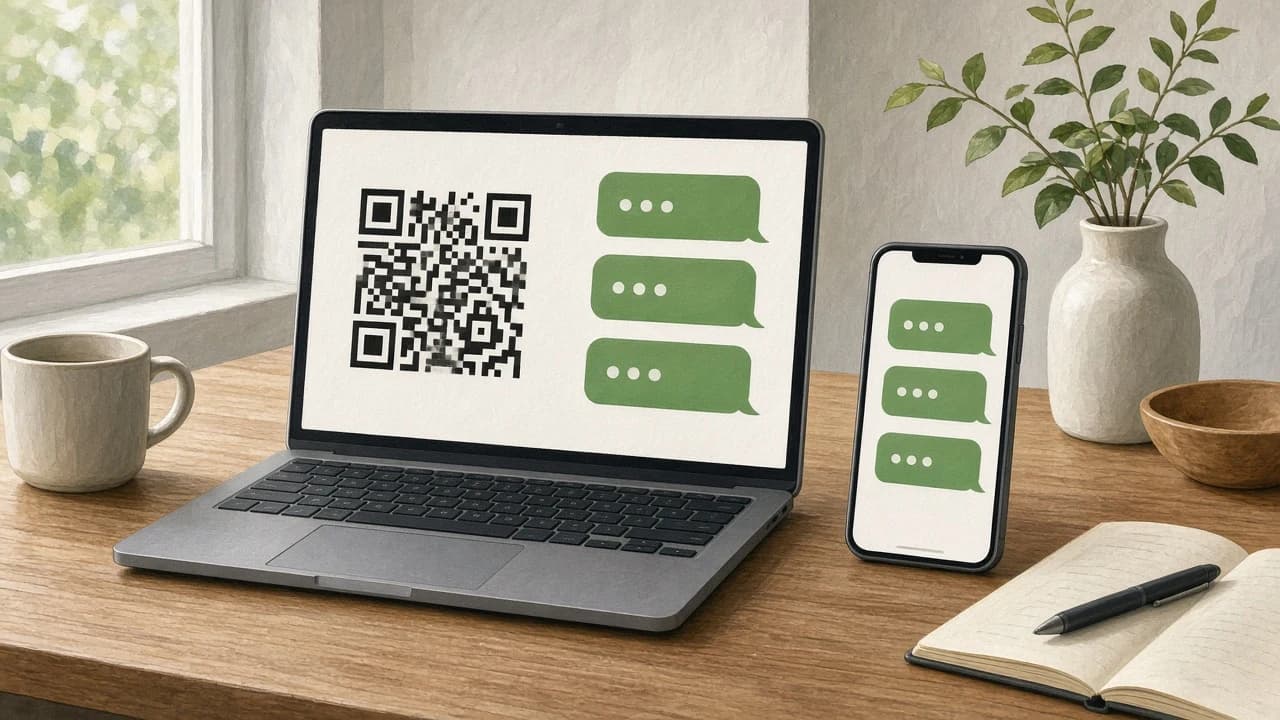
WhatsApp sur Windows est une fenêtre de bureau sur un compte que le téléphone a déjà inscrit. Le PC ne crée pas le compte et ne remplace pas le téléphone. Vous installez l’application, vous laissez le code QR à l’écran, et sur le téléphone vous ouvrez Appareils liés pour le scanner. La fiche du catalogue est WhatsApp Messenger pour Windows. Softcoria n’héberge pas l’installateur. Le chemin Windows officiel actuel est le Microsoft Store, atteint depuis la page de téléchargement pour ordinateur de WhatsApp.
Ce chemin est plus étroit qu’un résultat de recherche. Ce guide ne décrit pas un exécutable direct comme l’installation Windows officielle. Si un téléchargement n’est pas l’application du Store derrière cette page, ne le lancez pas. Télécharger et installer un logiciel sur Windows en sécurité rappelle l’habitude générale : connaître l’éditeur avant de cliquer. Vérifier si un programme Windows est sûr sert lorsqu’un fichier qui ne fait qu’emprunter le nom WhatsApp apparaît dans Téléchargements.
Le téléphone possède le compte
L’inscription se fait sur le téléphone. L’application de bureau rejoint ensuite le compte comme appareil lié. WhatsApp autorise jusqu’à quatre appareils liés sur le compte. Un PC de maison et un portable peuvent être liés tous les deux, et deux autres appareils peuvent suivre, mais un cinquième doit attendre que vous en retiriez un. Le retrait déconnecte cet appareil. Il ne supprime pas le compte sur le téléphone, ni les discussions qui appartiennent au compte.
Lier, c’est un scan, pas un mot de passe saisi dans Windows. Le bureau affiche un code QR. Le téléphone le lit depuis Appareils liés. Tant que le scan n’est pas fini, Windows est un client vide. Le téléphone doit être en ligne pour ce scan. S’il n’a ni Wi-Fi ni données mobiles, l’étape du QR échoue même si l’installation du Store est correcte. Traitez cela comme un problème de connexion du téléphone. Réinstaller le logiciel Windows ne rend pas de réseau au téléphone.
Le numéro de version qui ouvre le Store
Deux phrases officielles nomment un minimum, et ce n’est pas le même. La FAQ WhatsApp dit que l’application de bureau veut Windows 10 64 bits, version 1903 ou ultérieure. La fiche du Microsoft Store dit Windows 10 version 19041.0 ou supérieure. Les deux lignes sont publiées. Ce ne sont pas deux façons d’écrire un seul nombre.
Un PC peut satisfaire une lecture souple de « 1903 ou ultérieure » et rester sous 19041.0. Le Store distribue l’application, donc la fiche est le contrôle qui compte quand vous cliquez sur Obtenir. Si Obtenir est absent, ou si le Store dit que l’appareil n’est pas pris en charge, le texte de la FAQ ne déverrouille pas le bouton. Ouvrez Paramètres > Système > À propos et lisez la version sur cet écran. Comparez-la à 19041.0 avant de passer du temps sur un code QR que l’application n’affichera jamais.
La FAQ dit aussi 64 bits. Un Windows 10 32 bits est hors de cette phrase même si le numéro de version paraît récent. À propos montre le type de système sur le même écran. Ni la FAQ ni la fiche du Store ne publient un paquet propre à ARM.
Installer depuis le Store, puis s’arrêter
Ouvrez la page de téléchargement pour ordinateur et poursuivez vers le Microsoft Store. Installez WhatsApp comme n’importe quelle autre application du Store : Obtenir, attendez la fin, puis Ouvrir. Connectez-vous au Store si Windows le demande. Il n’y a pas de clé de produit et pas de fichier d’installation à conserver dans Téléchargements.
La première fenêtre doit être un code QR, pas une boîte de discussions et pas un formulaire qui crée un compte sur le PC seul. Si une fenêtre propose une inscription seulement pour Windows et ne mentionne jamais le téléphone, vous êtes hors du parcours officiel. Fermez-la et recommencez depuis la page de téléchargement pour ordinateur.
- Installez l’application depuis le Microsoft Store.
- Ouvrez-la et laissez le code QR visible.
- Sur le téléphone, ouvrez WhatsApp, puis Appareils liés.
- Scannez le code qui est à l’écran maintenant.
- Envoyez un message d’essai dans une discussion que vous avez déjà.
- Lancez un appel une fois ce message visible sur les deux écrans.
WhatsApp Web est un autre client
WhatsApp Web s’exécute dans le navigateur. Il utilise aussi un code QR, et le téléphone reste le compte, mais ce n’est pas l’application de bureau. Un onglet qui fonctionne ne prouve pas que le Store proposera l’installation. Si le Store refuse le PC — une version de Windows plus ancienne que 19041.0, ou un système 32 bits — utilisez WhatsApp Web. Ne cherchez pas un exécutable. Le chemin officiel du bureau est le Store.
Scanner, envoyer un essai, puis appeler
Sur le téléphone, Appareils liés est la liste des bureaux et des navigateurs déjà attachés. Ouvrez-la avant de scanner pour voir le nombre. Si quatre entrées sont déjà là, retirez-en une que vous reconnaissez comme inutilisée, puis scannez. Une photo d’un code précédent ne convient pas. Le bureau renouvelle le code. Scannez celui qui est à l’écran pendant que le téléphone est déverrouillé et en ligne.
Quand la liaison réussit, la liste des discussions remplace l’écran du QR. Ouvrez une conversation que vous connaissez et vérifiez que les dernières lignes correspondent au téléphone. Envoyez ensuite un court essai. Il doit apparaître dans cette même discussion sur le téléphone. S’il n’apparaît que sur un écran, le scan ne s’est pas terminé ou le téléphone est sur un autre compte. Confirmez que cet ordinateur figure dans Appareils liés avant de changer un réglage Windows.
Un appel vocal a besoin d’un microphone. Un appel vidéo a besoin en plus d’une caméra. L’application ne peut pas remplacer un matériel que vous n’avez pas. Utilisez un casque si vous préférez, ou le micro intégré si Windows enregistre déjà avec lui. Commencez par la voix dans la discussion que vous venez d’utiliser. Si vous entendez l’autre personne et qu’elle vous entend, essayez la vidéo. Une image noire avec un son qui fonctionne désigne la caméra, pas le compte.
Windows peut refuser le microphone ou la caméra aux applications de bureau après une liaison réussie. Sous Windows 11, ouvrez Paramètres > Confidentialité et sécurité et autorisez l’accès au microphone et à la caméra pour les applications de bureau. Sous Windows 10, les mêmes interrupteurs sont dans Paramètres > Confidentialité. S’ils sont coupés, les discussions peuvent encore marcher pendant que chaque appel échoue. Corrigez l’autorisation, puis rappelez.
Les alertes sont un choix de Windows
Un PC lié reste silencieux quand Windows bloque les notifications de l’application, même si le message est déjà dans la discussion. Ouvrez Paramètres > Système > Notifications sous Windows 11, ou Paramètres > Système > Notifications et actions sous Windows 10, et trouvez WhatsApp. Si l’application n’a pas le droit d’afficher des bannières, vous ne verrez les messages que fenêtre ouverte. Ne pas déranger, l’assistant de concentration et une plage d’heures calmes masquent les bannières de beaucoup de programmes à la fois. Un jeu en plein écran ou une présentation peut faire de même.
Des pannes qui ressemblent à une mauvaise installation
- Le Store ne propose pas l’application. Le PC est sous Windows 10 version 19041.0, ou ce n’est pas un système 64 bits que la fiche accepte. Utilisez WhatsApp Web. Ne passez pas à un exécutable au hasard.
- Le code QR ne se scanne pas. Le téléphone est hors ligne, le code est périmé, ou Appareils liés montre déjà quatre appareils. Reconnectez le téléphone, retirez un ancien appareil si vous êtes au maximum, et scannez le code actuel.
- La liste des discussions n’apparaît jamais. Le scan ne s’est pas terminé. Restez sur l’écran du QR jusqu’à ce que les discussions le remplacent. Vérifiez que vous avez scanné avec le téléphone qui porte le compte attendu.
- Les messages n’arrivent que fenêtre ouverte. Les notifications Windows pour WhatsApp sont coupées, ou un mode de concentration masque les bannières.
- L’appel n’a pas de son. Il n’y a pas de microphone qui fonctionne, ou la confidentialité Windows le bloque.
- La vidéo reste noire. Le son peut être bon alors que la caméra manque ou est bloquée. La vidéo exige une caméra en plus du microphone.
- Vous vouliez un cinquième appareil. Quatre est le plafond. Dissociez un appareil depuis le téléphone, puis liez le nouvel ordinateur.
Réinstallez depuis le Store seulement si l’application ne s’ouvre pas ou si l’écran du QR n’apparaît jamais. Une nouvelle installation ne monte pas Windows à la version 19041.0 et n’ajoute pas une cinquième place. Les discussions restent sur le téléphone. Sur un PC emprunté, retirez-le d’Appareils liés en partant.
Questions fréquentes
Où installer WhatsApp pour Windows ?
Depuis le Microsoft Store, ouvert depuis la page de téléchargement pour ordinateur de WhatsApp. Softcoria n’héberge pas l’installateur. Un exécutable direct n’est pas le chemin Windows officiel actuel décrit ici.
Quelle version de Windows l’application de bureau exige-t-elle ?
La FAQ WhatsApp indique Windows 10 64 bits, version 1903 ou ultérieure. La fiche du Store indique Windows 10 version 19041.0 ou supérieure. Le Store est le chemin d’installation, donc 19041.0 décide si Obtenir est proposé.
Puis-je inscrire WhatsApp sur le PC seul ?
Non. Le téléphone inscrit le compte. L’application de bureau est un appareil lié. Vous scannez un code QR depuis Appareils liés sur le téléphone. Sans ce téléphone, le PC n’a rien à rejoindre.
Combien d’appareils puis-je lier ?
Jusqu’à quatre appareils liés. Si Appareils liés en liste déjà quatre, retirez-en un sur le téléphone avant de scanner le nouvel ordinateur. Retirer un appareil le déconnecte. Cela ne supprime pas le compte.
Pourquoi le code QR échoue-t-il ?
La cause habituelle est un téléphone hors ligne. Déverrouillez-le, rétablissez le Wi-Fi ou les données mobiles, et scannez le code actuellement affiché sur le bureau. Une liste pleine de quatre appareils bloque aussi un nouveau scan tant que vous n’en retirez pas un.
Pourquoi l’appel n’a-t-il pas de son, d’image ou de notification ?
Un appel vocal exige un microphone. La vidéo exige en plus une caméra. Les réglages de confidentialité de Windows peuvent bloquer les deux. Les alertes dépendent des notifications Windows pour l’application, y compris Ne pas déranger et l’assistant de concentration.
Sur ce site
- WhatsApp Messenger pour Windows — la page Softcoria. L’installateur lui-même est la fiche du Microsoft Store.
- Télécharger et installer un logiciel sur Windows en sécurité — quoi confirmer avant de lancer une installation inconnue.
- Vérifier si un programme Windows est sûr — comment traiter un fichier qui ne fait qu’emprunter le nom.
- Internet — la catégorie des logiciels Windows liés.
Guides associés
Tout voir →Windows 10 LTS Explained: What LTSC Is, When Support Ends, and Who Should Use It
Editorial Team · Oct 25, 2026


Is Download.it Safe? What to Check Before You Download Anything
Editorial Team · Oct 24, 2026
What Is a RAR File? A Plain-English Guide for Windows Users
Editorial Team · Oct 24, 2026

Installer BlueStacks 5, activer la virtualisation et ouvrir une appli Android
Téléchargez BlueStacks 5 seulement depuis le site officiel, installez-le en tant qu’administrateur, vérifiez la virtualisation, connectez-vous à Google Play si vous le voulez, et ouvrez une application Android.
Editorial Team · Oct 23, 2026