
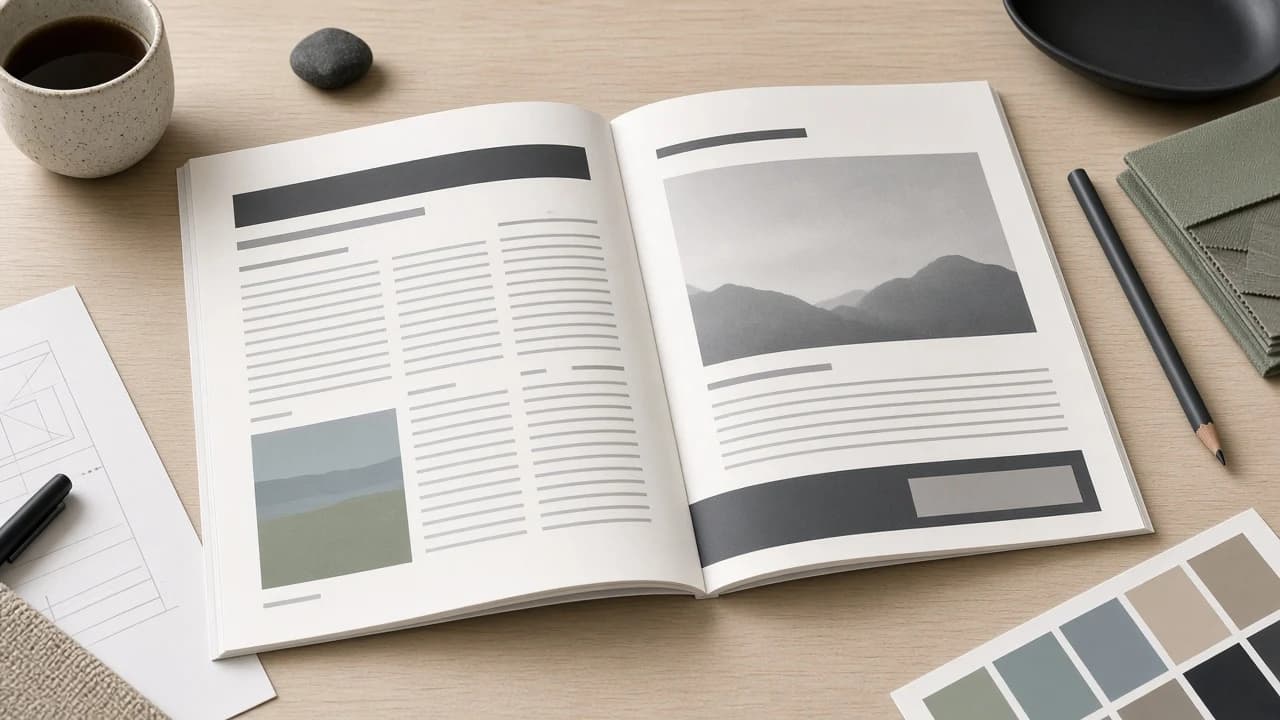
Une première mise en page InDesign sous Windows : blocs, texte et export
Composez une page InDesign sous Windows : format, marges, deux blocs de texte liés, une image importée, un style de paragraphe et un PDF (impression) qui n’est pas un assemblage.
Par Editorial Team · Oct 23, 2026
InDesign sous Windows est un logiciel de mise en page. Cette heure construit une page simple : un format de page, des marges, deux blocs de texte qui partagent un même article, une image liée, un seul style de paragraphe et un PDF (impression) exporté. Ce n’est pas un cours de prépresse. Un imprimeur peut encore refuser le PDF pour des raisons que cette page n’enseigne pas, comme le fond perdu, les limites d’encre ou un paramètre PDF/X qu’on ne vous a pas demandé de choisir.
La fiche du catalogue est Adobe InDesign pour Windows. Softcoria n’héberge pas le programme d’installation. InDesign s’installe depuis l’application de bureau Creative Cloud avec l’Adobe ID qui détient l’abonnement. L’activation a besoin d’une connexion Internet. Si ce compte ne comprend pas InDesign, l’application de bureau ne devient pas un outil de mise en page complet grâce à ce guide.
Installer depuis Creative Cloud, sur un PC qu’Adobe cite
Ouvrez l’application de bureau Creative Cloud, connectez-vous et installez InDesign depuis là. Ne lancez pas un programme d’installation arrivé dans une archive quelconque. Les vérifications de Télécharger et installer des logiciels Windows en toute sécurité s’appliquent encore : l’éditeur est Adobe, et l’installeur est l’application Creative Cloud. Ces valeurs concernent InDesign 2026 version 21.3 et suivantes, telles que publiées sur la configuration requise d’InDesign par Adobe :
Système d’exploitationWindows 10 64 bits 21H2 ou 22H2, ou Windows 11 23H2, 24H2 ou 25H2 ProcesseurUn processeur avec AVX2. Les Intel de 3e génération et plus anciens ne sont pas pris en charge Mémoire8 Go de RAM, 16 Go recommandés Disque3,6 Go, plus de l’espace supplémentaire pendant l’installation EmplacementUn disque interne. Ne pas installer sur une clé USB Affichage1024×768 au minimum, 1920×1080 recommandé RéseauInternet est requis pour activer l’abonnementAVX2 est une fonction du processeur, pas une case Windows. Un Windows 64 bits sur un Intel de 3e génération reste hors de la liste. Lisez le type du système dans x64, x86 et ARM64 sous Windows pour connaître l’édition de Windows, puis appliquez la règle du processeur à part. Les autres versions de Windows 10 ou 11 sont hors de celles qu’Adobe nomme.
Le chiffre de 3,6 Go est l’application installée, pas la place dont l’installeur a besoin pendant qu’il décompresse, ni la place pour vos documents et les images liées. Laissez de l’espace libre en plus sur le disque interne. Une clé USB est la mauvaise cible, même si elle a les gigaoctets. En 1024×768, les panneaux encombrent la page. 1920×1080 est la taille qu’Adobe recommande, et il est bien plus facile d’y voir en même temps un bloc de texte et le panneau Liens.
Nouveau document, format de page et marges
Les noms de menus ci-dessous sont ceux de l’interface anglaise. Sur une installation traduite, les mêmes entrées se trouvent dans les mêmes menus. Appuyez sur Ctrl+N ou choisissez Fichier, Nouveau, Document. Dans la boîte Nouveau document, partez d’une intention Impression si InDesign propose des intentions. Pour cette heure, utilisez une page, pas une planche de pages en vis-à-vis, afin que les marges se lisent haut, bas, gauche et droite, et non intérieur et extérieur.
- Réglez le format sur A4 si vous mesurez en millimètres, ou sur Letter si vous mesurez en pouces. L’orientation est portrait.
- Réglez les marges à 15 mm sur A4, ou à 0,6 pouce sur Letter. Des marges égales sur les quatre côtés suffisent. Vous laissez une bande où le corps de texte ne doit pas se poser.
- Laissez les colonnes à 1. Laissez le fond perdu à 0. Le fond perdu compte quand l’encre dépasse la feuille rognée. Cette heure ne l’enseigne pas, et un fond perdu à zéro est un premier fichier honnête, pas un fichier faussement prêt pour l’impression.
- Cliquez sur Créer. Enregistrez tout de suite avec
Ctrl+Scomme document InDesign,.indd, dans un dossier que vous garderez. Donnez un nom simple, par exemplepremiere-page.indd.
Les repères de marge colorés ne sont pas des objets. Ils ne s’impriment pas par accident comme des traits, et vous ne devez pas dessiner le texte sur le repère comme si le repère était un bloc. La page hors des marges fait toujours partie de la page. Les blocs peuvent traverser une marge. Pour cet exercice, gardez les blocs de texte dans la zone des marges afin de voir la bande que vous avez définie.
Dessiner un bloc de texte
Appuyez sur T pour l’outil Texte. Le pointeur devient un curseur d’insertion. Faites glisser un rectangle dans le haut de la page, à l’intérieur des marges, environ le tiers supérieur. Relâchez. Vous avez un bloc de texte. Cliquez dedans et tapez un titre court puis quelques phrases. De vrais mots se jugent mieux qu’un faux texte si vous en avez. Sinon, tapez trois phrases sur le rôle de la page.
Appuyez sur V pour l’outil Sélection quand vous voulez déplacer ou redimensionner le bloc. Faites glisser une poignée. Glisser alors que l’outil Texte est encore actif sélectionne du texte au lieu de déplacer le bloc. Cette confusion est la raison habituelle pour laquelle un bloc ne bouge pas. Échap ou V vous ramène au bloc. Le bloc et l’article qu’il contient sont différents. Effacer le texte n’efface pas le bloc. Sélectionner le bloc avec l’outil Sélection et appuyer sur Suppr retire le bloc et le texte qu’il contient.
Enchaîner un second bloc
Rendez le premier bloc trop petit pour le texte, ou tapez davantage, jusqu’à ce qu’un signe plus rouge apparaisse dans le coin inférieur droit du bloc. Ce plus est le port de sortie. Les mots au-delà de la fin du bloc sont en excès. Ils ne sont pas supprimés. Ils attendent dans le même article.
- Passez à l’outil Sélection (
V). - Cliquez le plus rouge. Le pointeur se charge du reste de l’article.
- Faites glisser un second bloc dans le bas de la page, toujours dans les marges. Le texte continue là.
Les deux blocs sont enchaînés. Modifier le premier bloc réenchaîne le texte dans le second. Si vous devez rompre ce lien plus tard, double-cliquez le port de sortie ou le port d’entrée de la chaîne. Vous n’avez pas à le faire cette heure. Ne dessinez pas le second bloc avec l’outil Texte pour coller ensuite une copie séparée du texte. Cela fait deux articles. Enchaîner fait un article dans deux blocs, et c’est le sens du plus rouge.
Si le second bloc montre aussi un plus rouge, l’article est encore plus long que les deux blocs. Agrandissez un bloc, ou coupez une phrase. Édition, Modifier en mode éditeur (Ctrl+Y) montre l’article, y compris la partie en excès, dans une fenêtre de texte. C’est utile quand le plus est le seul signe que des mots manquent sur la page. Fermez l’éditeur quand vous avez fini. Il ne remplace pas la mise en page.
Importer une image
Fichier, Importer, ou Ctrl+D, est la façon dont InDesign pose une image sur la page. Choisissez un JPG ou un PNG qui se trouve déjà dans le même dossier de projet que le .indd, ou dans un dossier voisin que vous ne comptez pas renommer. Cliquez sur Ouvrir. Le pointeur est maintenant chargé avec l’image.
- Faites glisser un rectangle là où l’image doit se trouver, par exemple à droite du bloc de texte du bas. L’image est importée dans un bloc de cette taille.
- Ou cliquez une fois sur une zone vide de la page pour déposer l’image à sa taille en pixels, puis passez à l’outil Sélection et mettez-la à l’échelle par un coin.
Importer lie le fichier. Les pixels restent dans le JPG ou le PNG. Le .indd retient le chemin. Fenêtre, Liens ouvre le panneau Liens, qui liste le nom du fichier. Si vous déplacez plus tard seulement le fichier InDesign et pas l’image, ce lien casse. Laissez l’image là où Importer l’a trouvée, au moins jusqu’à ce que vous compreniez l’assemblage.
Si l’image est mal cadrée, sélectionnez le bloc et utilisez Objet, Ajustement, Ajuster le contenu proportionnellement. Cela fait tenir l’image dans le bloc sans l’étirer. L’ajustement n’est pas une nouvelle liaison. Il ne va pas chercher un fichier qui a bougé.
Un style de paragraphe
Un style de paragraphe est un ensemble nommé de réglages de texte. Changez le style, et chaque paragraphe qui l’utilise se met à jour. Cette heure n’a besoin que d’un style, pas d’une feuille de styles pour un livre.
- Avec l’outil Texte, cliquez dans un paragraphe de corps, pas dans le titre si vous les distinguez. Réglez une taille lisible dans le panneau Propriétés ou la barre de contrôle, par exemple 11 pt, et un interligne un peu plus grand que la taille. Utilisez une police déjà installée sur le PC.
- Ouvrez Fenêtre, Styles, Styles de paragraphe. Dans le menu du panneau, choisissez Nouveau style de paragraphe. Nommez-le
Body. Cochez Appliquer le style à la sélection si vous voyez cette case, puis cliquez sur OK. - Cliquez dans un autre paragraphe de corps et cliquez Body dans le panneau. Les deux paragraphes partagent maintenant le style.
Si vous changez plus tard le corps de Body, les deux paragraphes changent. C’est la raison d’utiliser le style au lieu de mettre en forme chaque paragraphe à la main. Les styles de caractère servent à un seul mot dans un paragraphe. Laissez-les de côté cette heure. Ne construisez pas un second style tant que Body n’est pas appliqué et enregistré.
Exporter un PDF (impression)
Enregistrez d’abord le .indd. Choisissez ensuite Fichier, Exporter, ou appuyez sur Ctrl+E. Réglez le type sur Adobe PDF (impression). C’est le PDF orienté impression, pas Adobe PDF (interactif), destiné aux documents d’écran avec boutons et médias. Nommez le PDF et continuez.
Dans la boîte d’export, la liste des paramètres PDF Adobe comprend [Qualité supérieure] ou, sur une interface anglaise, [High Quality Print]. Ce paramètre est un premier export raisonnable pour une imprimante de bureau ou un PDF de relecture. Un imprimeur peut demander un autre paramètre ou un PDF/X. Choisir High Quality Print ne signifie pas que le fichier a été contrôlé en prépresse. Vérifiez l’étendue des pages pour exporter la page que vous avez construite, puis exportez.
Ouvrez le PDF dans un lecteur et vérifiez trois choses : le texte des deux blocs est là, l’image est là, et vous ne voyez pas les repères de marge d’InDesign. Ces repères ne font pas partie du PDF. S’il manque une phrase, elle était encore en excès. Revenez au .indd, corrigez la chaîne ou le bloc, enregistrez et exportez de nouveau. Modifier le PDF ne répare pas la mise en page.
Un assemblage n’est pas ce PDF
Fichier, Assembler copie le travail dans un dossier : le fichier InDesign, les images liées, un rapport et les polices que la licence autorise InDesign à copier. Vous envoyez un assemblage quand une autre personne doit ouvrir le .indd et le modifier. Vous envoyez le PDF (impression) quand quelqu’un doit lire ou imprimer les pages et n’a pas InDesign.
Assembler ne répare pas un lien manquant ni une police manquante. Corrigez-les dans le panneau Liens et dans Texte, Rechercher une police avant d’assembler, sinon le dossier que vous envoyez portera le même problème. Certaines polices ne peuvent pas être assemblées à cause de leur licence. Un assemblage n’est pas non plus un bon à tirer. Il ne règle pas le fond perdu, il ne convertit pas les couleurs vers la norme de l’imprimeur, et il ne prouve pas que le PDF correspond à une épreuve contractuelle. Utilisez-le comme dossier du travail modifiable, et le PDF (impression) comme fichier des pages finies.
Polices manquantes, texte en excès et image déplacée
- Polices manquantes. Quand vous ouvrez le fichier sur un PC qui n’a pas la police, InDesign vous avertit. Il peut aussi surligner le texte substitué, souvent en rose, quand cette préférence de composition est active. Le texte est toujours là, dessiné avec une autre police, donc les fins de ligne peuvent bouger. Installez la police, ou utilisez Texte, Rechercher une police pour la remplacer par une que ce PC possède, puis mettez à jour Body pour que le style corresponde. Rechercher une police change le caractère. Cela ne recrée pas les fichiers de la police d’origine.
- Texte en excès. Le plus rouge du port de sortie signifie que l’article continue au-delà du bloc. Agrandissez le bloc, enchaînez un autre bloc depuis ce plus, ou coupez le texte. Le mode éditeur (
Ctrl+Y) montre les mots cachés. Un export PDF n’inclura pas un texte qui n’a jamais tenu sur la page. - Le lien de l’image manque parce que le fichier a bougé. Le panneau Liens indique l’image comme manquante et retient l’ancien chemin. Sélectionnez cette ligne et choisissez Rééditer le lien, puis pointez le fichier dans son nouveau dossier. Importer n’a pas incorporé les pixels. Envoyer le
.inddseul n’a jamais suffi. Soit vous rééditez le lien, soit vous assemblez le travail pour que l’image soit copiée à côté de la mise en page.
Enregistrez le .indd après chacune de ces corrections, puis exportez de nouveau le PDF (impression) si les pages ont changé. L’activation dépend toujours de la connexion Creative Cloud. Un fichier de mise en page sur le disque ne renouvelle pas un abonnement.
Questions fréquentes
D’où installer InDesign ?
Depuis l’application de bureau Creative Cloud, connecté à l’Adobe ID qui détient l’abonnement. Internet est nécessaire pour activer. Softcoria n’héberge pas le programme d’installation.
Un PDF (impression) remplace-t-il un assemblage ?
Non. PDF (impression) est un fichier fini pour lire ou imprimer. Fichier, Assembler rassemble le fichier InDesign, les images liées et les polices que la licence autorise, pour qu’une autre personne modifie la mise en page. Ce sont deux tâches différentes.
Pourquoi un plus rouge apparaît-il sur un bloc de texte ?
L’article est en excès. Le texte est toujours dans l’article du bloc, mais il ne tient pas. Agrandissez le bloc, enchaînez un autre bloc ou raccourcissez le texte. Le plus rouge est le port de sortie, pas un fichier corrompu.
Pourquoi une image manque-t-elle après avoir déplacé le fichier ?
Importer lie l’image. Il ne l’incorpore pas par défaut. Si le fichier image est déplacé ou renommé, le panneau Liens le marque comme manquant. Reliez-le au fichier dans son nouveau dossier, ou envoyez l’image avec la mise en page.
Quel Windows InDesign 2026 version 21.3 et suivantes exige-t-il ?
Windows 10 64 bits version 21H2 ou 22H2, ou Windows 11 version 23H2, 24H2 ou 25H2, sur un processeur avec AVX2. Les Intel de 3e génération et plus anciens ne sont pas pris en charge.
Cette heure remplace-t-elle un cours de prépresse ?
Non. Vous allez régler une page, enchaîner deux blocs de texte, importer une image, créer un style de paragraphe et exporter un PDF (impression). Le fond perdu, la gestion des couleurs et un PDF/X demandé par l’imprimeur sont hors de cette heure.
Guides associés
- Télécharger et installer des logiciels Windows en toute sécurité — l’installeur est l’application Creative Cloud d’Adobe, pas un fichier de ce catalogue.
- x64, x86 et ARM64 sous Windows — confirmez un Windows 64 bits, puis appliquez à part la règle AVX2 d’Adobe.
Logiciels associés
- Adobe InDesign — la fiche Softcoria. Le programme d’installation n’est pas hébergé ici.
- Logiciels photo et design pour Windows — d’autres fiches. Elles ne remplacent ni un assemblage ni un export PDF.
Guides associés
Tout voir →Windows 10 LTS Explained: What LTSC Is, When Support Ends, and Who Should Use It
Editorial Team · Oct 25, 2026


Is Download.it Safe? What to Check Before You Download Anything
Editorial Team · Oct 24, 2026
What Is a RAR File? A Plain-English Guide for Windows Users
Editorial Team · Oct 24, 2026

Installer BlueStacks 5, activer la virtualisation et ouvrir une appli Android
Téléchargez BlueStacks 5 seulement depuis le site officiel, installez-le en tant qu’administrateur, vérifiez la virtualisation, connectez-vous à Google Play si vous le voulez, et ouvrez une application Android.
Editorial Team · Oct 23, 2026