
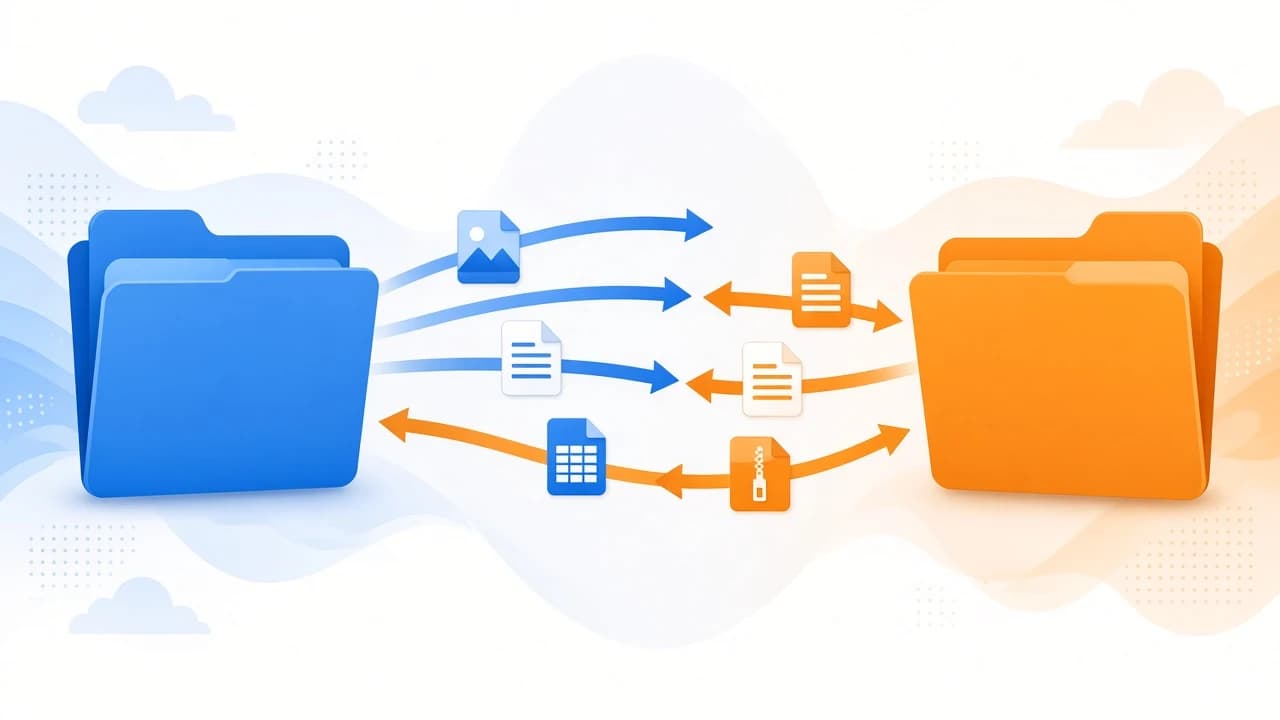
Como ligar por FTP e SFTP com o FileZilla Client no Windows
Instale o FileZilla Client 3.71.1, distinga FTP, FTPS e SFTP, e guarde um site no gestor de sites. A ligação rápida serve para uma vez. A palavra-passe fica opcional.
Por Editorial Team · Oct 23, 2026
O FileZilla Client é o programa de secretária gratuito que copia ficheiros de e para um servidor FTP, FTPS ou SFTP. Não é o FileZilla Server nem o FileZilla Pro. Este guia instala o cliente Windows, explica os três protocolos e guarda um site no gestor de sites com o tipo de início de sessão Normal. A ficha é FileZilla. A Softcoria não aloja o instalador.
A versão do cliente citada aqui é a 3.71.1, de 26 de agosto de 2026, na página de versões do cliente. Consulte essa página se, ao transferir, estiver listada uma compilação mais recente. A licença é GPL-3.0-or-later.
Cliente, não Server e não Pro
O projeto FileZilla publica mais do que um programa. Confundi-los é a forma de instalar um servidor que não queria executar, ou de pagar por um protocolo de que não precisa.
FileZilla ClientPrograma de secretária gratuito. Fala FTP, FTPS e SFTP. Licença GPL-3.0-or-later.Sim FileZilla ProEdição paga do cliente. Acrescenta protocolos de nuvem ao cliente gratuito.Não FileZilla ServerOutro produto, que aloja ficheiros para outras pessoas. O projeto distribui-o sob a AGPL.NãoSe lhe deram um nome de anfitrião, um utilizador e uma palavra-passe, quer o cliente. O produto servidor é para quem gere a máquina que guarda os ficheiros. A página inicial do projeto descreve essas transferências separadas. O Pro é a edição que acrescenta protocolos de nuvem. Este artigo não nomeia esses protocolos nem percorre uma licença Pro.
FTP, FTPS e SFTP
Os três nomes confundem-se porque todos movem ficheiros. Não são a mesma ligação.
FTPTransferência simples. O início de sessão e os ficheiros não são cifrados pelo próprio FTP.21 FTPSFTP sobre TLS. Continua a ser FTP, com TLS a proteger a sessão. Não é SSH.A porta que o operador publicou. O TLS explícito fica muitas vezes na 21. SFTPTransferência de ficheiros sobre SSH. Não é FTP com um cadeado acrescentado. É outro protocolo.22Use o protocolo que o anfitrião lhe indicou. Um servidor que espera SFTP não fala FTP só porque escreveu o mesmo nome. No gestor de sites, o campo Protocolo escolhe FTP ou SFTP. Para FTPS escolhe FTP e depois exige FTP sobre TLS, em vez de deixar a sessão como FTP simples. Se ninguém falou de TLS nem de SSH, pergunte antes de enviar uma palavra-passe. O FTP simples mostra essa palavra-passe a quem olhar no caminho.
Instale o cliente de 64 bits
Transfira a compilação Windows de 64 bits só de filezilla-project.org para win64. Não aceite um instalador de um catálogo, de um espelho que não reconhece, nem de uma página que junta o nome FileZilla a um instalador diferente. A página da Softcoria descreve o cliente. Não guarda o ficheiro de instalação.
O projeto não publica uma velocidade de CPU nem um mínimo de RAM para o FileZilla Client. Não há um número honesto para esse espaço, por isso este guia deixa-o vazio. Precisa de um PC Windows normal, capaz de executar o instalador e de chegar ao servidor pela rede. Leia Como transferir e instalar software no Windows em segurança antes de executar o ficheiro: confirme o sítio da transferência e só depois execute a configuração que realmente obteve no projeto.
Aceite a instalação do cliente. Neste guia não instala o FileZilla Server. Se um passo oferecer outro produto que não veio instalar, recuse-o. Quando terminar, abra o FileZilla Client a partir do menu Iniciar. A janela mostra os ficheiros locais de um lado e os remotos do outro. Os dois ficam sem servidor até se ligar.
Uma vez com a ligação rápida
A barra de ligação rápida no topo chega para uma sessão que não vai guardar. Preencha o anfitrião, o utilizador, a palavra-passe e a porta: 21 para FTP ou 22 para SFTP. Ligue, transfira e feche. A ligação rápida não substitui um site guardado quando precisa de registar o protocolo. Para SFTP, em particular, o gestor de sites é o sítio fiável para pôr o protocolo em SFTP em vez de deixar a sessão como FTP simples. Use a barra quando o anfitrião, o utilizador, a palavra-passe e a porta já estão à frente e não volta amanhã.
Guarde um site no gestor de sites
Um site que vai abrir outra vez pertence ao gestor de sites. Os campos abaixo decidem se a ligação é FTP, FTPS ou SFTP.
- Escolha Ficheiro > Gestor de sites.
- Crie um site novo e dê-lhe um nome que reconheça, por exemplo a função do servidor. O nome é só uma etiqueta neste PC.
- Defina Protocolo como FTP ou como SFTP. SFTP significa transferência de ficheiros por SSH. Não é uma caixa por cima de FTP.
- Escreva o Servidor. Use o nome ou o endereço que lhe deram, não um palpite.
- Defina a Porta como 21 para FTP ou 22 para SFTP. Se publicaram outra porta, use esse número.
- Para FTPS, mantenha o protocolo em FTP e exija FTP explícito sobre TLS. Não escolha SFTP para «acrescentar cifra» a um anfitrião FTP. Isso seleciona outro protocolo.
- Defina o Tipo de início de sessão como Normal.
- Escreva o Utilizador. Escreva a Palavra-passe só se decidiu guardá-la. Guardar a palavra-passe é opcional.
- Deixe o tipo de transferência em Auto, salvo se lhe disseram para forçar Binário ou ASCII. Auto deixa o cliente tratar texto e binários como deve ser. Force um tipo só quando o servidor o exigir.
- Ligue. Uma lista de pastas remotas significa que a ligação de controlo funcionou. Depois pode copiar um ficheiro.
A forma de exemplo, não um servidor real, é um anfitrião como files.example.com, protocolo SFTP, porta 22, tipo de início de sessão Normal e um utilizador criado pelo operador. example.com não aceita o seu acesso. Só mostra que dado vai em cada campo.
Guardar a palavra-passe é uma escolha
O tipo de início de sessão Normal é o acesso deste guia: um utilizador e uma palavra-passe. Se preencher a palavra-passe e guardar o site, o FileZilla Client fica com esse segredo na ficha. É cómodo num PC que só você usa, numa conta do Windows que só você pode abrir. É má ideia num PC de família partilhado, numa sala de aula ou em qualquer sessão do Windows que outras pessoas conheçam. Nesses casos, deixe a palavra-passe de fora e escreva-a ao ligar, ou não guarde o site e use a ligação rápida para essa sessão. O projeto não exige que guarde a palavra-passe. O PC tem de ser de confiança antes de o fazer.
Mova um ficheiro depois de estar ligado
Quando o painel remoto mostra pastas, está a ver o servidor, não uma segunda cópia do seu disco. Abra a pasta local no lado que o esquema usa para o PC. Abra a pasta remota que lhe indicaram. Faça duplo clique num ficheiro ou arraste-o do lado local para o remoto para o enviar. Arraste no sentido contrário para o receber. Veja a fila de transferências em baixo até o ficheiro ficar num estado correto. Um ficheiro que ainda está na fila ainda não está no servidor.
Deixe o tipo de transferência em Auto para documentos, instaladores e imagens comuns. O ASCII existe para texto simples quando um servidor o exige. O binário existe quando tem de impedir o cliente de alterar um ficheiro. Se não lhe deram essa instrução, Auto é a definição que se deixa quieta. Quando a fila acabar, atualize a pasta remota se o nome novo não aparecer, transfira o ficheiro uma vez para uma pasta temporária e confirme que o tamanho coincide. Essa verificação importa mais numa sessão FTP simples, em que o caminho não é cifrado, mas continua a ser a forma de saber que a cópia chegou.
Ligação recusada, porta errada, modo passivo e a chave de anfitrião
A maioria das primeiras falhas é um protocolo, uma porta ou um pedido de confiança. Leia a mensagem antes de mudar cinco definições de uma vez.
Ligação recusada
Ligação recusada significa que o PC chegou a um endereço, ou tentou, e nada aceitou essa ligação TCP. Confirme a ortografia do anfitrião. Confirme a porta: 21 para FTP, 22 para SFTP, ou a porta exata das instruções. Confirme que está numa rede autorizada a chegar a esse anfitrião. Um servidor parado, uma firewall que rejeita a porta e um erro no nome podem acabar numa recusa. Corrija o anfitrião e a porta antes de reinstalar o FileZilla. Reinstalar o cliente não abre uma porta no servidor de outra pessoa.
A porta errada
SFTP na porta 21, ou FTP na porta 22, aponta o cliente para um serviço que não fala o protocolo que escolheu. A falha pode dizer ligação recusada, ou falhar na negociação. Use-os aos pares. FTP e porta 21. SFTP e porta 22. O FTPS fica com FTP e TLS, na porta que lhe disseram. Mudar só a porta, ou só o protocolo, é o erro habitual.
O modo passivo, em geral
O FTP usa uma ligação de controlo para os comandos e uma ligação de dados separada para a lista e os ficheiros. Se iniciar sessão e o painel remoto nunca se encher, a ligação de controlo pode ter funcionado e a de dados não. Numa rede doméstica típica, o modo passivo é o que se espera, porque o cliente abre a ligação de dados para fora. O modo ativo pede ao servidor que ligue de volta, o que os routers de casa muitas vezes bloqueiam. Este guia não percorre cada caixa de transferência. Se lhe disseram para usar FTP passivo, use passivo e não ativo. Se a pasta se lista e os ficheiros se movem, deixe o modo onde está.
A primeira chave de anfitrião SFTP
Na primeira vez que se liga por SFTP, o FileZilla Client mostra a chave de anfitrião do servidor e pergunta se confia nela. Essa janela verifica se chegou ao servidor SSH certo. Se lhe deram uma impressão digital, compare cada caráter. Aceite a chave só quando coincidir. Se não coincidir, cancele e pergunte. Não aceite uma chave diferente só para passar a caixa. Se ninguém lhe deu uma impressão digital, aceitar a chave significa que decidiu confiar no que respondeu nesse anfitrião e nessa porta. Pode continuar num servidor que lhe indicaram de forma explícita, mas deve saber que não o verificou. Nas ligações seguintes o cliente lembra-se da chave que guardou. Uma mudança súbita dessa chave é motivo para parar e perguntar, não para clicar por hábito.
Depois de um teste bem sucedido, desligue se terminou. Um site guardado sem palavra-passe armazenada continua a lembrar o anfitrião, a porta, o protocolo e o utilizador, que é a parte que vale a pena conservar. A palavra-passe pode ficar na memória, ou num gestor de palavras-passe, em vez de na ficha do site.
Perguntas frequentes
Isto é o FileZilla Server ou o FileZilla Pro?
Nenhum dos dois. Este guia é o FileZilla Client, o programa gratuito que se liga a um servidor que já tem. O FileZilla Server é outro produto sob a AGPL. O FileZilla Pro é a edição que acrescenta protocolos de nuvem. Não siga uma instalação do Server ou do Pro se só precisa de enviar ficheiros.
Que porta devo usar?
Use a porta 21 para FTP simples. Use a porta 22 para SFTP. FTPS é FTP sobre TLS, por isso a porta é a que o operador publicou, muitas vezes ainda a 21 em TLS explícito. Não aponte o SFTP para a 21 nem o FTP para a 22 à espera de uma lista de ficheiros.
Devo guardar a palavra-passe no gestor de sites?
Só num PC Windows em que confie. O tipo de início de sessão Normal pode guardar o utilizador e a palavra-passe com o site. Esse passo é opcional. Quem conseguir abrir o FileZilla nessa conta do Windows poderá ligar-se. Se o PC for partilhado, não guarde a palavra-passe.
O que significa ligação recusada?
Nada aceitou a ligação. Verifique o nome do anfitrião, confirme que usou a porta 21 para FTP ou a 22 para SFTP, e confirme que o serviço está a correr. Uma firewall ou um servidor parado produzem a mesma recusa. Uma porta errada falha muitas vezes assim, ou como um desajuste de protocolo.
Apareceu uma janela de chave de anfitrião na primeira ligação SFTP. Aceito?
Só depois de a verificar. A primeira ligação SFTP mostra a chave de anfitrião do servidor. Se o administrador lhe deu uma impressão digital, compare-a. Aceite a chave quando coincidir. Não avance só para ver a lista de ficheiros. Sem impressão digital, ainda não verificou o servidor.
Que CPU e quanta RAM exige o FileZilla Client?
O projeto não publica um mínimo de CPU nem de RAM para o cliente. Este guia não inventa um. Transfira a compilação Windows de 64 bits só de filezilla-project.org e instale-a no PC que vai usar na transferência.
Guias relacionados
- Como transferir e instalar software no Windows em segurança — confirme o sítio do projeto e só depois execute a instalação do cliente.
Software relacionado
- FileZilla — a página Softcoria do cliente. O instalador não está alojado aqui.
- Software de Internet para Windows — outras fichas. Não substituem o protocolo e a porta que o anfitrião lhe deu.
Guias relacionadas
Ver tudo →Windows 10 LTS Explained: What LTSC Is, When Support Ends, and Who Should Use It
Editorial Team · Oct 25, 2026


Is Download.it Safe? What to Check Before You Download Anything
Editorial Team · Oct 24, 2026
What Is a RAR File? A Plain-English Guide for Windows Users
Editorial Team · Oct 24, 2026

Instalar o BlueStacks 5, ligar a virtualização e abrir uma app Android
Transfira o BlueStacks 5 só do sítio oficial, instale-o como administrador, verifique a virtualização, entre no Google Play se o quiser e abra uma aplicação Android.
Editorial Team · Oct 23, 2026