
Como instalar e usar o WhatsApp no Windows
A aplicação de secretária para Windows vem da Microsoft Store e associa-se à conta do telemóvel. Eis a instalação, uma mensagem de teste e uma chamada.
Por Editorial Team · Oct 23, 2026
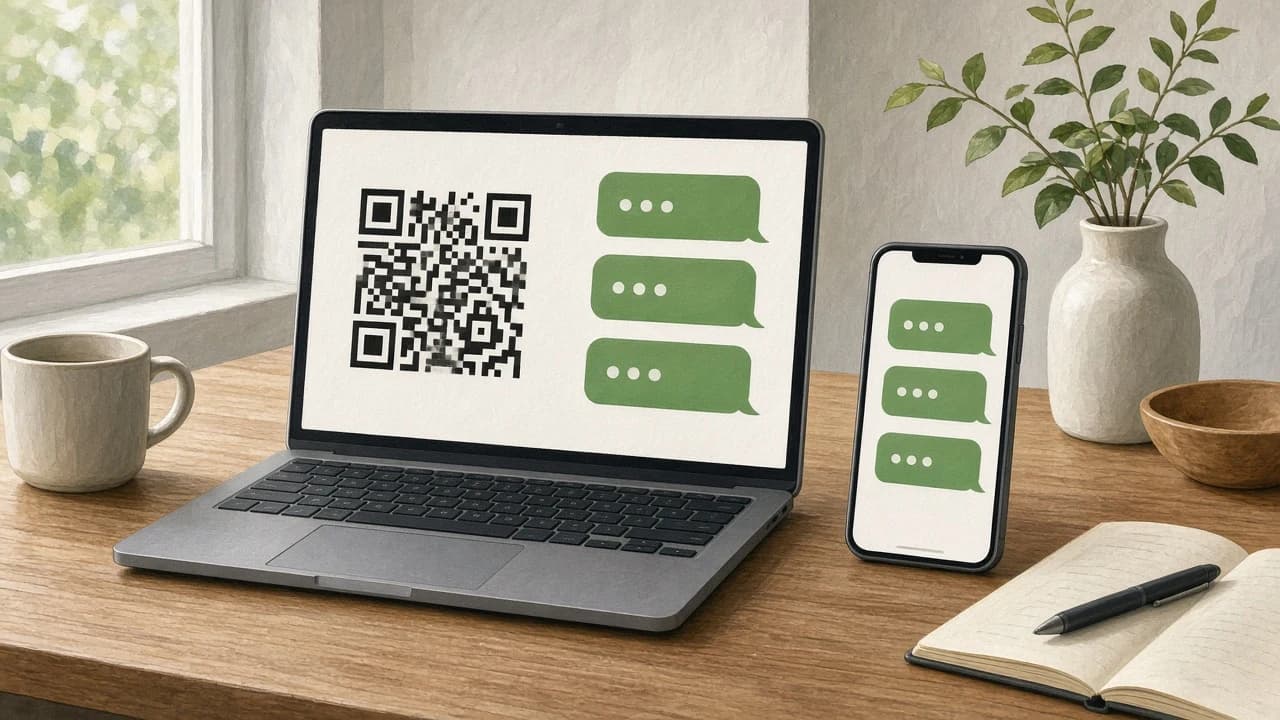
O WhatsApp no Windows é uma janela de secretária sobre uma conta que o telemóvel já registou. O PC não cria a conta e não substitui o telemóvel. Instala a aplicação, deixa o código QR no ecrã e, no telemóvel, abre Dispositivos ligados para o digitalizar. A ficha do catálogo é WhatsApp Messenger para Windows. A Softcoria não aloja o instalador. O caminho oficial atual no Windows é a Microsoft Store, a que se chega a partir de a página de transferência para computador do WhatsApp.
Esse caminho é mais estreito do que uma pesquisa na web. Este guia não descreve um executável direto como a instalação oficial do Windows. Se uma transferência não for a aplicação da Store por trás dessa página, não a execute. Como transferir e instalar software no Windows em segurança é o hábito geral: saber quem publica o programa antes de clicar. Como verificar se um programa do Windows é seguro serve quando aparece em Transferências um ficheiro que apenas usa o nome WhatsApp.
O telemóvel é o dono da conta
O registo acontece no telemóvel. A aplicação de secretária junta-se depois como dispositivo ligado. O WhatsApp permite até quatro dispositivos ligados na conta. Um PC de casa e um portátil podem estar ambos ligados, e podem seguir-se mais dois dispositivos, mas um quinto tem de esperar até remover um. A remoção termina a sessão nesse dispositivo. Não apaga a conta no telemóvel nem as conversas que pertencem à conta.
Associar é uma leitura de código, não uma palavra-passe escrita no Windows. O ambiente de trabalho mostra um código QR. O telemóvel lê-o em Dispositivos ligados. Até a leitura terminar, o Windows é um cliente vazio. O telemóvel tem de estar online para essa leitura. Se não tiver Wi-Fi nem dados móveis, o passo do QR falha mesmo quando a instalação da Store está correta. Trate isso como um problema de ligação do telemóvel. Reinstalar o software do Windows não devolve sinal ao telemóvel.
A versão que abre ou fecha a Store
Duas frases oficiais nomeiam um mínimo e não nomeiam o mesmo. A FAQ do WhatsApp diz que a aplicação de secretária quer Windows 10 de 64 bits, versão 1903 ou posterior. A ficha da Microsoft Store diz Windows 10 versão 19041.0 ou superior. As duas linhas estão publicadas. Não são duas formas de escrever um único número.
Um PC pode satisfazer uma leitura larga de «1903 ou posterior» e continuar abaixo de 19041.0. A Store é quem entrega a aplicação, por isso a ficha é a verificação que importa ao clicar em Obter. Se Obter não aparecer, ou a Store disser que o dispositivo não é suportado, o texto da FAQ não destranca o botão. Abra Definições > Sistema > Acerca de e leia a versão nesse ecrã. Compare-a com 19041.0 antes de gastar tempo num código QR que a aplicação nunca vai mostrar.
A FAQ também diz 64 bits. Um Windows 10 de 32 bits fica fora dessa frase mesmo quando o número da versão parece recente. Acerca de mostra o tipo de sistema no mesmo ecrã. Nem a FAQ nem a ficha da Store publicam um pacote específico para ARM.
Instale a partir da Store e pare aí
Abra a página de transferência para computador e continue até à Microsoft Store. Instale o WhatsApp como qualquer outra aplicação da Store: Obter, espere que termine e depois Abrir. Inicie sessão na Store se o Windows o pedir. Não há chave de produto nem um ficheiro de configuração que deva guardar em Transferências.
A primeira janela deve ser um código QR, não uma caixa de conversas nem um formulário que crie a conta só no PC. Se uma janela oferecer um registo apenas para Windows e nunca mencionar o telemóvel, está fora do fluxo oficial de secretária. Feche-a e recomece na página de transferência para computador.
- Instale a aplicação a partir da Microsoft Store.
- Abra-a e deixe o código QR visível.
- No telemóvel, abra o WhatsApp e depois Dispositivos ligados.
- Digitalize o código que está agora no ecrã.
- Envie uma mensagem de teste para uma conversa que já tenha.
- Inicie uma chamada quando essa mensagem aparecer nos dois ecrãs.
O WhatsApp Web é outro cliente
O WhatsApp Web corre no navegador. Também usa um código QR, e o telemóvel continua a ser a conta, mas não é a aplicação de secretária. Um separador a funcionar não prova que a Store vá oferecer a instalação. Se a Store recusar o PC — uma versão do Windows anterior a 19041.0, ou um sistema de 32 bits — use o WhatsApp Web. Não procure um executável. O caminho oficial de secretária é a Store.
Digitalize, envie um teste e ligue
No telemóvel, Dispositivos ligados é a lista de ambientes de trabalho e navegadores já associados. Abra-a antes de digitalizar para ver a contagem. Se já houver quatro entradas, remova uma que reconheça como sem uso e depois digitalize. Uma fotografia de um código anterior não serve. O ambiente de trabalho renova o código. Digitalize o que está no ecrã com o telemóvel desbloqueado e online.
Quando a associação funciona, a lista de conversas substitui o ecrã do QR. Abra uma conversa que conheça e confirme que as últimas linhas coincidem com o telemóvel. Depois envie um teste curto. Deve aparecer nessa mesma conversa no telemóvel. Se aparecer só num ecrã, a leitura não terminou ou o telemóvel está noutra conta. Confirme que este computador aparece em Dispositivos ligados antes de mudar qualquer definição do Windows.
Uma chamada de voz precisa de um microfone. Uma chamada de vídeo precisa também de uma câmara. A aplicação não substitui hardware que não tem. Use um auricular se preferir, ou o microfone integrado se o Windows já gravar com ele. Comece pela voz na conversa que acabou de usar. Se ouvir o outro lado e o ouvirem a si, experimente o vídeo. Uma imagem negra com áudio a funcionar aponta para a câmara, não para a conta.
O Windows pode negar o microfone ou a câmara às aplicações de secretária depois de a associação ter sucesso. No Windows 11, abra Definições > Privacidade e segurança e permita o acesso ao microfone e à câmara para aplicações de secretária. No Windows 10 os mesmos interruptores estão em Definições > Privacidade. Se estiverem desligados, as conversas podem continuar a funcionar enquanto todas as chamadas falham. Corrija a permissão e volte a ligar.
Os avisos são uma escolha do Windows
Um PC associado fica em silêncio quando o Windows bloqueia as notificações da aplicação, mesmo que a mensagem já esteja na conversa. Abra Definições > Sistema > Notificações no Windows 11, ou Definições > Sistema > Notificações e ações no Windows 10, e encontre o WhatsApp. Se a aplicação não puder mostrar faixas, só repara nas mensagens com a janela aberta. Não incomodar, a assistência de concentração e um horário de horas silenciosas escondem faixas de muitos programas ao mesmo tempo. Um jogo em ecrã inteiro ou uma apresentação podem fazer o mesmo.
Falhas que parecem uma má instalação
- A Store não oferece a aplicação. O PC está abaixo do Windows 10 versão 19041.0, ou não é um sistema de 64 bits que a ficha aceite. Use o WhatsApp Web. Não mude para um executável qualquer.
- O código QR não é lido. O telemóvel está offline, o código está desatualizado ou Dispositivos ligados já mostra quatro dispositivos. Volte a ligar o telemóvel, remova um dispositivo antigo se estiver no limite e digitalize o código atual.
- A lista de conversas nunca aparece. A leitura não foi concluída. Fique no ecrã do QR até as conversas o substituírem. Confirme que digitalizou com o telemóvel que tem a conta que espera.
- As mensagens só chegam com a janela aberta. As notificações do Windows para o WhatsApp estão desligadas, ou um modo de concentração esconde as faixas.
- A chamada não tem áudio. Não há um microfone a funcionar, ou a privacidade do Windows está a bloqueá-lo.
- O vídeo fica negro. O áudio pode estar bem enquanto a câmara falta ou está bloqueada. O vídeo precisa de uma câmara para além do microfone.
- Queria um quinto dispositivo. Quatro é o limite. Desassocie um dispositivo no telemóvel e depois associe o computador novo.
Reinstale a partir da Store só quando a aplicação não abre ou o ecrã do QR nunca aparece. Uma instalação nova não eleva o Windows à versão 19041.0 nem acrescenta um quinto lugar. As conversas ficam no telemóvel. Num PC emprestado, remova-o de Dispositivos ligados quando terminar.
Perguntas frequentes
Onde instalo o WhatsApp para Windows?
Na Microsoft Store, aberta a partir da página de transferência para computador do WhatsApp. A Softcoria não aloja o instalador. Um executável direto não é o caminho oficial atual do Windows descrito aqui.
Que versão do Windows exige a aplicação de secretária?
A FAQ do WhatsApp indica Windows 10 de 64 bits, versão 1903 ou posterior. A ficha da Store indica Windows 10 versão 19041.0 ou superior. A Store é o caminho de instalação, por isso 19041.0 decide se Obter aparece.
Posso registar o WhatsApp só no PC?
Não. O telemóvel regista a conta. A aplicação de secretária é um dispositivo associado. Digitaliza um código QR em Dispositivos ligados no telemóvel. Sem esse telemóvel, o PC não tem conta a que se juntar.
Quantos dispositivos posso associar?
Até quatro dispositivos ligados. Se Dispositivos ligados já lista quatro, remova um no telemóvel antes de digitalizar o computador novo. Remover um dispositivo termina a sessão nesse dispositivo. Não apaga a conta.
Porque falha o código QR?
A causa habitual é um telemóvel offline. Desbloqueie-o, volte a ligar o Wi-Fi ou os dados móveis e digitalize o código que está agora no ambiente de trabalho. Uma lista cheia de quatro dispositivos também impede uma nova leitura até remover um.
Porque não há áudio, vídeo ou notificação na chamada?
Uma chamada de voz precisa de microfone. O vídeo precisa também de uma câmara. As definições de privacidade do Windows podem bloquear ambos. Os avisos dependem das notificações do Windows para a aplicação, incluindo Não incomodar e a assistência de concentração.
Neste sítio
- WhatsApp Messenger para Windows — a página da Softcoria. O instalador em si é a ficha da Microsoft Store.
- Como transferir e instalar software no Windows em segurança — o que confirmar antes de executar uma instalação desconhecida.
- Como verificar se um programa do Windows é seguro — como tratar um ficheiro que apenas pede o nome emprestado.
- Internet — a categoria de software relacionado para Windows.
Guias relacionadas
Ver tudo →Windows 10 LTS Explained: What LTSC Is, When Support Ends, and Who Should Use It
Editorial Team · Oct 25, 2026


Is Download.it Safe? What to Check Before You Download Anything
Editorial Team · Oct 24, 2026
What Is a RAR File? A Plain-English Guide for Windows Users
Editorial Team · Oct 24, 2026

Instalar o BlueStacks 5, ligar a virtualização e abrir uma app Android
Transfira o BlueStacks 5 só do sítio oficial, instale-o como administrador, verifique a virtualização, entre no Google Play se o quiser e abra uma aplicação Android.
Editorial Team · Oct 23, 2026