
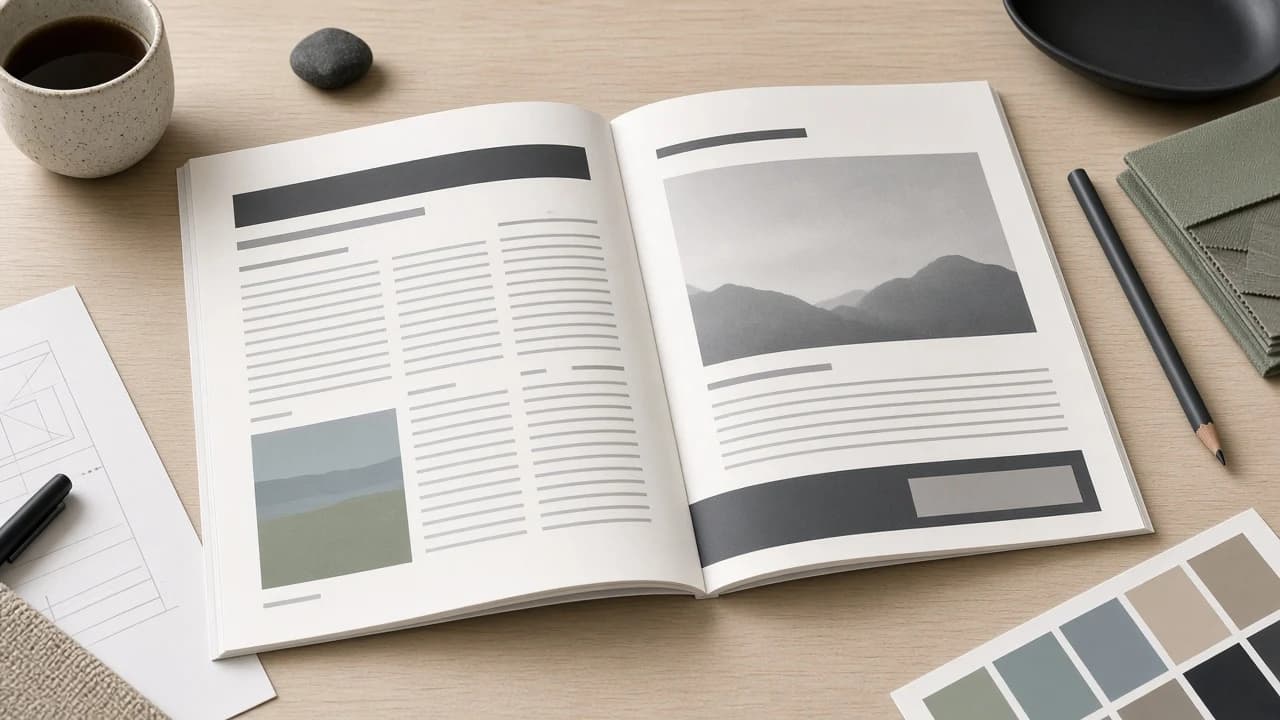
Uma primeira paginação no InDesign no Windows: caixas, texto e exportação
Faça uma página no InDesign no Windows: tamanho, margens, duas caixas de texto ligadas, uma imagem colocada, um estilo de parágrafo e um PDF (Imprimir) que não é um pacote.
Por Editorial Team · Oct 23, 2026
O InDesign no Windows é um programa de paginação. Esta hora constrói uma página simples: um tamanho de página, margens, duas caixas de texto que partilham um artigo, uma imagem ligada, um único estilo de parágrafo e um PDF (Imprimir) exportado. Não é um curso de pré-impressão. Uma gráfica pode recusar o PDF por razões que esta página não ensina, como sangria, limites de tinta ou uma predefinição PDF/X que ninguém lhe pediu para escolher.
A ficha do catálogo é Adobe InDesign para Windows. A Softcoria não aloja o instalador. O InDesign instala-se a partir da aplicação de secretária da Creative Cloud com o Adobe ID que tem a subscrição. A ativação precisa de Internet. Se essa conta não incluir o InDesign, a aplicação de secretária não se torna uma ferramenta de paginação completa por causa deste guia.
Instalar a partir da Creative Cloud, num PC que a Adobe indica
Abra a aplicação de secretária da Creative Cloud, inicie sessão e instale o InDesign a partir daí. Não execute um instalador que chegou num arquivo qualquer. As verificações de Como transferir e instalar software no Windows em segurança continuam a aplicar-se: o fabricante é a Adobe e o instalador é a aplicação Creative Cloud. Estes valores são do InDesign 2026 versão 21.3 e posteriores, como publicados em os requisitos de sistema do InDesign da Adobe:
Sistema operativoWindows 10 de 64 bits 21H2 ou 22H2, ou Windows 11 23H2, 24H2 ou 25H2 ProcessadorUm processador com AVX2. Intel de 3.ª geração e anteriores não são suportados Memória8 GB de RAM, 16 GB recomendados Disco3,6 GB, mais espaço extra enquanto o instalador corre LocalUm disco interno. Não instale numa pen USB Ecrã1024×768 no mínimo, 1920×1080 recomendado RedeInternet necessária para ativar a subscriçãoAVX2 é uma característica do processador, não uma caixa do Windows. Um Windows de 64 bits num Intel de 3.ª geração continua fora da lista. Leia o tipo de sistema em x64, x86 e ARM64 no Windows para saber a edição do Windows e trate a regra do processador à parte. Outras compilações do Windows 10 ou 11 ficam fora das versões que a Adobe nomeia.
O valor de 3,6 GB é a aplicação instalada, não o espaço de que o instalador precisa enquanto descompacta, nem o espaço para os seus documentos e imagens ligadas. Deixe espaço livre adicional no disco interno. Uma pen USB é o destino errado mesmo que tenha os gigabytes. A 1024×768 os painéis apertam a página. 1920×1080 é o tamanho que a Adobe recomenda, e é muito mais fácil ver ao mesmo tempo uma caixa de texto e o painel Ligações.
Documento novo, tamanho de página e margens
Os nomes de menu abaixo são os da interface em inglês. Numa instalação traduzida, as mesmas entradas estão nos mesmos menus. Prima Ctrl+N ou escolha Ficheiro, Novo, Documento. Na caixa Novo documento, comece por uma intenção de impressão se o InDesign oferecer intenções. Para esta hora use uma página, não um espalhado de páginas opostas, para as margens se lerem como superior, inferior, esquerda e direita, e não como interior e exterior.
- Ponha o tamanho de página em A4 se mede em milímetros, ou em Letter se mede em polegadas. A orientação é vertical.
- Ponha as margens a 15 mm no A4, ou a 0,6 polegadas no Letter. Margens iguais nos quatro lados chegam. Deixa uma faixa onde o texto de corpo não deve assentar.
- Deixe as colunas em 1. Deixe a sangria em 0. A sangria importa quando a tinta passa do corte da folha. Esta hora não ensina isso, e uma sangria a zero é um primeiro ficheiro honesto, não um ficheiro falso pronto para gráfica.
- Clique em Criar. Guarde logo com
Ctrl+Scomo documento do InDesign,.indd, numa pasta que vá manter. Dê um nome simples, comoprimeira-pagina.indd.
As guias de margem coloridas não são objetos. Não se imprimem por acidente como linhas, e não deve desenhar o texto por cima da guia como se a guia fosse uma caixa. A página fora das margens continua a fazer parte da página. As caixas podem cruzar uma margem. Neste exercício, mantenha as caixas de texto dentro da caixa de margens para ver a faixa que definiu.
Desenhe uma caixa de texto
Prima T para a ferramenta Texto. O ponteiro passa a cursor de texto. Arraste um retângulo na parte de cima da página, dentro das margens, mais ou menos o terço superior. Largue. Tem uma caixa de texto. Clique dentro e escreva um título curto e algumas frases. Palavras reais avaliam-se melhor do que um texto de enchimento, se as tiver. Se não, escreva três frases sobre para que serve a página.
Prima V para a ferramenta Seleção quando quiser mover ou mudar o tamanho da caixa. Arraste uma alça. Arrastar com a ferramenta Texto ainda ativa seleciona texto em vez de mover a caixa. Essa mistura é a razão habitual de uma caixa não sair do sítio. Esc ou V devolve-o à caixa. A caixa e o artigo lá dentro são coisas diferentes. Apagar o texto não apaga a caixa. Selecionar a caixa com a ferramenta Seleção e premir Delete tira a caixa e o texto que ela tem.
Ligue uma segunda caixa
Faça a primeira caixa pequena de mais para o texto, ou escreva mais, até aparecer um sinal de mais vermelho no canto inferior direito da caixa. Esse mais é a porta de saída. As palavras para além do fim da caixa estão em excesso. Não foram apagadas. Estão à espera no mesmo artigo.
- Mude para a ferramenta Seleção (
V). - Clique no mais vermelho. O ponteiro fica carregado com o resto do artigo.
- Arraste uma segunda caixa na parte de baixo da página, ainda dentro das margens. O texto continua aí.
As duas caixas estão ligadas. Editar a primeira caixa reflui para a segunda. Se mais tarde precisar de partir essa ligação, faça duplo clique na porta de saída ou na porta de entrada do fio. Não precisa de o fazer nesta hora. Não desenhe a segunda caixa com a ferramenta Texto e depois cole uma cópia separada do texto. Isso faz dois artigos. Ligar faz um artigo em duas caixas, que é o sentido do mais vermelho.
Se a segunda caixa também mostrar um mais vermelho, o artigo continua mais longo do que as duas caixas. Aumente uma caixa ou corte uma frase. Edição, Editar no editor de artigos (Ctrl+Y) mostra o artigo, incluindo a parte em excesso, numa janela de texto. Serve quando o mais é o único sinal de que faltam palavras na página. Feche o editor de artigos quando terminar. Não substitui a paginação.
Coloque uma imagem
Ficheiro, Colocar, ou Ctrl+D, é a forma como o InDesign põe uma imagem na página. Escolha um JPG ou PNG que já esteja na mesma pasta do projeto que o .indd, ou numa pasta ao lado que não tencione mudar de nome. Clique em Abrir. O ponteiro fica carregado com a imagem.
- Arraste um retângulo onde a imagem deve ficar, por exemplo à direita da caixa de texto de baixo. A imagem é colocada numa caixa desse tamanho.
- Ou clique uma vez numa zona vazia da página para largar a imagem no tamanho em píxeis, e depois mude para a ferramenta Seleção e escale-a a partir de um canto.
Colocar liga o ficheiro. Os píxeis ficam no JPG ou no PNG. O .indd lembra-se do caminho. Janela, Ligações abre o painel Ligações, que lista o nome do ficheiro. Se mais tarde mover só o ficheiro do InDesign e não a imagem, essa ligação parte-se. Deixe a imagem onde Colocar a encontrou, pelo menos até perceber o empacotamento.
Se a imagem ficar mal cortada, selecione a caixa e use Objeto, Ajuste, Ajustar conteúdo proporcionalmente. Isso mete a imagem na caixa sem a esticar. O ajuste não é o mesmo que voltar a ligar. Não vai à procura de um ficheiro que se moveu.
Um estilo de parágrafo
Um estilo de parágrafo é um conjunto com nome de definições de texto. Muda o estilo e todos os parágrafos que o usam atualizam-se. Esta hora precisa de um estilo, não de uma folha de estilos de um livro.
- Com a ferramenta Texto, clique num parágrafo de corpo, não no título se os distinguir. Ponha um tamanho legível no painel Propriedades ou na barra de controlo, como 11 pt, e um entrelinha um pouco maior do que o tamanho. Use um tipo de letra já instalado no PC.
- Abra Janela, Estilos, Estilos de parágrafo. No menu do painel, escolha Novo estilo de parágrafo. Chame-lhe
Body. Ative Aplicar estilo à seleção se vir essa caixa e clique em OK. - Clique noutro parágrafo de corpo e clique em Body no painel. Os dois parágrafos passam a partilhar o estilo.
Se mais tarde mudar o tamanho de Body, os dois parágrafos mudam. É por isso que se usa o estilo em vez de formatar cada parágrafo à mão. Os estilos de carácter servem para uma palavra dentro de um parágrafo. Salte-os nesta hora. Não faça um segundo estilo até Body estar aplicado e guardado.
Exportar PDF (Imprimir)
Guarde primeiro o .indd. Depois escolha Ficheiro, Exportar, ou prima Ctrl+E. Ponha o tipo em Adobe PDF (Imprimir). É o PDF orientado à impressão, não o Adobe PDF (Interativo), pensado para documentos no ecrã com botões e multimédia. Dê nome ao PDF e continue.
Na caixa de exportação, a lista de predefinições Adobe PDF inclui [High Quality Print]. Essa predefinição é uma primeira exportação razoável para uma impressora de secretária ou um PDF de revisão. Uma gráfica pode pedir outra predefinição ou PDF/X. Escolher High Quality Print não quer dizer que o ficheiro foi pré-verificado. Veja o intervalo de páginas para exportar a página que fez e depois exporte.
Abra o PDF num leitor e confirme três coisas: o texto das duas caixas está lá, a imagem está lá e não vê as guias de margem do InDesign. Essas guias não fazem parte do PDF. Se faltar uma frase, continuava em excesso. Volte ao .indd, corrija a ligação ou a caixa, guarde e exporte outra vez. Editar o PDF não corrige a paginação.
Um pacote não é esse PDF
Ficheiro, Empacotar copia o trabalho para uma pasta: o ficheiro do InDesign, as imagens ligadas, um relatório e os tipos de letra que a licença permite ao InDesign copiar. Envia um pacote quando outra pessoa tem de abrir o .indd e editá-lo. Envia o PDF (Imprimir) quando alguém precisa de ler ou imprimir as páginas e não tem o InDesign.
Empacotar não repara uma ligação em falta nem um tipo de letra em falta. Corrija-os no painel Ligações e em Tipo, Localizar tipo de letra antes de empacotar, ou a pasta que enviar leva o mesmo problema. Alguns tipos de letra não podem ser empacotados por causa da licença. Um pacote também não é uma aprovação de pré-impressão. Não define a sangria, não converte as cores para o padrão da gráfica e não prova que o PDF corresponde a uma prova de contrato. Use-o como a pasta do trabalho editável e o PDF (Imprimir) como o ficheiro das páginas acabadas.
Tipos de letra em falta, texto em excesso e uma imagem movida
- Tipos de letra em falta. Quando abre o ficheiro num PC que não tem o tipo, o InDesign avisa. Também pode realçar o texto substituído, muitas vezes a rosa, quando essa preferência de composição está ligada. O texto continua lá, desenhado com outro tipo, por isso as quebras de linha podem mexer-se. Instale o tipo de letra, ou use Tipo, Localizar tipo de letra para o trocar por um que este PC tenha, e atualize Body para o estilo coincidir. Localizar tipo de letra muda o tipo. Não inventa os ficheiros do tipo original.
- Texto em excesso. O mais vermelho na porta de saída quer dizer que o artigo continua para além da caixa. Aumente a caixa, ligue outra caixa a partir desse mais, ou corte o texto. O editor de artigos (
Ctrl+Y) mostra as palavras escondidas. Uma exportação PDF não inclui texto que nunca coube na página. - A ligação da imagem falta porque o ficheiro se moveu. O painel Ligações mostra a imagem como em falta e lembra-se do caminho antigo. Selecione essa linha e escolha Voltar a ligar, e aponte para o ficheiro na pasta nova. Colocar não incorporou os píxeis. Enviar só o
.inddnunca chegou. Ou volta a ligar, ou empacota o trabalho para a imagem ser copiada ao lado da paginação.
Guarde o .indd depois de cada uma dessas correções e exporte outra vez o PDF (Imprimir) se as páginas mudaram. A ativação continua a depender do início de sessão na Creative Cloud. Um ficheiro de paginação no disco não renova uma subscrição.
Perguntas frequentes
De onde instalo o InDesign?
A partir da aplicação de secretária da Creative Cloud, com sessão iniciada no Adobe ID que tem a subscrição. É precisa Internet para ativar. A Softcoria não aloja o instalador.
Um PDF (Imprimir) substitui um pacote?
Não. PDF (Imprimir) é um ficheiro acabado para ler ou imprimir. Ficheiro, Empacotar junta o ficheiro do InDesign, as imagens ligadas e os tipos de letra que a licença permite, para outra pessoa editar a paginação. São trabalhos diferentes.
Porque há um mais vermelho numa caixa de texto?
O artigo está em excesso. O texto continua no artigo da caixa, mas não cabe. Aumente a caixa, ligue outra caixa ou edite o texto. O mais vermelho é a porta de saída, não um ficheiro danificado.
Porque falta uma imagem depois de mover o ficheiro?
Colocar liga a imagem. Não a incorpora por predefinição. Se o ficheiro da imagem se mover ou mudar de nome, o painel Ligações marca-o como em falta. Volte a ligá-lo ao ficheiro na pasta nova, ou envie a imagem com a paginação.
Que Windows exige o InDesign 2026 versão 21.3 e posteriores?
Windows 10 de 64 bits versão 21H2 ou 22H2, ou Windows 11 versão 23H2, 24H2 ou 25H2, num processador com AVX2. Intel de 3.ª geração e anteriores não são suportados.
Esta hora substitui um curso de pré-impressão?
Não. Vai definir uma página, ligar duas caixas de texto, colocar uma imagem, criar um estilo de parágrafo e exportar PDF (Imprimir). A sangria, a gestão de cor e um PDF/X pedido pela gráfica ficam fora desta hora.
Guias relacionados
- Como transferir e instalar software no Windows em segurança — o instalador é a aplicação Creative Cloud da Adobe, não um ficheiro deste catálogo.
- x64, x86 e ARM64 no Windows — confirme um Windows de 64 bits e aplique à parte a regra AVX2 da Adobe.
Software relacionado
- Adobe InDesign — a ficha da Softcoria. O instalador não está alojado aqui.
- Software de foto e design para Windows — outras fichas. Não substituem um pacote nem uma exportação PDF.
Guias relacionadas
Ver tudo →Windows 10 LTS Explained: What LTSC Is, When Support Ends, and Who Should Use It
Editorial Team · Oct 25, 2026


Is Download.it Safe? What to Check Before You Download Anything
Editorial Team · Oct 24, 2026
What Is a RAR File? A Plain-English Guide for Windows Users
Editorial Team · Oct 24, 2026

Instalar o BlueStacks 5, ligar a virtualização e abrir uma app Android
Transfira o BlueStacks 5 só do sítio oficial, instale-o como administrador, verifique a virtualização, entre no Google Play se o quiser e abra uma aplicação Android.
Editorial Team · Oct 23, 2026