
Cómo instalar y usar WhatsApp en Windows
La aplicación de escritorio para Windows llega desde Microsoft Store y se vincula a la cuenta del teléfono. Así se instala, se prueba un mensaje y se hace una llamada.
Por Editorial Team · Oct 23, 2026
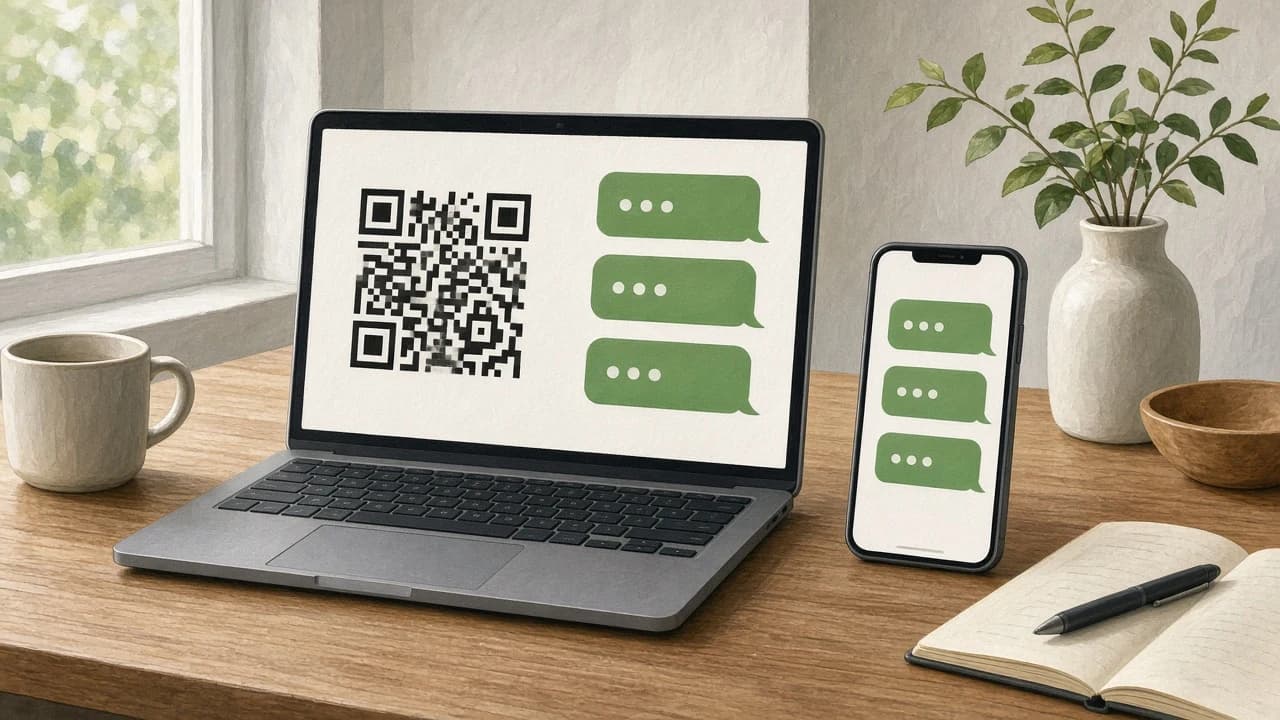
WhatsApp en Windows es una ventana de escritorio sobre una cuenta que el teléfono ya registró. El PC no crea la cuenta y no sustituye al teléfono. Instalas la aplicación, dejas el código QR en pantalla y, en el teléfono, abres Dispositivos vinculados para escanearlo. La ficha del catálogo es WhatsApp Messenger para Windows. Softcoria no aloja el instalador. La vía oficial actual en Windows es Microsoft Store, a la que se llega desde la página de descarga de escritorio de WhatsApp.
Esa vía es más estrecha que una búsqueda en la web. Esta guía no describe un ejecutable directo como la instalación oficial de Windows. Si una descarga no es la aplicación de la Store que hay detrás de esa página, no la ejecutes. Cómo descargar e instalar software en Windows con seguridad recoge el hábito general: saber quién publica el programa antes de pulsar. Cómo comprobar si un programa de Windows es seguro sirve cuando en Descargas aparece un archivo que solo usa el nombre de WhatsApp.
El teléfono es el dueño de la cuenta
El registro ocurre en el teléfono. La aplicación de escritorio se une después como dispositivo vinculado. WhatsApp permite hasta cuatro dispositivos vinculados en la cuenta. Un PC de casa y un portátil pueden estar vinculados a la vez, y pueden seguir dos dispositivos más, pero el quinto tiene que esperar a que quites uno. Al quitarlo se cierra la sesión en ese dispositivo. No se borra la cuenta del teléfono ni los chats que pertenecen a la cuenta.
Vincular es un escaneo, no una contraseña que se escribe en Windows. El escritorio muestra un código QR. El teléfono lo lee desde Dispositivos vinculados. Hasta que el escaneo termina, Windows es un cliente vacío. El teléfono tiene que estar en línea para ese escaneo. Si no tiene wifi ni datos móviles, el paso del QR falla aunque la instalación de la Store esté bien. Trátalo como un problema de conexión del teléfono. Reinstalar el programa de Windows no devuelve la señal al teléfono.
La versión que abre o cierra la Store
Dos frases oficiales nombran un mínimo y no nombran el mismo. La FAQ de WhatsApp dice que la aplicación de escritorio quiere Windows 10 de 64 bits, versión 1903 o posterior. La ficha de Microsoft Store dice Windows 10 versión 19041.0 o superior. Las dos líneas están publicadas. No son dos formas de escribir un solo número.
Un PC puede cumplir una lectura laxa de «1903 o posterior» y seguir por debajo de 19041.0. La Store es quien entrega la aplicación, así que la ficha es la comprobación que importa al pulsar Obtener. Si Obtener no aparece, o la Store dice que el dispositivo no es compatible, el texto de la FAQ no desbloquea el botón. Abre Configuración > Sistema > Acerca de y lee la versión en esa pantalla. Compárala con 19041.0 antes de perder tiempo en un código QR que la aplicación no va a mostrar.
La FAQ también pide 64 bits. Un Windows 10 de 32 bits queda fuera de esa frase aunque el número de versión parezca reciente. Acerca de muestra el tipo de sistema en la misma pantalla. Ni la FAQ ni la ficha de la Store publican un paquete específico para ARM.
Instálala desde la Store y para ahí
Abre la página de descarga de escritorio y sigue hasta Microsoft Store. Instala WhatsApp como cualquier otra aplicación de la Store: Obtener, espera a que termine y luego Abrir. Inicia sesión en la Store si Windows lo pide. No hay clave de producto ni un archivo de instalación que debas guardar en Descargas.
La primera ventana debe ser un código QR, no una bandeja de chats ni un formulario que cree la cuenta solo en el PC. Si una ventana ofrece un alta únicamente para Windows y no menciona el teléfono, estás fuera del flujo oficial de escritorio. Ciérrala y vuelve a empezar desde la página de descarga de escritorio.
- Instala la aplicación desde Microsoft Store.
- Ábrela y deja el código QR a la vista.
- En el teléfono, abre WhatsApp y luego Dispositivos vinculados.
- Escanea el código que está ahora en la pantalla.
- Envía un mensaje de prueba a un chat que ya tengas.
- Inicia una llamada cuando ese mensaje aparezca en las dos pantallas.
WhatsApp Web es otro cliente
WhatsApp Web funciona en el navegador. También usa un código QR, y el teléfono sigue siendo la cuenta, pero no es la aplicación de escritorio. Una pestaña que funcione no demuestra que la Store vaya a ofrecer la instalación. Si la Store rechaza el PC — una versión de Windows anterior a 19041.0, o un sistema de 32 bits — usa WhatsApp Web. No busques un ejecutable. La vía oficial de escritorio es la Store.
Escanea, envía una prueba y llama
En el teléfono, Dispositivos vinculados es la lista de escritorios y navegadores ya unidos. Ábrela antes de escanear para ver el número. Si ya hay cuatro entradas, quita una que reconozcas como sin uso y luego escanea. Una foto de un código anterior no sirve. El escritorio renueva el código. Escanea el que está en pantalla con el teléfono desbloqueado y en línea.
Cuando el vínculo funciona, la lista de chats sustituye a la pantalla del QR. Abre una conversación que conozcas y comprueba que las últimas líneas coinciden con el teléfono. Después envía una prueba corta. Debe verse en ese mismo chat del teléfono. Si solo aparece en una pantalla, el escaneo no terminó o el teléfono está en otra cuenta. Confirma que este ordenador aparece en Dispositivos vinculados antes de cambiar ningún ajuste de Windows.
Una llamada de voz necesita un micrófono. Una llamada de vídeo necesita además una cámara. La aplicación no puede suplir un hardware que no tienes. Usa unos auriculares si lo prefieres, o el micrófono integrado si Windows ya graba con él. Empieza por la voz en el chat que acabas de usar. Si oyes al otro lado y te oyen a ti, prueba el vídeo. Una imagen negra con audio que sí funciona señala a la cámara, no a la cuenta.
Windows puede negar el micrófono o la cámara a las aplicaciones de escritorio después de que el vínculo haya salido bien. En Windows 11, abre Configuración > Privacidad y seguridad y permite el acceso al micrófono y a la cámara para las aplicaciones de escritorio. En Windows 10 los mismos interruptores están en Configuración > Privacidad. Si están apagados, los chats pueden seguir funcionando y todas las llamadas fallar. Corrige el permiso y vuelve a llamar.
Los avisos son una decisión de Windows
Un PC vinculado permanece en silencio cuando Windows bloquea las notificaciones de la aplicación, aunque el mensaje ya esté en el chat. Abre Configuración > Sistema > Notificaciones en Windows 11, o Configuración > Sistema > Notificaciones y acciones en Windows 10, y busca WhatsApp. Si la aplicación no puede mostrar banners, solo verás los mensajes con la ventana abierta. No molestar, el asistente de concentración y un horario de horas silenciosas ocultan banners de muchos programas a la vez. Un juego a pantalla completa o una presentación pueden hacer lo mismo.
Fallos que parecen una mala instalación
- La Store no ofrece la aplicación. El PC está por debajo de Windows 10 versión 19041.0, o no es un sistema de 64 bits que la ficha acepte. Usa WhatsApp Web. No pases a un ejecutable cualquiera.
- El código QR no se escanea. El teléfono está sin conexión, el código está caducado o Dispositivos vinculados ya muestra cuatro dispositivos. Reconecta el teléfono, quita un dispositivo antiguo si estás en el tope y escanea el código actual.
- La lista de chats no aparece. El escaneo no se completó. Quédate en la pantalla del QR hasta que los chats la sustituyan. Confirma que escaneaste con el teléfono que tiene la cuenta que esperas.
- Los mensajes solo llegan con la ventana abierta. Las notificaciones de Windows para WhatsApp están apagadas, o un modo de concentración oculta los banners.
- La llamada no tiene audio. No hay un micrófono que funcione, o la privacidad de Windows lo está bloqueando.
- El vídeo se queda en negro. El audio puede ir bien mientras falta la cámara o está bloqueada. El vídeo necesita una cámara además del micrófono.
- Querías un quinto dispositivo. El tope es cuatro. Desvincula uno desde el teléfono y luego vincula el ordenador nuevo.
Reinstala desde la Store solo cuando la aplicación no se abre o la pantalla del QR no aparece. Una instalación nueva no sube Windows a la versión 19041.0 ni añade un quinto hueco. Los chats siguen en el teléfono. En un PC prestado, quita ese ordenador de Dispositivos vinculados al terminar.
Preguntas frecuentes
¿Dónde instalo WhatsApp para Windows?
Desde Microsoft Store, a la que se llega por la página de descarga de escritorio de WhatsApp. Softcoria no aloja el instalador. Un ejecutable directo no es la vía oficial actual de Windows que describe esta guía.
¿Qué versión de Windows pide la aplicación de escritorio?
La FAQ de WhatsApp indica Windows 10 de 64 bits, versión 1903 o posterior. La ficha de la Store indica Windows 10 versión 19041.0 o superior. La Store es la vía de instalación, así que 19041.0 decide si aparece Obtener.
¿Puedo registrar WhatsApp solo en el PC?
No. El teléfono registra la cuenta. La aplicación de escritorio es un dispositivo vinculado. Escaneas un código QR desde Dispositivos vinculados en el teléfono. Sin ese teléfono, el PC no tiene a qué unirse.
¿Cuántos dispositivos puedo vincular?
Hasta cuatro dispositivos vinculados. Si Dispositivos vinculados ya lista cuatro, quita uno en el teléfono antes de escanear el ordenador nuevo. Quitar un dispositivo cierra la sesión en ese dispositivo. No borra la cuenta.
¿Por qué falla el código QR?
La causa habitual es un teléfono sin conexión. Desbloquéalo, vuelve a conectar el wifi o los datos móviles y escanea el código que está ahora en el escritorio. Una lista llena de cuatro dispositivos también impide un escaneo nuevo hasta que quites uno.
¿Por qué no hay audio, vídeo o aviso en la llamada?
Una llamada de voz necesita micrófono. El vídeo necesita además una cámara. La privacidad de Windows puede bloquear ambos. Los avisos dependen de la configuración de notificaciones de Windows para la aplicación, incluidos No molestar y el asistente de concentración.
En este sitio
- WhatsApp Messenger para Windows — la página de Softcoria. El instalador en sí es la ficha de Microsoft Store.
- Cómo descargar e instalar software en Windows con seguridad — qué confirmar antes de ejecutar una instalación desconocida.
- Cómo comprobar si un programa de Windows es seguro — cómo tratar un archivo que solo toma prestado el nombre.
- Internet — la categoría de software relacionado para Windows.
Guías relacionadas
Ver todo →Windows 10 LTS Explained: What LTSC Is, When Support Ends, and Who Should Use It
Editorial Team · Oct 25, 2026


Is Download.it Safe? What to Check Before You Download Anything
Editorial Team · Oct 24, 2026
What Is a RAR File? A Plain-English Guide for Windows Users
Editorial Team · Oct 24, 2026

Instalar BlueStacks 5, activar la virtualización y abrir una app Android
Descarga BlueStacks 5 solo desde el sitio oficial, instálalo como administrador, comprueba la virtualización, entra en Google Play si la quieres y abre una aplicación Android.
Editorial Team · Oct 23, 2026