
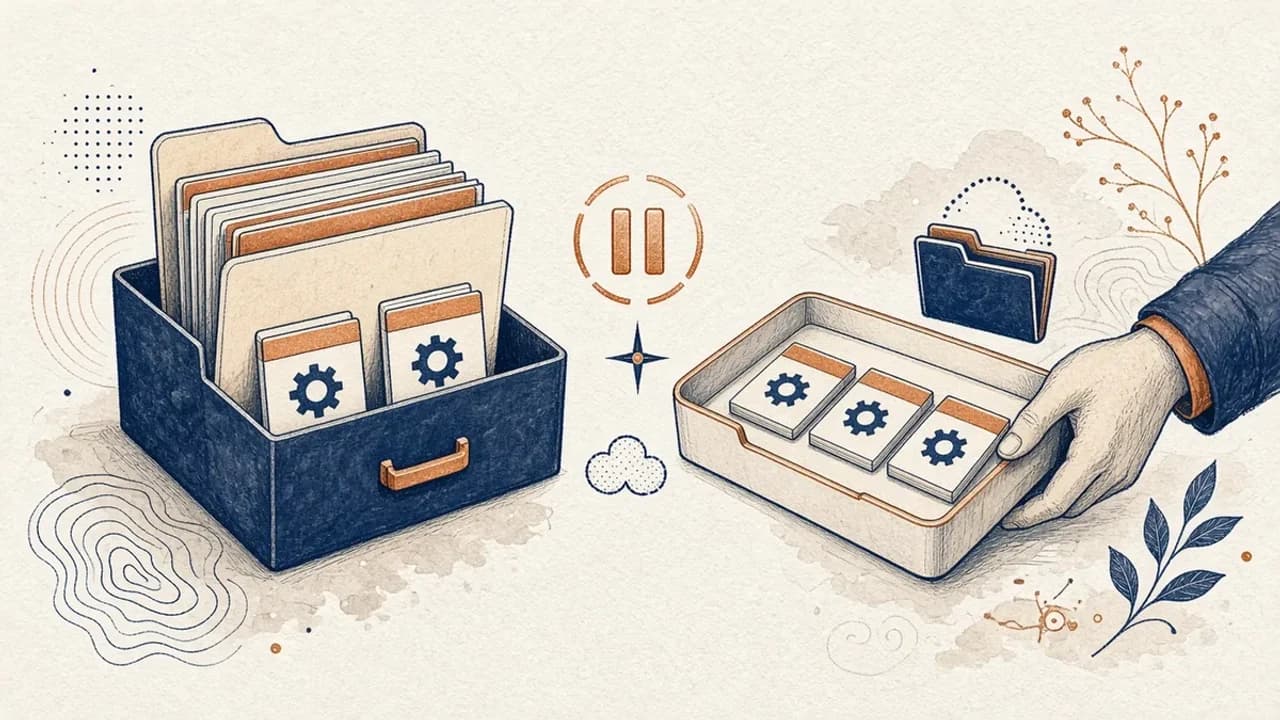
Guia do PatchCleaner: gerir ficheiros do Windows Installer com cuidado
O que o PatchCleaner 1.4.2.0 da HomeDev compara de facto em C:\Windows\Installer, porque Mover é mais seguro do que Apagar, e o que a versão de 2016 não afirma.
Por Editorial Team · Oct 10, 2026
O PatchCleaner é um utilitário gratuito da HomeDev que compara os ficheiros de C:\Windows\Installer com os pacotes que o Windows ainda conhece. O alvo são instaladores órfãos, não um PC mais rápido nem licença para esvaziar uma pasta de sistema. A ficha é PatchCleaner. A compilação mais recente na página oficial é a 1.4.2.0, de 3 de março de 2016.
Essa data importa. A página não descreve uma versão mais nova, uma assinatura digital nem o Windows 11. Use a ferramenta só se aceitar essa lacuna, e prefira Mover a Apagar.
O que é o PatchCleaner
A página da HomeDev chama-lhe 100 % gratuito, com donativos opcionais. O editor é a HomeDev. O instalador é um arquivo autoextraível 7-Zip sem assinatura, PatchCleaner_1.4.2.0.exe, com cerca de 1,26 MB, que contém setup.exe e PatchCleaner.msi. Há um projeto portátil ligado a partir dessa página no SourceForge.
O site patchcleaner.com não é a fonte deste guia. É outro site que reutiliza o nome. Não trate as afirmações dele, incluindo Windows 11, como se fossem da HomeDev.
As notas da 1.4.2.0 corrigem uma falha de interface quando falta um objeto, uma falha com data nula, uma mensagem mais clara quando o VBScript não está configurado, um erro de patches duplicados e a apresentação de ficheiros em falta. São correções, não um método novo de análise.
Para que serve a pasta Windows Installer
Quando instala ou atualiza muitos programas, o Windows Installer guarda ficheiros MSI e MSP na pasta oculta C:\Windows\Installer. O Windows usa esse arquivo mais tarde para reparar um programa, mudar funções ou desinstalá-lo. Não é uma pasta de transferências, e nem tudo o que lá está é resto.
Depois de meses de atualizações, alguns ficheiros já não correspondem a um pacote que o Windows ainda tenha registado. São esses órfãos que o PatchCleaner procura. A pasta pode crescer. O tamanho não significa que cada ficheiro se possa remover. Um ficheiro que o Windows ainda referencia é a forma prevista de uma reparação ou desinstalação posterior.
O que o PatchCleaner faz, segundo a HomeDev
- O Windows expõe os registos atuais de instaladores e patches por WMI.
- O PatchCleaner pede essa lista com WMI e VBScript e compara-a com os ficheiros em
C:\Windows\Installer. - Um ficheiro que está no disco e falta na lista do Windows é tratado como órfão.
- Pode Mover esses ficheiros, que é o que a HomeDev recomenda, ou Apagá-los.
A HomeDev não garante zero falsos positivos. Por isso a 1.4 acrescentou filtros de exclusão, pré-carregados para saltar nomes como Acrobat, depois de patches do Adobe Reader e do Acrobat serem mal detetados. Deixe essa exclusão, salvo se souber porque a retira.
Desde a 1.3 há linha de comandos. /d apaga. /m move para o local guardado. /m seguido de um caminho move para lá. O resultado vai para a consola e para o registo de eventos do Windows. A linha de comandos é a mesma decisão que a janela. Não é mais segura.
É preciso VBScript a funcionar. Se estiver avariado ou desativado, a HomeDev diz que o PatchCleaner não consegue correr. Na prática, alterar ficheiros em C:\Windows\Installer também pede administrador. Não há mínimo publicado de RAM, disco ou velocidade de CPU.
Onde o obter
A Softcoria não aloja o ficheiro. Transfira PatchCleaner_1.4.2.0.exe só em homedev.com.au/free/patchcleaner, ou use o projeto portátil que a HomeDev liga no SourceForge. Espere um aviso do SmartScreen: o ficheiro não está assinado. Leia como verificar se um programa Windows é seguro antes de ignorar esse aviso. Um aviso num binário de 2016 sem assinatura é motivo para analisar o ficheiro, não para ir buscar outra cópia com o mesmo nome.
Os requisitos oficiais são Windows 7, 8 ou 10, x86 ou x64, e .NET Framework 4.5.2. O Windows XP não é compatível. O autor confirmou o Windows Server 2008 R2 x64 e o Server 2012 R2 de 64 bits. O Windows 11 não está nessa lista. Se o PC for Windows 11, este guia não pode dizer que a ferramenta ainda cobre todos os casos atuais, porque a HomeDev não o diz.
Se a instalação falhar, o recurso da HomeDev é abrir o autoextraível com o 7-Zip — a ficha é 7-Zip — e executar PatchCleaner.msi. O caminho geral está em Como descarregar e instalar software no Windows com segurança. Se uma atualização a partir da 1.3 falhar, a HomeDev diz para desinstalar, apagar a pasta HomeDev\PatchCleaner e instalar de novo.
Faça uma verificação e leia o resultado
Abra o PatchCleaner só depois de a Segurança do Windows analisar o ficheiro transferido. A comparação precisa de VBScript e de acesso à pasta Installer, por isso o Windows pede administrador. Aprove isso só para este programa.
O resultado é uma lista de ficheiros presentes no disco e ausentes da lista WMI. Leia-a como «não está na lista atual do Windows», não como «pode destruir-se». Veja se uma exclusão esconde nomes Acrobat. Uma lista longa significa muito disco. Não significa que cada linha esteja igualmente abandonada. Se a ferramenta disser que o VBScript não está configurado, pare. Limpar a pasta por outro caminho é o mais perigoso.
Mover, apagar e a linha de comandos
A ação recomendada é Mover. Os ficheiros saem de C:\Windows\Installer e ficam numa pasta de onde os pode copiar de volta. Apagar tira essa opção. Use Apagar só depois de um conjunto movido ter passado pelas instalações, atualizações e remoções que lhe importam.
PatchCleaner.exe /m/m move os órfãos para o local guardado e escreve o resultado na consola e no registo de eventos. /d apaga-os. Um caminho a seguir a /m escolhe outro destino. Execute qualquer um dos dois só a partir da cópia que verificou, numa consola que abriu de propósito. Não ponha /d numa tarefa agendada no primeiro dia.
Avalie o risco antes de remover alguma coisa
Não apague ficheiros de instalação porque um número no ecrã parece grande. Mova-os, guarde essa cópia e veja se o Windows ainda repara e remove programas.
- Faça cópia do que não consegue reinstalar, ou pelo menos anote os programas que lhe custaria voltar a obter.
- Prefira Mover. A pasta de destino é a cópia destes ficheiros concretos.
- Mantenha a exclusão do Acrobat, salvo motivo. A HomeDev acrescentou-a por falsos positivos conhecidos.
- Não junte isto a um apagamento manual da mesma pasta no Explorador.
- No Windows 11, trate o resultado inteiro como não confirmado. O texto dos requisitos pára no Windows 10.
Recuperar espaço é o benefício que a HomeDev descreve. Um PC mais silencioso ou mais rápido não é. Se a pasta Installer não for grande, há pouco motivo para lhe tocar.
Porque não deve esvaziar a pasta você mesmo
Selecionar tudo em C:\Windows\Installer e premir Apagar salta a única verificação que o PatchCleaner diz fazer: a comparação com os pacotes que o Windows ainda tem registados. Esses ficheiros são a forma de uma reparação ou desinstalação encontrar o pacote. Retirá-los à mão pode deixar um programa que não atualiza, não se altera ou não se desinstala, sem uma cópia movida para restaurar.
A pasta está oculta porque é um arquivo de sistema, não porque tudo o que lá está se possa deitar fora. O valor do PatchCleaner, quando o tem, é perguntar primeiro ao Windows. Uma limpeza manual não pergunta nada.
Se a instalação, a atualização ou a desinstalação falharem a seguir
- Se moveu ficheiros, copie-os de volta para
C:\Windows\Installer. Não lhes mude o nome. Depois volte a tentar a desinstalação ou a reparação em Definições > Aplicações. - Se os apagou, o pacote que o Windows queria pode ter desaparecido. Reinstalar esse programa a partir do editor é a recuperação habitual. O PatchCleaner não anula um apagamento.
- Se o próprio PatchCleaner não arrancar depois de atualizar a partir da 1.3, desinstale-o, apague a pasta
HomeDev\PatchCleanerem Programas e instale de novo a 1.4.2.0. É a nota da HomeDev. Não repara outros programas. - Se os erros de VBScript continuarem, repare o VBScript ou deixe de usar a ferramenta. Não passe a apagar a pasta Installer porque a análise não consegue correr.
- Deixe a Segurança do Windows ligada. A página da HomeDev não pede para a desligar.
Perguntas frequentes
Todos os ficheiros em C:\Windows\Installer são lixo?
Não. O Windows guarda ali pacotes para reparar, alterar ou remover programas. O PatchCleaner só marca o que está no disco e falta na lista registada.
Torna o Windows mais rápido?
A HomeDev fala em recuperar espaço. Não promete um ganho geral de desempenho, e este guia também não.
Apagar ou mover?
A HomeDev recomenda Mover para poder copiar um ficheiro de volta. Apagar existe, mas um falso positivo custa mais a desfazer.
Funciona no Windows 11?
Os requisitos oficiais citam Windows 7, 8 ou 10 e .NET Framework 4.5.2. O Windows 11 não é afirmado.
Porque avisam as ferramentas de segurança?
A HomeDev diz que o binário não está assinado. Transfira só de homedev.com.au e analise o ficheiro com a Segurança do Windows.
Um programa não desinstala depois. E agora?
Se usou Mover, copie os ficheiros de volta para C:\Windows\Installer e tente outra vez. Se os apagou, não esvazie a pasta à mão para acabar.
Guias relacionados
- Como verificar se um programa Windows é seguro — o que um aviso de instalador sem assinatura significa e o que não significa.
- Como descarregar e instalar software no Windows com segurança — confirme a página e só depois execute a instalação.
Software relacionado
- PatchCleaner — a ficha Softcoria da compilação 1.4.2.0 da HomeDev.
- 7-Zip — o recurso que a HomeDev sugere quando o autoextraível falha.
- Utilitários para Windows — outras fichas. Não substituem a regra de mover primeiro.
Guias relacionadas
Ver tudo →Windows Update Assistant: How to Download and Use It to Update Windows 10
Editorial Team · Oct 16, 2026
Audacity para principiantes: gravar e editar áudio no Windows
Instale o Audacity 4 na página oficial do Windows, escolha o microfone, grave, corte e exporte com os nomes do manual atual.
Editorial Team · Oct 10, 2026
Como remover vírus de atalhos de pens USB no Windows
O que fazer quando uma pen USB mostra atalhos em vez dos ficheiros: proteger os dados, verificar o Windows e usar o Shortcut Virus Remover só para o que o editor documenta.
Editorial Team · Oct 10, 2026


Como verificar se um programa Windows é seguro antes de instalar
Revisão prévia no Windows 10 e 11: editor, nome do ficheiro, Authenticode, SmartScreen, hash e análise local.
Elena Voss · Sep 21, 2026