
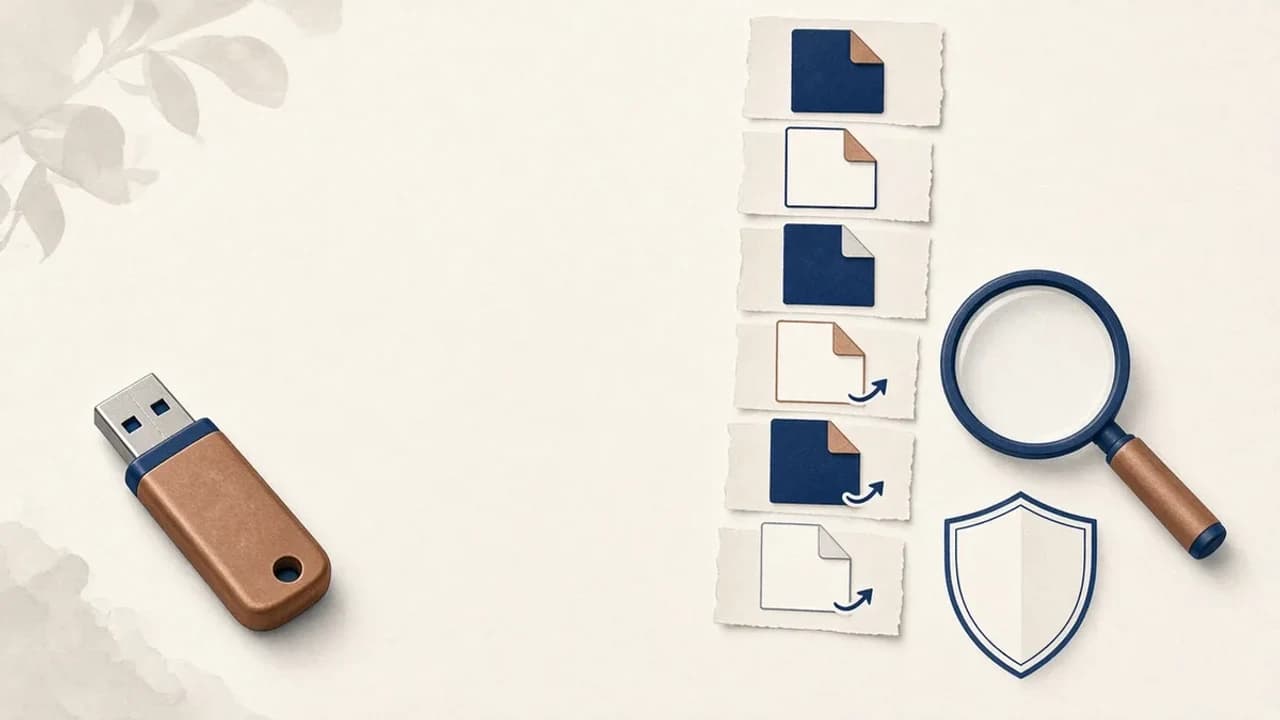
Como remover vírus de atalhos de pens USB no Windows
O que fazer quando uma pen USB mostra atalhos em vez dos ficheiros: proteger os dados, verificar o Windows e usar o Shortcut Virus Remover só para o que o editor documenta.
Por Editorial Team · Oct 10, 2026
Uma pen USB que abre cheia de atalhos, enquanto fotos e documentos parecem ter desaparecido, é um problema habitual no Windows. Às vezes os ficheiros ainda lá estão e só estão ocultos. Às vezes desapareceram mesmo. Este guia separa os dois casos, evita apagar a unidade e explica o que o Shortcut Virus Remover faz e não faz.
No site do editor o programa chama-se Shortcut Remover. A Softcoria lista a mesma compilação 8.0.0 para Windows com o nome de catálogo Shortcut Virus Remover. É uma ferramenta local e gratuita para inspecionar ficheiros .lnk. Não é um antivírus completo e não promete remover todo o tipo de malware.
Como se reconhece o problema dos atalhos
Um atalho do Windows é um ficheiro .lnk normal. Aponta para outra coisa: um programa, uma pasta ou um comando. O editor é explícito: um atalho comum não é malware por si só.
O padrão a que se chama «vírus de atalhos» é mais estreito. Liga a pen e o Explorador mostra ícones de atalho onde estavam as suas pastas. Um duplo clique não faz nada de útil, ou tenta executar um comando. Os originais não estão na vista normal. A pen pode parecer lenta, ou a Segurança do Windows já assinalou um ficheiro.
- Ficheiros e pastas ficam marcados como ocultos e, por vezes, de sistema, e o Explorador esconde-os.
- Novos atalhos aparecem nas pastas visíveis, muitas vezes com o nome do que foi ocultado.
Se aconteceram as duas coisas, mostrar os ficheiros pode devolver os dados, e remover os atalhos a mais evita abrir o objeto errado. Se os ficheiros foram apagados ou cifrados, mostrá-los não os recria.
Quando pode não ser malware
- Você, ou uma cópia de segurança, criou atalhos de propósito. Um
Fotos.lnkao lado de uma pastaFotosreal não é uma pasta substituída. - O Explorador oculta ficheiros de sistema, ou Itens ocultos está desligado, e uma cópia antiga parece vazia.
- A letra da unidade mudou. Hoje a pen é
E:e amanhãF:. Veja o nome do volume, não só a letra. - A pen tem uma falha de hardware. Cliques, um pedido para formatar ou ficheiros que copiam com zero bytes são um problema de disco.
Abra as propriedades de um atalho só se aceitar inspecionar a pen. No separador Atalho, leia Destino. Um destino que é a sua pasta preocupa menos do que um destino que executa cmd.exe ou um programa estranho na mesma pen. Não lance esse destino se só queria lê-lo.
Prepare a pen antes de mudar alguma coisa
Não formate a pen USB como primeiro passo. Formatar remove a tabela de ficheiros de que ainda pode precisar.
- Desligue outros discos amovíveis para não escolher a letra errada.
- Anote a letra e o nome do volume no Explorador.
- Se alguns ficheiros ainda abrem, copie-os para um disco interno ou outra pen. Copie, não mova.
- Não grave ficheiros novos na pen suspeita. Escrever por cima pode apagar dados que só estavam ocultos.
- Deixe o Microsoft Defender e o SmartScreen ligados. Esta tarefa não pede para desligar a proteção. As noções básicas de segurança no Windows explicam porquê.
No Windows 11, mostre itens ocultos com Ver > Mostrar > Itens ocultos. No Windows 10, use o separador Ver e marque Itens ocultos. Os ficheiros ocultos costumam aparecer esbatidos. Se os documentos surgirem, copie-os antes de apagar qualquer atalho.
O que o Shortcut Virus Remover faz de facto
O site oficial, shortcutremover.com, descreve uma ferramenta para Windows 10 e 11 de 64 bits. O pacote documentado é a versão 8.0.0, ficheiro Shortcut-Remover-8.0.0-Windows-x64-Setup.exe, um Inno Setup autónomo. Não é preciso instalar .NET à parte. O editor não publica mínimo de CPU, RAM ou disco, por isso este guia não inventa nenhum. Também não há uma data de calendário nas páginas revistas.
- Análises rápida e completa, com contadores de pastas e ficheiros na unidade escolhida.
- Achados com destino, argumentos, sinais de risco e uma ação recomendada.
- Atalhos comuns não são marcados automaticamente como malware.
- Quarentena do que já reviu, com histórico, antes da eliminação definitiva.
- Restaurar atributos ocultos na unidade selecionada. Só afeta ficheiros que ainda existem.
- Verificação opcional do Microsoft Defender, quando o Defender está disponível.
- Análises agendadas e uma lista de permissões.
A análise fica no caminho resolvido e ignora pontos de reanálise. Não recupera dados apagados, substituídos, cifrados ou de um disco avariado. Um .lnk não prova uma infeção.
O instalador 8.0.0 não está assinado. O Windows pode dizer que o editor é desconhecido. O site publica um SHA-256 desse ficheiro em vez de uma assinatura. Use o hash como verificação e leia como verificar se um programa Windows é seguro para o percurso de assinatura e SmartScreen.
Como usar o programa
A Softcoria não aloja o instalador. A página Shortcut Virus Remover é a ficha do catálogo. O ficheiro obtém-se em a página oficial de transferência.
- Transfira
Shortcut-Remover-8.0.0-Windows-x64-Setup.exe. - No PowerShell, na pasta de transferências, calcule o hash:
Get-FileHash .\Shortcut-Remover-8.0.0-Windows-x64-Setup.exe -Algorithm SHA256O comando mostra uma impressão digital dos bytes no disco. Não executa o instalador. Para o setup x64 8.0.0, a página do editor mostra:
5F01CDDCC013DD1CAD3086BA67A5AA0E2C2989774E1854901165CE7760EBB834Compare cada caráter. Se o hash diferir, apague o ficheiro e transfira de novo. Não ignore o SmartScreen «para ver o que acontece». Mais comandos estão em Como verificar hashes de ficheiros.
- Execute a instalação só depois de o hash coincidir. O editor indica que a 8.0.0 instala para o utilizador atual e não pede administrador.
- Selecione a pen, não
C:. Comece por uma análise e leia cada achado. Verifique destino e argumentos antes de colocar algo em quarentena. - Primeiro a quarentena. A eliminação definitiva vem depois, quando já conseguir abrir os ficheiros.
- Se reparar atributos ocultos, faça-o na letra que anotou. Depois copie o que recuperou para outro disco.
- Se o Defender estiver disponível, a verificação opcional é uma segunda opinião. Não exclui outras ameaças no PC.
Os ecrãs do instalador não são reproduzidos aqui: os rótulos para além deste fluxo não estão citados na documentação. Se um achado não for claro, deixe-o e analise a unidade com a Segurança do Windows antes de o apagar.
Verifique a pen com a Segurança do Windows
Abra Segurança do Windows > Proteção contra vírus e ameaças > Opções de análise. Escolha Análise personalizada, indique a pen e inicie. Essa análise olha para a pasta que escolher. Não promete encontrar todas as infeções, e um resultado limpo não prova que os atalhos eram inofensivos.
Deixe a proteção em tempo real ligada. Se o Windows colocar um ficheiro em quarentena, leia o nome da deteção antes de o restaurar. Restaurar devolve o ficheiro ao disco.
Se os ficheiros continuarem sem aparecer
Os atributos ocultos são o caso em que um comando ajuda, e também o caso em que a letra errada faz estragos. O attrib muda atributos. Não apaga ficheiros e não recupera os que já foram eliminados.
Depois de copiar o que já vê, abra o Terminal ou o PowerShell e execute o seguinte só com a letra da pen. O exemplo usa E:. Substitua-a se a sua unidade for outra. Não aponte para C:.
attrib -h -s /s /d E:\*.*-hlimpa o atributo oculto.-slimpa o atributo de sistema./spercorre subpastas./dinclui pastas, não só ficheiros.
A consequência é que itens ocultos e de sistema nessa unidade ficam mais fáceis de ver, incluindo os que foram ocultados de propósito. Não remove atalhos. Apague-os só quando conseguir ver e copiar os ficheiros reais.
Se o Explorador pedir para formatar, cancele. Esse pedido significa que o Windows não lê o sistema de ficheiros. Formatar não «acaba a limpeza».
Se os ficheiros continuarem ausentes, pare de escrever na pen. O Shortcut Remover não os reconstrói. O passo seguinte é uma ferramenta de recuperação que trabalhe sobre uma cópia, ou uma oficina. Este guia não recomenda um produto concreto.
Reduza a hipótese de repetição
- Mantenha a Segurança do Windows ligada, também no PC que partilha esta pen.
- Não abra atalhos inesperados de uma pen que alguém lhe entregou.
- No fim, use Remover hardware com segurança antes de desligar.
- Se a pen circula num escritório ou numa sala de aula, analise-a ao voltar, antes de copiar trabalho novo.
- Transfira a ferramenta na página do editor que já verificou, não num pacote com nome parecido. Outros projetos chamados «shortcut virus remover» são programas diferentes.
Erros que pioram a situação
- Formatar primeiro. Perde os ficheiros ocultos que não copiou.
- Desligar o antivírus «para o limpador trabalhar». O editor não pede isso.
- Correr attrib na letra errada. Pode mostrar uma grande parte de outro disco, ou falhar a pen.
- Apagar todos os .lnk do PC. O menu Iniciar e o ambiente de trabalho dependem de atalhos. Limite-se à pen e reveja os destinos.
- Confiar numa transferência não assinada porque o nome coincide. Compare o SHA-256. O mesmo nome com outro hash é outro ficheiro.
- Abrir o atalho «para testar». Se o destino for um comando, o teste é a execução.
Perguntas frequentes
Todos os atalhos numa pen USB são um vírus?
Não. O Windows usa ficheiros .lnk para programas e pastas legítimos. O problema é mais provável quando os seus documentos foram substituídos por atalhos e os originais não aparecem na vista normal.
O Shortcut Virus Remover recupera ficheiros apagados?
Não. O editor indica que reparar a visibilidade só mostra ficheiros que ainda existem. Não recria o que foi apagado, substituído ou cifrado.
Devo formatar a pen primeiro?
Não. Formatar apaga o volume. Copie o que ainda abre e só formate depois de decidir que o resto não vale a recuperação.
Isto substitui o Microsoft Defender?
Não. O Shortcut Remover inspeciona atalhos. Pode pedir uma análise do Defender se o Defender estiver disponível. Deixe a Segurança do Windows ligada.
O instalador diz que o editor é desconhecido. É esperado?
Na versão 8.0.0, sim. O editor diz que o instalador não está assinado e que deve comparar o SHA-256 publicado antes de o executar. O aviso não é motivo para desligar o SmartScreen.
Os ficheiros continuam em falta depois da análise. E agora?
Mostre os itens ocultos no Explorador e confirme a letra da unidade antes de mudar atributos. Se foram apagados e não apenas ocultados, pare de escrever nessa pen.
Guias relacionados
- Como descarregar e instalar software no Windows com segurança — do botão identificado ao primeiro arranque.
- Como verificar se um programa Windows é seguro — assinatura, SmartScreen e uma análise local.
- Como verificar hashes de ficheiros —
Get-FileHashecertutil. - Noções básicas de segurança no Windows — manter as proteções integradas ligadas.
Software relacionado
- Shortcut Virus Remover — a ficha Softcoria do Shortcut Remover 8.0.0, com as notas do hash publicado.
- Software de segurança para Windows — outras fichas do catálogo. Não substituem as verificações acima.
Guias relacionadas
Ver tudo →Windows Update Assistant: How to Download and Use It to Update Windows 10
Editorial Team · Oct 16, 2026
Guia do PatchCleaner: gerir ficheiros do Windows Installer com cuidado
O que o PatchCleaner 1.4.2.0 da HomeDev compara de facto em C:\Windows\Installer, porque Mover é mais seguro do que Apagar, e o que a versão de 2016 não afirma.
Editorial Team · Oct 10, 2026
Audacity para principiantes: gravar e editar áudio no Windows
Instale o Audacity 4 na página oficial do Windows, escolha o microfone, grave, corte e exporte com os nomes do manual atual.
Editorial Team · Oct 10, 2026

Como verificar se um programa Windows é seguro antes de instalar
Revisão prévia no Windows 10 e 11: editor, nome do ficheiro, Authenticode, SmartScreen, hash e análise local.
Elena Voss · Sep 21, 2026