
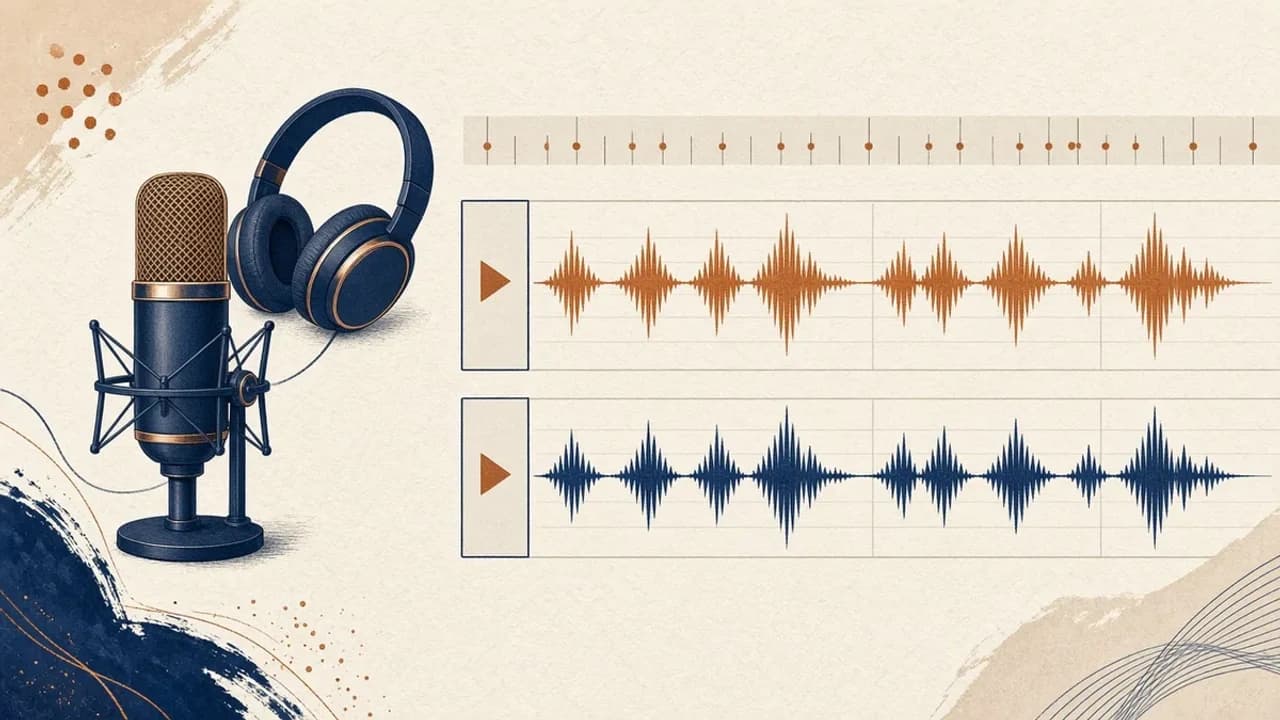
Audacity für Einsteiger: Audio unter Windows aufnehmen und schneiden
Audacity 4 von der offiziellen Windows-Seite installieren, Mikrofon wählen, eine Aufnahme schneiden und exportieren — mit den Bezeichnungen aus dem aktuellen Handbuch.
Von Editorial Team · Oct 10, 2026
Audacity ist ein kostenloser Desktop-Recorder und Editor. Unter Windows reicht er für eine Sprachnotiz, einen Podcast-Rohschnitt oder einen sauberen Export einer Datei, die Sie schon haben. Er ist kein fertiges Album und kein MIDI-Studio. Diese Anleitung folgt dem offiziellen Einsteigerhandbuch und hört dort auf, wo das Handbuch aufhört.
Die Katalogseite ist Audacity für Windows. Der dort dokumentierte Build ist 4.0.1, im offiziellen Changelog auf den 30. September 2026 datiert. Version 4.0.0 vom 3. September 2026 hat die Oberfläche auf Qt neu gebaut. Die Menünamen stammen aus dem Getting-started-Handbuch vom 7. Oktober 2026, nicht aus alten Audacity-3-Bildern.
Wofür Audacity gedacht ist
Die offizielle FAQ beschreibt Aufnahme über Mikrofon oder Mischpult, Import vorhandener Dateien und Schnitt mit Ausschneiden, Einfügen, Markern, Clip-Trim und Stretch, einer Loop-Region und einer Spektrogrammansicht. Genannt werden auch Rauschunterdrückung, EQ, Kompressor, Limiter, Hall sowie Tempo- oder Tonhöhenwerkzeuge. Übliche Typen sind MP3, M4A, AIFF, FLAC und WAV. Weitere Formate können optionales FFmpeg brauchen.
.aup3-Projekte aus Audacity 3 öffnen sich in Audacity 4. Die FAQ nennt auch die Grenze: mehr als ein einfacher Editor, aber ohne MIDI-Bearbeitung und ohne virtuelle Instrumente. Plugins von Dritten sind optional. Sie sind nicht dasselbe wie die mitgelieferten Werkzeuge, und der ARM64-Build für Windows unterstützt keine Plugins.
Wo Sie es herunterladen
Laden Sie von der offiziellen Windows-Seite oder von dem Microsoft-Store-Eintrag, den Audacity als Store-Build nennt. Softcoria hostet den Installer nicht. Ignorieren Sie Mobile-Apps, die den Namen wiederverwenden: Die FAQ sagt, es gebe kein offizielles Audacity für iOS oder Android.
- Einen Installer über MuseHub.
- Ein x86_64-MSI und ein portables 7z-Archiv.
- ARM64-MSI und 7z. Die brauchen Windows 11, haben keine Plugin-Unterstützung und ein Windows-on-ARM-FFmpeg, wenn Sie weitere Formate wollen. Der normale FFmpeg-Installer gilt nicht. ARM64 gilt als nicht gründlich getestet.
GitHub-Pakete veröffentlichen SHA-256-Werte. Vergleichen Sie sie bei MSI oder 7z. MuseHub ist optional. Wenn Sie zwischen x64 und ARM64 wählen, lesen Sie x64 vs. x86 vs. ARM64 unter Windows und prüfen Sie Einstellungen > System > Info > Systemtyp.
Offizielle Seiten sagen, Audacity sei unter Windows 10 und 11 getestet und könne auch unter 8.1, 7 und Vista laufen. Eine CPU- oder GPU-Zahl ist nicht veröffentlicht. Das Installationskapitel verlangt etwa 500 MB freien Speicher und das Recht zur Installation. Schneller lokaler Datenträger oder SSD ist nötig. Netzlaufwerke, einfache externe Platten und USB-Sticks können für Projektdateien unzuverlässig sein. Ältere zuletzt getestete Builds für Vista und 7 (2.3.3) sind nicht 4.0.1.
Installieren und öffnen
Das Installationskapitel sagt, der Windows-Download sei eine .exe, Sie könnten die Vorgaben übernehmen, und das Setup lege einen Startmenüeintrag an. Es nennt 64-Bit- und 32-Bit-Builds und rät zu 64-Bit, außer Sie wissen, dass der PC 32-Bit ist. Auf einem aktuellen Windows-11-PC ist das das 64-Bit-Paket. ARM64 nur, wenn der Systemtyp einen ARM-Prozessor nennt.
Ein portables 7z braucht nicht dasselbe Setup. Öffnen Sie es mit einem Werkzeug wie 7-Zip und starten Sie es aus einem lokalen Ordner, nicht von einem Netzlaufwerk. Die Gewohnheiten aus Software unter Windows sicher herunterladen und installieren gelten weiter: Seite prüfen, dann die Datei starten, deren Hash Sie verglichen haben.
Der erste Start kann Audio-Plugins prüfen. Validate prüft jetzt. Skip this time startet ohne die noch nicht geprüften, und Audacity fragt später erneut. Danach wählen Sie helles oder dunkles Thema, Follow system theme, Enable high-contrast, Clips Colorful oder Classic und einen Arbeitsbereich Modern oder Classic. Classic ähnelt Audacity 3. Alles lässt sich später unter Preferences oder in der Symbolleiste ändern. Lehnen Sie Cloud- oder Kontodialoge ab, die Sie nicht wollen. Der Desktop-Editor verlangt sie nicht.
Mikrofon und Wiedergabe wählen
Das Mikrofonkapitel legt beide Geräte in Audio setup, in der Mitte der oberen Leiste. Standard sind das Systemmikrofon und die Systemlautsprecher. Prüfen Sie sie vor der Aufnahme.
- Playback device ist das, worüber Sie die Aufnahme hören. Kopfhörer sind wichtiger als die Mikrofonmarke, weil Lautsprecher in die Aufnahme zurückstreuen können.
- Recording device ist Mikrofon oder Interface, unter seinem Namen.
- Recording channels setzt die Kanalzahl. Ein Mikrofon ist ein Kanal, Sprache will also 1 (Mono). Stereo ist für Musik und für Dateien, die schon stereo sind.
- Fehlt das Gerät, wurde es wahrscheinlich nach dem Start angesteckt. Rescan audio devices unten im Audio-setup-Menü findet es ohne Neustart.
Ein USB-Mikrofon kommt an einen USB-Port. Ein 3,5-mm-Mikrofon in den Mikrofoneingang, nicht in die Kopfhörerbuchse. Viele Notebooks haben eine kombinierte Buchse; ein reiner Mikrofonstecker braucht dann einen Adapter. Ein XLR-Mikrofon braucht ein Audio-Interface. Es lässt sich nicht allein an den PC stecken.
Die Mikrofontaste in der Leiste öffnet Microphone level. Sprechen Sie in der Lautstärke, die Sie wirklich nutzen. Das Handbuch will Sprachspitzen zwischen −18 dB und −6 dB. Was 0 dB berührt, ist übersteuert und später nicht reparierbar. Turn on input monitoring spielt das Mikrofon über die Kopfhörer. Lassen Sie es aus, wenn Sie keine tragen.
Eine Aufnahme machen
Das Aufnahmekapitel speichert Audio in einem Clip auf einer Spur. Add track bietet Mono, Stereo und Label. Label-Spuren halten Textmarken, kein Audio. Für Sprache Mono wählen. Wenn Sie das überspringen, legt Record eine Spur an. Aufgenommen wird auf der markierten Spur: Kopfzeile anklicken.
Der runde rote Knopf Record sitzt links in der Transportleiste. Drücken Sie ihn oder R. Pause hält die Aufnahme, ohne sie zu beenden. Stop oder die Leertaste beendet sie. Die Leertaste spielt danach ab dem Wiedergabekopf.
- Nehmen Sie zuerst ein paar Sekunden Stille auf. Die Lücke gibt Schnittspielraum und eine Raumprobe, falls Sie später Rauschunterdrückung nutzen.
- Sprechen Sie den Satz. Bei einem Versprecher pausieren, kurz schweigen, neu sprechen. Der Versprecher lässt sich schneller schneiden, als alles neu aufzunehmen.
- Stoppen und über Kopfhörer anhören.
Lesen Sie die Wellenform mit. Ein massiver Block über die volle Höhe war zu laut. View > Show clipping in waveform markiert übersteuerte Samples rot. Pegel senken und neu aufnehmen. Eine fast flache Linie war zu leise. Näher heran oder Pegel höher. Der Effekt Amplify hebt eine Aufnahme, die Sie nicht wiederholen können, hebt aber auch das Raumgeräusch. Klare Bewegung mit Spitzen deutlich unter dem Rand ist die gesunde Form.
Dieselben Seiten raten: etwa eine Handspanne Abstand, seitlich ins Mikrofon sprechen, damit P und B nicht stoßen, Lüfter aus. Vorhänge, ein Teppich und Kleidung schlucken Reflexionen besser als ein späterer Effekt.
Auswählen, kürzen, verschieben, schneiden
Das Schnittkapitel arbeitet mit Clips. Import per Ziehen auf das Fenster oder File > Import. Clip wählen: Kopfzeile klicken oder Körper doppelklicken. Die oberen Griffe kürzen die Enden. Die unteren, mit Uhr, ändern das Tempo. Am Kopf ziehen, um den Clip zu verschieben, auf eine andere Spur zu legen oder in den leeren Bereich darunter, der eine neue Spur anlegt. Ziehen in der Wellenform erzeugt eine Zeitauswahl.
- Umschalt und Klick wählen eine Folge von Clips auf derselben Spur. Strg und Klick wählt einzelne Clips.
- In der Wellenform ziehen für einen Bereich. Select > Select all oder
Strg+Awählt das Projekt. Strg und Scrollen zoomen. - Vor dem Löschen Play drücken. Die Wiedergabe folgt der Auswahl.
- Das erste Löschen fragt Leave a gap oder Close gap (ripple). Lücke lassen, wenn andere Spuren im Takt bleiben müssen. Lücke schließen, wenn Sie einen Versprecher aus einer Stimme schneiden.
Umschalt+Entfschließt auf der aktuellen Spur.Strg+Entfauf allen Spuren. - Trim clip (
Strg+T) behält die Auswahl und verwirft den Rest. Silence audio (Strg+L) macht ein Husten stumm, ohne die Zeitachse zu kürzen. - Das Split-Werkzeug liegt hinter der Schere, oder
S. Ein Klick teilt den Clip.Strg+Iteilt an der Einfügemarke oder an beiden Rändern einer Auswahl. - Ausschneiden, Kopieren, Einfügen liegen im Menü Edit:
Strg+X,Strg+C,Strg+V.Strg+Zmacht den letzten Schritt rückgängig.
Rechtsklick oder das Menü ⋯ und Open pitch and speed dialog, wenn Sie die Tonhöhe in Halbtönen brauchen. Snap in der Leiste aktivieren, wenn Schnitte auf ein Zeitraster fallen sollen.
Spuren und Lautstärke
Jede Spur hat eine Kopfzeile mit Namen und Pegelanzeige. Legen Sie eine weitere Mono- oder Stereo-Spur an, wenn eine zweite Stimme oder ein Musikbett getrennt bleiben soll. Ziehen Sie den Clip an der Kopfzeile. Müssen Spuren ausgerichtet bleiben, wählen Sie Leave a gap, damit ein Schnitt in der Stimme die Musik nicht verschiebt.
Die Lautstärke im Clip wird gezeichnet. Schalten Sie das Werkzeug clip gain ein, klicken Sie auf die Linie für einen Punkt und ziehen Sie. Nach unten für ein Fade oder um unter eine Zeile Sprache zu ducken. Die Wellenform schrumpft mit. Schalten Sie das Werkzeug aus, wenn Sie fertig sind. Das Handbuch nennt keine einzige Lautheit für jedes Ziel. Folgen Sie der Zahl, die Ihre Plattform genannt hat.
Effekte, die sich belegen lassen
- Amplify hebt eine leise Aufnahme und das Rauschen mit. Das Aufnahmekapitel sagt: Pegel korrigieren und neu aufnehmen, wenn es geht.
- Die FAQ nennt Rauschunterdrückung, EQ, Kompressor, Limiter, Hall und Tempo- oder Tonhöhenwerkzeuge. Die Stille am Anfang ist die Raumprobe, die das Aufnahmekapitel für spätere Rauschunterdrückung erwähnt.
- Tonhöhe und Tempo eines Clips sind die Uhr-Griffe und Open pitch and speed dialog.
- Am Desktop werden VST3- und Nyquist-Plugins unterstützt. LV2 ist ein Linux-Hinweis, Audio Units betrifft macOS. MuseHub kann zusätzliche Effekte liefern. Die sind optional. Der ARM64-Windows-Build hat keine Plugin-Unterstützung.
Diese Anleitung erfindet keinen Klickpfad in einem Effektmenü. Steht ein Bedienelement nicht in den zitierten Kapiteln, folgen Sie der Handbuchseite dieses Werkzeugs und nicht einer Anleitung für Audacity 3.
Exportieren
Export mit File > Export audio oder Strg+Umschalt+E. Das Type-Menü bietet laut Exportkapitel:
- Export full project audio — die übliche Mischung des ganzen Projekts.
- Export selected audio — nur die aktuelle Auswahl.
- Export audio in loop region — den von der Loop-Region markierten Abschnitt.
Dann Dateiname, Ordner und Format. Der Dialog kann auch Mono oder Stereo, Abtastrate und bei MP3 die Bitrate setzen. Vorgabe, wenn niemand andere Zahlen genannt hat: MP3 mit 128 kbps für Sprache und 256 kbps für Musik. Mono-Aufnahmen als Mono exportieren. Opus und M4A können MP3 bei gleicher Größe schlagen, wenn das Ziel sie annimmt. FLAC und WavPack verkleinern WAV, ohne Samples zu verwerfen. Das Changelog von 4.0.1 ergänzt export-multiple. Nutzen Sie das nur, wenn Sie es in Ihrem Build sehen. Für eine lokale Datei brauchen Sie weder Plugin noch Cloud-Upload.
Projekt speichern und fertige Datei exportieren sind verschiedene Schritte. Behalten Sie das Projekt, solange Sie noch schneiden. Die exportierte MP3 oder WAV ist die Datei, die Sie verschicken.
Wenn Mikrofon, Wiedergabe oder Export scheitern
- Gerät fehlt in der Liste. Anstecken, dann Rescan audio devices.
- Sie hören nichts. Zuerst Playback device prüfen. Kopfhörer wählen, nicht ein HDMI-Display, das Sie nicht nutzen.
- Die Anzeige rührt sich kaum. Microphone level höher oder näher ans Mikrofon. Amplify ist der Notnagel.
- Die Wellenform ist ein Block mit flacher Oberkante. Übersteuert. Neu aufnehmen.
- Der Export ist unerwartet groß. Mono wurde als Stereo exportiert, oder WAV statt MP3.
- Ein Format fehlt. Optionales FFmpeg passend zum Windows-Paket installieren. Unter ARM64 ein Windows-on-ARM-FFmpeg. Plugins laden dort trotzdem nicht.
- Das Projekt ruckelt. Weg vom Netzlaufwerk oder USB-Stick auf eine lokale SSD. Diese Warnung steht auf der offiziellen Windows-Seite.
- Der Plugin-Scan blockiert den Start. Diesmal überspringen und erst prüfen, wenn Sie die Plugins brauchen.
Eine sauberere Aufnahme ohne Zusatzsoftware
Pegel stellen, bevor Sie Record drücken. Kopfhörer tragen. Raumton am Anfang aufnehmen. Um Versprecher herum etwas Stille lassen, damit der Ripple-Schnitt einen Ansatz hat. Die Stimme auf ihrer eigenen Mono-Spur lassen. Mono-Sprache als Mono exportieren. Dafür brauchen Sie weder MuseHub noch ein Cloud-Konto noch ein Plugin.
FAQ
Ist Audacity unter Windows kostenlos?
Ja. Es steht unter der GPL. Optionaler Speicher auf audio.com kann kostenpflichtig sein und ist für Aufnahme und Export am Desktop nicht nötig.
Welche Windows-Version soll ich laden?
Die Windows-Seite listet für 4.0.1 ein x86_64-MSI, ein portables 7z, ARM64-Pakete und einen MuseHub-Installer. ARM64 braucht Windows 11.
Muss ich MuseHub installieren?
Nein. MuseHub liefert Extras. Es gibt auch direkte MSI- und 7z-Builds.
Ersetzt Audacity ein Musikstudio?
Die FAQ sagt, es kann aufnehmen und schneiden, enthält aber keine MIDI-Bearbeitung und keine virtuellen Instrumente wie eine klassische DAW.
Warum ist die Aufnahme verzerrt?
Ein Block über die volle Spurhöhe ist Clipping und nicht reparierbar. Pegel so setzen, dass Sprache zwischen −18 dB und −6 dB liegt, dann neu aufnehmen.
Welches Format exportieren?
Ohne andere Vorgabe: MP3, 128 kbps für Sprache, 256 kbps für Musik. Mono bleibt mono.
Verwandte Anleitungen
- x64 vs. x86 vs. ARM64 unter Windows — das Paket zum Systemtyp wählen.
- Software unter Windows sicher herunterladen und installieren — die Seite prüfen, bevor Sie das Setup starten.
Verwandte Software
- Audacity — die Softcoria-Seite zu den Windows-Builds 4.0.1.
- 7-Zip — nützlich für das portable 7z-Archiv.
- Audio-Software für Windows — weitere Katalogeinträge. Für Audacity nicht erforderlich.
Verwandte Ratgeber
Alle anzeigen →Windows Update Assistant: How to Download and Use It to Update Windows 10
Editorial Team · Oct 16, 2026
PatchCleaner: Windows-Installer-Dateien sicher verwalten
Was HomeDevs PatchCleaner 1.4.2.0 in C:\Windows\Installer wirklich vergleicht, warum Verschieben sicherer ist als Löschen, und was die Version von 2016 nicht behauptet.
Editorial Team · Oct 10, 2026
Shortcut-Viren von USB-Sticks unter Windows entfernen
Was tun, wenn ein USB-Stick Verknüpfungen statt Ihrer Dateien zeigt: Daten sichern, Windows prüfen und Shortcut Virus Remover nur für das einsetzen, was der Herausgeber belegt.
Editorial Team · Oct 10, 2026


Prüfen, ob ein Windows-Programm vor der Installation sicher ist
Prüfung vor der Installation: Herausgeber, Dateiname, Authenticode, SmartScreen, Hash und lokaler Scan.
Elena Voss · Sep 21, 2026