
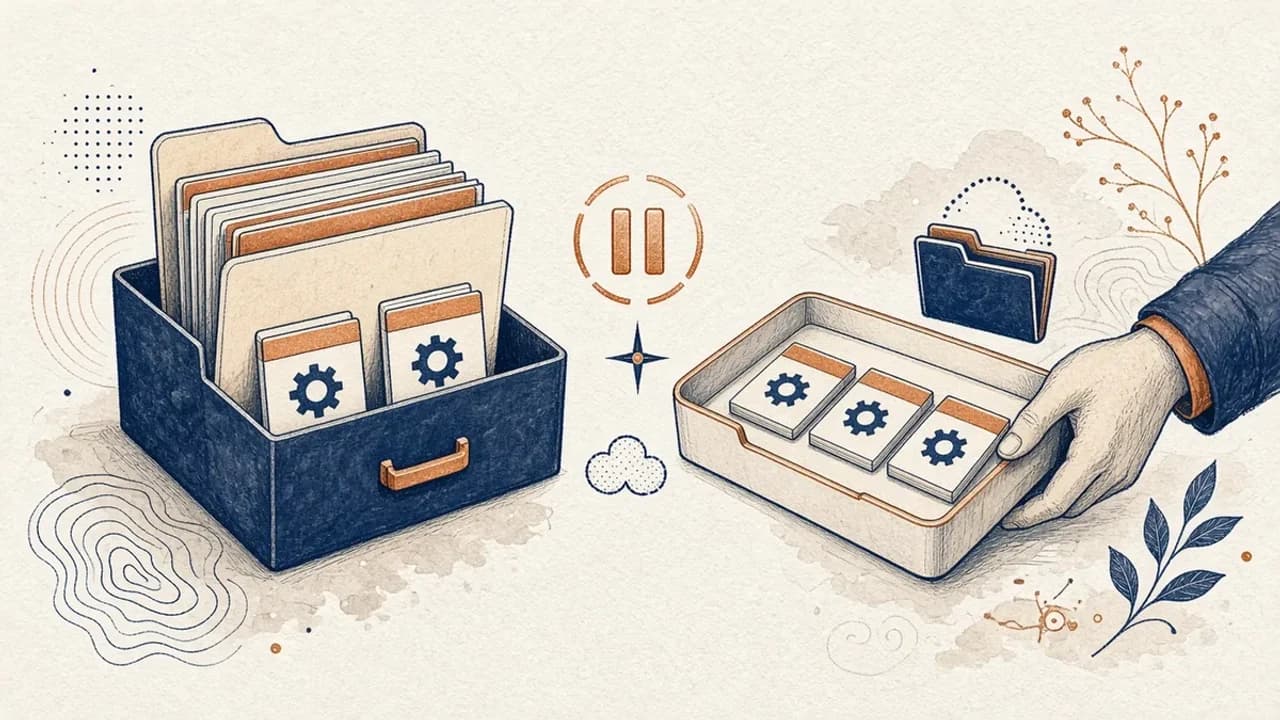
PatchCleaner: Windows-Installer-Dateien sicher verwalten
Was HomeDevs PatchCleaner 1.4.2.0 in C:\Windows\Installer wirklich vergleicht, warum Verschieben sicherer ist als Löschen, und was die Version von 2016 nicht behauptet.
Von Editorial Team · Oct 10, 2026
PatchCleaner ist ein kostenloses Windows-Programm von HomeDev. Es vergleicht Dateien in C:\Windows\Installer mit den Paketen, die Windows noch kennt. Es geht um verwaiste Installer-Dateien, nicht um einen schnelleren PC und nicht um die Erlaubnis, einen Systemordner zu leeren. Die Katalogseite ist PatchCleaner. Der letzte Build auf der offiziellen Seite ist 1.4.2.0 vom 3. März 2016.
Das Datum zählt. Die Seite beschreibt keine neuere Version, keine digitale Signatur und nicht Windows 11. Nutzen Sie das Werkzeug nur, wenn Sie diese Lücke akzeptieren, und verschieben Sie lieber, als zu löschen.
Was PatchCleaner ist
Die Seite von HomeDev nennt PatchCleaner 100 Prozent kostenlos, Spenden sind freiwillig. Herausgeber ist HomeDev. Der Installer ist ein unsigniertes 7-Zip-Selbstextraktarchiv namens PatchCleaner_1.4.2.0.exe, etwa 1,26 MB, mit setup.exe und PatchCleaner.msi. Ein portables Projekt ist von dort auf SourceForge verlinkt.
Die Website patchcleaner.com ist hier keine Quelle. Sie verwendet den Produktnamen, ist aber eine andere Site. Behandeln Sie ihre Aussagen, auch zu Windows 11, nicht als Aussagen von HomeDev.
Die Hinweise zu 1.4.2.0 beheben einen UI-Absturz bei fehlendem Objekt, einen Absturz bei leerem Datum, eine klarere Meldung wenn VBScript fehlt, eine doppelte Patch-Anzeige und die Anzeige fehlender Dateien. Das sind Fehlerbehebungen, keine neue Scan-Methode.
Wozu der Ordner Windows Installer da ist
Wenn Sie Desktop-Programme installieren oder aktualisieren, legt Windows Installer MSI- und MSP-Dateien im versteckten Ordner C:\Windows\Installer ab. Windows braucht diesen Speicher später, um ein Programm zu reparieren, Features zu ändern oder es zu entfernen. Es ist kein allgemeiner Download-Ordner, und nicht jede Datei darin ist ein Rest.
Nach Monaten von Updates passen manche Dateien nicht mehr zu einem Paket, das Windows noch registriert hat. Das sind die Waisen, auf die PatchCleaner zielt. Der Ordner kann groß werden. Die Größe allein heißt nicht, dass jede Datei weg darf. Eine Datei, auf die Windows noch verweist, ist der vorgesehene Weg für eine spätere Reparatur oder Deinstallation.
Was PatchCleaner laut HomeDev tut
- Windows stellt aktuelle Installer- und Patch-Registrierungen über WMI bereit.
- PatchCleaner fragt diese Liste per WMI und VBScript ab und vergleicht sie mit den Dateien in
C:\Windows\Installer. - Eine Datei, die auf der Platte liegt, in der Liste von Windows aber fehlt, gilt als verwaist.
- Sie können diese Dateien verschieben, was HomeDev empfiehlt, oder löschen.
HomeDev garantiert keine null Fehlalarme. Deshalb hat Version 1.4 Ausschlussfilter. Sie sind vorausgefüllt, um Namen wie Acrobat zu überspringen, nachdem Adobe-Reader- und Acrobat-Patches falsch erkannt wurden. Lassen Sie diesen Ausschluss, außer Sie wissen, warum Sie ihn entfernen.
Seit 1.3 gibt es eine Befehlszeile. /d löscht. /m verschiebt an den gespeicherten Ort. /m mit einem Pfad verschiebt dorthin. Die Ausgabe geht auf die Konsole und ins Windows-Ereignisprotokoll. Die Befehlszeile ist dieselbe Entscheidung wie das Fenster. Sie ist nicht sicherer.
VBScript muss funktionieren. Ist es defekt oder abgeschaltet, kann PatchCleaner laut HomeDev nicht laufen. Dateien unter C:\Windows\Installer zu ändern verlangt in der Praxis außerdem Administratorrechte. Ein Minimum für RAM, Datenträger oder CPU-Takt ist nicht veröffentlicht.
Wo Sie es herunterladen
Softcoria hostet die Datei nicht. Laden Sie PatchCleaner_1.4.2.0.exe nur von homedev.com.au/free/patchcleaner oder nutzen Sie das portable Projekt, das HomeDev auf SourceForge verlinkt. Rechnen Sie mit einer SmartScreen-Warnung: Die Datei ist unsigniert. Lesen Sie wie Sie ein Windows-Programm vor der Installation prüfen, bevor Sie die Warnung wegklicken. Eine Warnung bei einem unsignierten Binary von 2016 ist ein Grund, die Datei zu scannen, nicht ein Grund, irgendeinen Nachbau gleichen Namens zu laden.
Offizielle Anforderungen: Windows 7, 8 oder 10, x86 oder x64, und .NET Framework 4.5.2. Windows XP wird nicht unterstützt. Der Autor bestätigte Windows Server 2008 R2 x64 und Server 2012 R2 64-Bit. Windows 11 steht nicht in der Liste. Läuft der PC unter Windows 11, kann diese Anleitung nicht sagen, dass das Werkzeug noch jeden aktuellen Installer-Fall trifft, weil HomeDev das nicht sagt.
Schlägt das Setup fehl, öffnen Sie das Selbstextraktarchiv mit 7-Zip — die Katalogseite ist 7-Zip — und starten Sie PatchCleaner.msi. Der allgemeinere Weg steht in Software unter Windows sicher herunterladen und installieren. Stürzt ein Upgrade von 1.3 ab, sagt HomeDev: deinstallieren, den Ordner HomeDev\PatchCleaner löschen und neu installieren.
Prüfung starten und das Ergebnis lesen
Starten Sie PatchCleaner erst, nachdem die Windows-Sicherheit die heruntergeladene Datei geprüft hat. Der Vergleich braucht VBScript und Zugriff auf den Installer-Ordner, also fragt Windows nach Administratorrechten. Erlauben Sie das nur für dieses Programm.
Das Ergebnis ist eine Liste von Dateien, die auf der Platte liegen und in der WMI-Liste fehlen. Lesen Sie sie als „nicht in der aktuellen Liste von Windows“, nicht als „darf vernichtet werden“. Prüfen Sie, ob ein Ausschluss Acrobat-Namen ausblendet. Eine lange Liste heißt viel Speicher. Sie heißt nicht, dass jede Zeile gleich verlassen ist. Meldet das Werkzeug, VBScript sei nicht konfiguriert, hören Sie auf. Den Ordner auf anderem Weg zu leeren ist der gefährlichere Weg.
Verschieben, löschen und die Befehlszeile
Die empfohlene Aktion ist Verschieben. Die Dateien verlassen C:\Windows\Installer und liegen in einem Ordner, aus dem Sie sie zurückkopieren können. Löschen nimmt diese Möglichkeit. Löschen Sie erst, nachdem ein verschobener Satz die Installationen, Updates und Deinstallationen überstanden hat, die Ihnen wichtig sind.
PatchCleaner.exe /m/m verschiebt Waisen an den gespeicherten Ort und schreibt das Ergebnis auf die Konsole und ins Ereignisprotokoll. /d löscht sie. Ein Pfad nach /m wählt ein anderes Ziel. Führen Sie einen der Befehle nur mit der geprüften Kopie aus, in einer Konsole, die Sie absichtlich geöffnet haben. Legen Sie /d nicht am ersten Tag in einen geplanten Task.
Risiko prüfen, bevor Sie etwas entfernen
Löschen Sie Installer-Dateien nicht, weil eine Zahl auf dem Bildschirm groß wirkt. Verschieben Sie sie, behalten Sie die Kopie und prüfen Sie, ob Windows Programme noch repariert und entfernt.
- Sichern Sie, was Sie nicht neu installieren können, oder notieren Sie wenigstens Programme, die Sie nur schwer wiederbekommen.
- Bevorzugen Sie Verschieben. Der Zielordner ist die Sicherung genau dieser Dateien.
- Lassen Sie den Acrobat-Ausschluss, außer Sie haben einen Grund. HomeDev hat ihn wegen bekannter Fehlalarme ergänzt.
- Kombinieren Sie das nicht mit einem manuellen Löschen desselben Ordners im Explorer.
- Unter Windows 11 gilt das ganze Ergebnis als nicht bestätigt. Der Anforderungstext endet bei Windows 10.
Speicher zurückzugewinnen ist der Nutzen, den HomeDev beschreibt. Ein leiserer oder schnellerer PC ist es nicht. Ist der Installer-Ordner nicht groß, gibt es wenig Grund, ihn anzufassen.
Warum Sie den Ordner nicht selbst leeren sollten
Alles in C:\Windows\Installer zu markieren und zu löschen überspringt die einzige Prüfung, die PatchCleaner für sich beansprucht: den Vergleich mit Paketen, die Windows noch registriert hat. Diese Dateien sind der Weg, auf dem Reparatur und Deinstallation ihr Paket finden. Von Hand entfernen kann ein Programm zurücklassen, das sich nicht aktualisieren, ändern oder entfernen lässt, ohne verschobene Kopie zum Zurückspielen.
Der Ordner ist versteckt, weil er ein Systemspeicher ist, nicht weil jede Datei darin wegwerfbar wäre. Der Wert von PatchCleaner, wenn er einen hat, ist, dass es zuerst Windows fragt. Ein manueller Sweep fragt nichts.
Wenn Installation, Update oder Deinstallation danach scheitert
- Haben Sie verschoben, kopieren Sie die Dateien nach
C:\Windows\Installerzurück. Benennen Sie sie nicht um. Wiederholen Sie dann Deinstallation oder Reparatur unter Einstellungen > Apps. - Haben Sie gelöscht, ist das Paket, das Windows wollte, vielleicht weg. Das Programm vom Herausgeber neu zu installieren ist der übliche Weg. Für Löschen gibt es bei PatchCleaner kein Rückgängig.
- Startet PatchCleaner nach einem Upgrade von 1.3 nicht, deinstallieren Sie es, löschen Sie den Ordner
HomeDev\PatchCleanerunter Programme und installieren Sie 1.4.2.0 erneut. Das ist HomeDevs Hinweis. Er repariert keine anderen Programme. - Bleiben VBScript-Fehler, reparieren Sie VBScript oder lassen Sie das Werkzeug. Wechseln Sie nicht zum Löschen des Installer-Ordners, nur weil der Scan nicht läuft.
- Lassen Sie die Windows-Sicherheit an. Auf der HomeDev-Seite steht nicht, sie abzuschalten.
FAQ
Sind alle Dateien in C:\Windows\Installer überflüssig?
Nein. Windows braucht sie für Reparatur, Änderung und Deinstallation. PatchCleaner markiert nur, was auf der Platte liegt und in der registrierten Liste fehlt.
Macht PatchCleaner Windows schneller?
HomeDev beschreibt Speichergewinn bei verwaisten Installer-Dateien. Einen allgemeinen Leistungsschub behauptet es nicht.
Löschen oder verschieben?
HomeDev empfiehlt Verschieben, damit Sie eine Datei zurückkopieren können. Löschen ist möglich, ein Fehlalarm dann schwerer rückgängig zu machen.
Unterstützt es Windows 11?
Die Anforderungen nennen Windows 7, 8 oder 10 und .NET Framework 4.5.2. Windows 11 wird nicht behauptet.
Warum warnen Sicherheitstools?
HomeDev sagt, die Datei sei nicht signiert. Nur von homedev.com.au laden und mit der Windows-Sicherheit prüfen.
Ein Programm lässt sich danach nicht deinstallieren. Was nun?
Nach Verschieben die Dateien nach C:\Windows\Installer zurückkopieren und erneut versuchen. Nach Löschen den Ordner nicht von Hand leeren, um fertig zu werden.
Verwandte Anleitungen
- Windows-Programm vor der Installation prüfen — was eine Warnung bei einem unsignierten Installer bedeutet und was nicht.
- Software unter Windows sicher herunterladen und installieren — die Seite bestätigen, dann das Setup starten.
Verwandte Software
- PatchCleaner — die Softcoria-Seite zu HomeDevs Build 1.4.2.0.
- 7-Zip — der Ausweg, den HomeDev nennt, wenn das Selbstextrakt-Setup scheitert.
- Dienstprogramme für Windows — weitere Einträge. Sie ersetzen die Regel „zuerst verschieben“ nicht.
Verwandte Ratgeber
Alle anzeigen →Windows Update Assistant: How to Download and Use It to Update Windows 10
Editorial Team · Oct 16, 2026
Audacity für Einsteiger: Audio unter Windows aufnehmen und schneiden
Audacity 4 von der offiziellen Windows-Seite installieren, Mikrofon wählen, eine Aufnahme schneiden und exportieren — mit den Bezeichnungen aus dem aktuellen Handbuch.
Editorial Team · Oct 10, 2026
Shortcut-Viren von USB-Sticks unter Windows entfernen
Was tun, wenn ein USB-Stick Verknüpfungen statt Ihrer Dateien zeigt: Daten sichern, Windows prüfen und Shortcut Virus Remover nur für das einsetzen, was der Herausgeber belegt.
Editorial Team · Oct 10, 2026


Prüfen, ob ein Windows-Programm vor der Installation sicher ist
Prüfung vor der Installation: Herausgeber, Dateiname, Authenticode, SmartScreen, Hash und lokaler Scan.
Elena Voss · Sep 21, 2026