
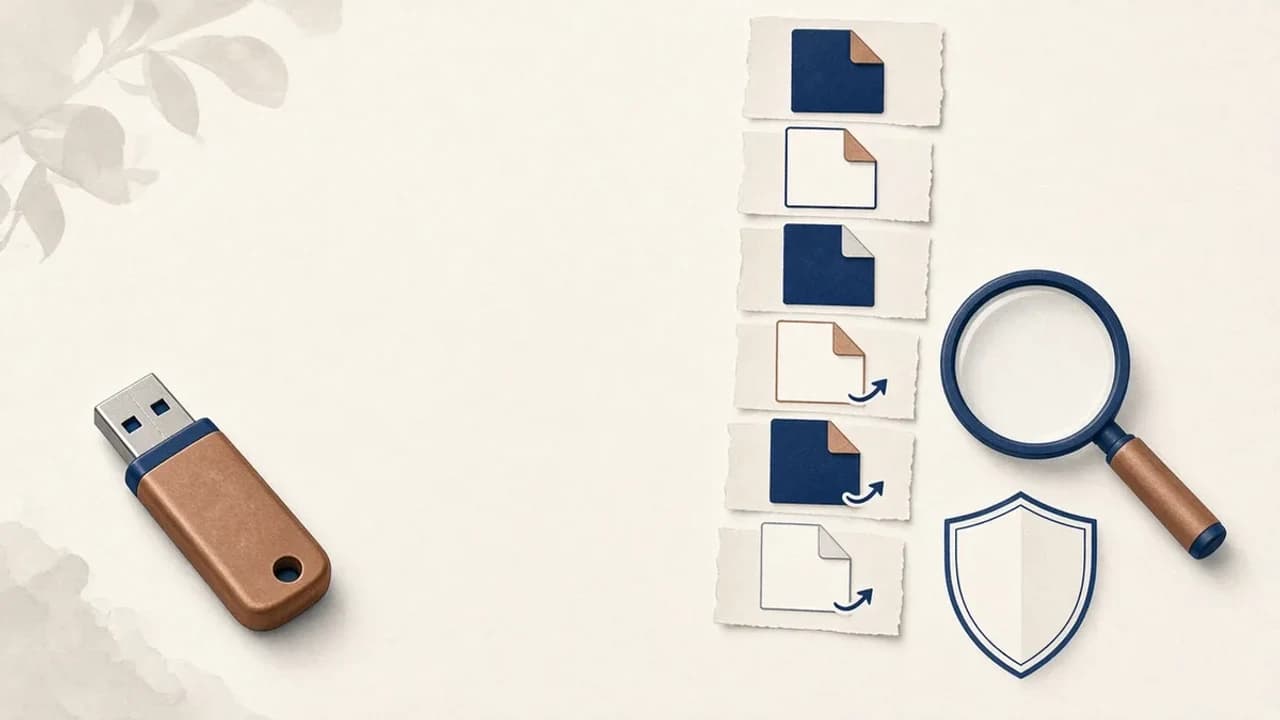
Shortcut-Viren von USB-Sticks unter Windows entfernen
Was tun, wenn ein USB-Stick Verknüpfungen statt Ihrer Dateien zeigt: Daten sichern, Windows prüfen und Shortcut Virus Remover nur für das einsetzen, was der Herausgeber belegt.
Von Editorial Team · Oct 10, 2026
Ein USB-Stick, der sich als Haufen von Verknüpfungen öffnet, während Fotos und Dokumente verschwunden scheinen, ist ein bekanntes Windows-Problem. Manchmal sind die Dateien noch da und nur ausgeblendet. Manchmal sind sie wirklich weg. Diese Anleitung trennt beide Fälle, vermeidet das vorschnelle Formatieren und sagt, was Shortcut Virus Remover kann und was nicht.
Auf der Seite des Herausgebers heißt das Programm Shortcut Remover. Softcoria führt denselben Windows-Build 8.0.0 unter dem Katalognamen Shortcut Virus Remover. Es ist ein kostenloses lokales Werkzeug für .lnk-Dateien. Es ist kein vollständiger Virenschutz und verspricht nicht, jede Art von Schadsoftware zu entfernen.
Woran Sie das Verknüpfungsproblem erkennen
Windows-Verknüpfungen sind gewöhnliche .lnk-Dateien. Sie zeigen auf etwas anderes: ein Programm, einen Ordner oder einen Befehl. Der Herausgeber stellt klar, dass eine normale Verknüpfung nicht automatisch Schadsoftware ist.
Das Muster, das als „Shortcut-Virus“ bezeichnet wird, ist enger. Sie stecken einen USB-Stick an, und der Explorer zeigt Verknüpfungssymbole, wo zuvor Ihre Ordner lagen. Ein Doppelklick tut nichts Nützliches oder versucht einen Befehl zu starten. Die Originale fehlen in der normalen Ansicht. Der Stick kann träge wirken, oder die Windows-Sicherheit hat bereits eine Datei darauf markiert.
- Dateien und Ordner werden als versteckt und manchmal als System markiert, der Explorer blendet sie aus.
- Neue Verknüpfungen liegen in den sichtbaren Ordnern, oft mit den Namen der versteckten Elemente.
Wenn beides passiert ist, kann das Einblenden die Daten zurückbringen, und das Entfernen der zusätzlichen Verknüpfungen verhindert, dass Sie das Falsche öffnen. Wurden die Dateien gelöscht oder verschlüsselt, entstehen sie durch Einblenden nicht neu.
Wann es keine Schadsoftware sein muss
- Sie oder ein Backup-Programm haben Verknüpfungen absichtlich angelegt. Eine
Fotos.lnkneben einem echten OrdnerFotosist kein ersetzter Ordner. - Der Explorer blendet geschützte Systemdateien aus, oder Ausgeblendete Elemente ist aus, deshalb wirkt eine ältere Kopie leer.
- Der Laufwerksbuchstabe hat sich geändert. Heute ist der Stick
E:, morgenF:. Lesen Sie den Volumennamen, nicht nur den Buchstaben. - Der Stick hat einen Hardwareschaden. Klicken, eine Formatierungsaufforderung oder Dateien, die als 0 Byte ankommen, sind ein Datenträgerproblem.
Öffnen Sie die Eigenschaften einer Verknüpfung nur, wenn Sie den Stick überhaupt inspizieren wollen. Auf der Registerkarte Verknüpfung lesen Sie Ziel. Ein Ziel, das Ihr eigener Ordner ist, ist weniger beunruhigend als ein Ziel, das cmd.exe oder ein fremdes Programm vom selben Stick startet. Starten Sie dieses Ziel nicht, solange Sie es nur lesen wollen.
Stick vorbereiten, bevor Sie etwas ändern
Formatieren Sie den USB-Stick nicht als ersten Schritt. Formatieren entfernt die Dateizuordnung, die Sie vielleicht noch brauchen.
- Ziehen Sie andere Wechseldatenträger ab, damit Sie nicht den falschen Buchstaben wählen.
- Notieren Sie Buchstabe und Volumennamen im Explorer.
- Wenn sich einzelne Dateien noch öffnen, kopieren Sie sie auf eine interne Festplatte oder einen zweiten Stick. Kopieren, nicht verschieben.
- Speichern Sie nichts Neues auf dem verdächtigen Stick. Neue Schreibvorgänge können Daten überschreiben, die nur versteckt sind.
- Lassen Sie Microsoft Defender und SmartScreen an. Dieser Ablauf verlangt nicht, den Schutz abzuschalten. Windows-Sicherheitsgrundlagen begründet das.
Unter Windows 11 blenden Sie Elemente ein über Ansicht > Anzeigen > Ausgeblendete Elemente. Unter Windows 10 nutzen Sie die Registerkarte Ansicht und Ausgeblendete Elemente. Versteckte Dateien wirken oft blass. Wenn Ihre Dokumente erscheinen, kopieren Sie sie, bevor Sie eine Verknüpfung löschen.
Was Shortcut Virus Remover belegt kann
Die offizielle Seite shortcutremover.com beschreibt ein Werkzeug für 64-Bit-Windows 10 und 11. Das dort dokumentierte Paket ist Version 8.0.0, Datei Shortcut-Remover-8.0.0-Windows-x64-Setup.exe, ein eigenständiges Inno-Setup. Ein separates .NET ist nicht nötig. CPU-, RAM- oder Datenträgerminima veröffentlicht der Herausgeber nicht, deshalb werden hier keine erfunden. Ein Kalenderdatum des Releases steht auf den geprüften Seiten nicht.
- Schnell- und Vollscan mit Zählern für Ordner und Dateien auf dem gewählten Laufwerk.
- Funde mit Ziel, Argumenten, Risikosignalen und einer empfohlenen Aktion.
- Gewöhnliche Verknüpfungen werden nicht automatisch als Schadsoftware markiert.
- Quarantäne geprüfter Elemente, mit Verlauf, vor dem endgültigen Löschen.
- Wiederherstellen versteckter Attribute auf dem gewählten Laufwerk. Das betrifft nur Dateien, die noch existieren.
- Optionale Defender-Prüfung, wenn Defender verfügbar ist.
- Geplante Scans und eine Freigabeliste.
Der Scanner bleibt im aufgelösten Pfad und überspringt Analysepunkte. Gelöschte, überschriebene, verschlüsselte oder von einem defekten Laufwerk stammende Daten stellt er nicht wieder her. Eine .lnk-Datei allein beweist keine Infektion.
Der Installer 8.0.0 ist nicht codesigniert. Windows kann einen unbekannten Herausgeber melden. Die Seite veröffentlicht stattdessen einen SHA-256 genau dieser Datei. Nutzen Sie den Hash als Prüfung und lesen Sie wie Sie ein Windows-Programm vor der Installation prüfen, wenn Sie Signatur und SmartScreen ausführlicher wollen.
So verwenden Sie das Programm
Softcoria hostet den Installer nicht. Die Seite Shortcut Virus Remover ist der Katalogeintrag. Die Datei kommt von der offiziellen Downloadseite.
- Laden Sie
Shortcut-Remover-8.0.0-Windows-x64-Setup.exeherunter. - Berechnen Sie in PowerShell im Downloadordner den Hash:
Get-FileHash .\Shortcut-Remover-8.0.0-Windows-x64-Setup.exe -Algorithm SHA256Der Befehl gibt einen Fingerabdruck der Bytes auf der Platte aus. Er startet den Installer nicht. Für das x64-Setup 8.0.0 zeigt die Herausgeberseite:
5F01CDDCC013DD1CAD3086BA67A5AA0E2C2989774E1854901165CE7760EBB834Vergleichen Sie jedes Zeichen. Weicht der Hash ab, löschen Sie die Datei und laden Sie neu. Klicken Sie SmartScreen nicht weg, „um zu sehen, was passiert“. Weitere Befehle stehen in Datei-Hashes prüfen.
- Starten Sie das Setup erst, wenn der Hash stimmt. Der Herausgeber schreibt, 8.0.0 installiere für den aktuellen Benutzer und brauche keine Administratorrechte.
- Wählen Sie den USB-Stick, nicht
C:. Beginnen Sie mit einem Scan und lesen Sie jeden Fund. Prüfen Sie Ziel und Argumente, bevor Sie etwas in Quarantäne schieben. - Zuerst Quarantäne. Endgültiges Löschen kommt später, wenn Sie Ihre Dateien wieder öffnen können.
- Wenn Sie versteckte Attribute reparieren, tun Sie das auf dem notierten Buchstaben. Kopieren Sie Gerettetes danach auf einen anderen Datenträger.
- Wenn Defender verfügbar ist, ist die optionale Prüfung eine zweite Meinung. Sie schließt andere Bedrohungen auf dem PC nicht aus.
Die Setup-Fenster werden hier nicht nachgebaut. Schaltflächen jenseits dieses Ablaufs sind in der Dokumentation nicht zitiert. Ist ein Fund unklar, lassen Sie ihn liegen und scannen Sie das Laufwerk mit der Windows-Sicherheit, bevor Sie löschen.
Laufwerk mit der Windows-Sicherheit prüfen
Öffnen Sie Windows-Sicherheit > Viren- & Bedrohungsschutz > Scanoptionen. Wählen Sie Benutzerdefinierte Überprüfung, markieren Sie den USB-Stick und starten Sie. Der Scan betrachtet den Ordner, den Sie angeben. Er garantiert nicht, jede Infektion zu finden, und ein sauberes Ergebnis beweist nicht, dass die Verknüpfungen harmlos waren.
Lassen Sie den Echtzeitschutz an. Wenn Windows eine Datei in Quarantäne legt, lesen Sie den Erkennungsnamen, bevor Sie sie wiederherstellen. Wiederherstellen legt die Datei zurück auf den Datenträger.
Wenn Dateien weiter fehlen
Versteckte Attribute sind der Fall, in dem ein Befehl hilft, und der Fall, in dem ein falscher Buchstabe Schaden anrichtet. attrib ändert Dateiattribute. Es löscht keine Dateien und stellt gelöschte nicht wieder her.
Nachdem Sie kopiert haben, was Sie schon sehen, öffnen Sie das Terminal oder PowerShell und führen Sie den Befehl nur mit dem USB-Buchstaben aus. Das Beispiel nutzt E:. Ersetzen Sie ihn, wenn Ihr Stick anders heißt. Zeigen Sie nicht auf C:.
attrib -h -s /s /d E:\*.*-hentfernt das Attribut Versteckt.-sentfernt das Systemattribut./sgeht durch Unterordner./dbezieht Ordner ein, nicht nur Dateien.
Die Folge: Versteckte und Systemobjekte auf diesem Laufwerk werden leichter sichtbar, auch solche, die absichtlich versteckt waren. Verknüpfungen werden nicht entfernt. Löschen Sie sie erst, wenn Sie die echten Dateien sehen und kopieren können.
Wenn der Explorer zum Formatieren auffordert, brechen Sie ab. Die Aufforderung heißt, Windows kann das Dateisystem nicht lesen. Formatieren „beendet die Bereinigung“ nicht.
Fehlen die Dateien weiter, schreiben Sie nicht mehr auf den Stick. Shortcut Remover baut sie nicht neu. Als Nächstes kommt ein Wiederherstellungswerkzeug, das von einer Kopie arbeitet, oder eine Werkstatt. Diese Anleitung empfiehlt kein bestimmtes Recovery-Produkt.
Wiederholung unwahrscheinlicher machen
- Lassen Sie die Windows-Sicherheit an, auch auf dem PC, der diesen Stick mit anderen teilt.
- Öffnen Sie keine unerwarteten Verknüpfungen von einem Stick, den Ihnen jemand gegeben hat.
- Nutzen Sie danach Hardware sicher entfernen, bevor Sie den Stick abziehen.
- Wandert der Stick durch Büro oder Schule, scannen Sie ihn bei der Rückkehr, bevor Sie neue Arbeit darauf kopieren.
- Laden Sie das Werkzeug von der geprüften Herausgeberseite, nicht aus einem Nachbau mit ähnlichem Namen. Andere Projekte namens „Shortcut Virus Remover“ sind andere Programme.
Fehler, die es verschlimmern
- Zuerst formatieren. Sie verlieren versteckte Dateien, die Sie nicht kopiert haben.
- Virenschutz abschalten, „damit der Cleaner arbeiten kann“. Das verlangt der Herausgeber nicht.
- attrib auf den falschen Buchstaben anwenden. Sie blenden einen großen Teil eines anderen Datenträgers ein oder verfehlen den Stick.
- Jede .lnk-Datei auf dem PC löschen. Startmenü und Desktop brauchen Verknüpfungen. Beschränken Sie sich auf den USB-Stick und prüfen Sie Ziele.
- Einem unsignierten Download trauen, weil der Name stimmt. Vergleichen Sie den SHA-256. Gleicher Name, anderer Hash, andere Datei.
- Die Verknüpfung „zum Testen“ öffnen. Ist das Ziel ein Befehl, ist der Test der Start.
FAQ
Ist jede Verknüpfung auf einem USB-Stick ein Virus?
Nein. Windows nutzt .lnk-Dateien für legitime Programme und Ordner. Wahrscheinlicher ist ein Problem, wenn eigene Dokumente durch Verknüpfungen ersetzt wurden und die Originale in der normalen Ansicht fehlen.
Stellt Shortcut Virus Remover gelöschte Dateien wieder her?
Nein. Der Herausgeber sagt, die Sichtbarkeitsreparatur zeigt nur Dateien, die noch vorhanden sind. Gelöschtes, Überschriebenes oder Verschlüsseltes entsteht nicht neu.
Soll ich den USB-Stick zuerst formatieren?
Nein. Formatieren löscht das Volume. Kopieren Sie, was sich noch öffnen lässt, und formatieren Sie erst, wenn die übrigen Daten den Aufwand nicht lohnen.
Ersetzt das Microsoft Defender?
Nein. Shortcut Remover prüft Verknüpfungen. Es kann einen Defender-Scan anstoßen, wenn Defender verfügbar ist. Lassen Sie die Windows-Sicherheit an.
Das Setup meldet einen unbekannten Herausgeber. Ist das erwartbar?
Bei Build 8.0.0 ja. Der Herausgeber schreibt, der Installer sei nicht signiert, und Sie sollen den veröffentlichten SHA-256 vergleichen, bevor Sie ihn starten. Die Warnung ist kein Grund, SmartScreen abzuschalten.
Nach dem Scan fehlen die Dateien weiter. Was dann?
Blenden Sie ausgeblendete Elemente im Explorer ein und prüfen Sie den Laufwerksbuchstaben, bevor Sie Attribute ändern. Wenn die Dateien gelöscht und nicht nur versteckt sind, schreiben Sie nicht weiter auf den Stick.
Verwandte Anleitungen
- Software unter Windows sicher herunterladen und installieren — vom beschrifteten Button bis zum ersten Start.
- Windows-Programm vor der Installation prüfen — Signatur, SmartScreen und lokaler Scan.
- Datei-Hashes prüfen —
Get-FileHashundcertutil. - Windows-Sicherheitsgrundlagen — eingebaute Schutzfunktionen anlassen.
Verwandte Software
- Shortcut Virus Remover — die Softcoria-Seite zu Shortcut Remover 8.0.0 mit den Hinweisen zum veröffentlichten Hash.
- Sicherheitssoftware für Windows — weitere Katalogeinträge. Sie ersetzen die Prüfungen oben nicht.
Verwandte Ratgeber
Alle anzeigen →Windows Update Assistant: How to Download and Use It to Update Windows 10
Editorial Team · Oct 16, 2026
PatchCleaner: Windows-Installer-Dateien sicher verwalten
Was HomeDevs PatchCleaner 1.4.2.0 in C:\Windows\Installer wirklich vergleicht, warum Verschieben sicherer ist als Löschen, und was die Version von 2016 nicht behauptet.
Editorial Team · Oct 10, 2026
Audacity für Einsteiger: Audio unter Windows aufnehmen und schneiden
Audacity 4 von der offiziellen Windows-Seite installieren, Mikrofon wählen, eine Aufnahme schneiden und exportieren — mit den Bezeichnungen aus dem aktuellen Handbuch.
Editorial Team · Oct 10, 2026


Prüfen, ob ein Windows-Programm vor der Installation sicher ist
Prüfung vor der Installation: Herausgeber, Dateiname, Authenticode, SmartScreen, Hash und lokaler Scan.
Elena Voss · Sep 21, 2026