
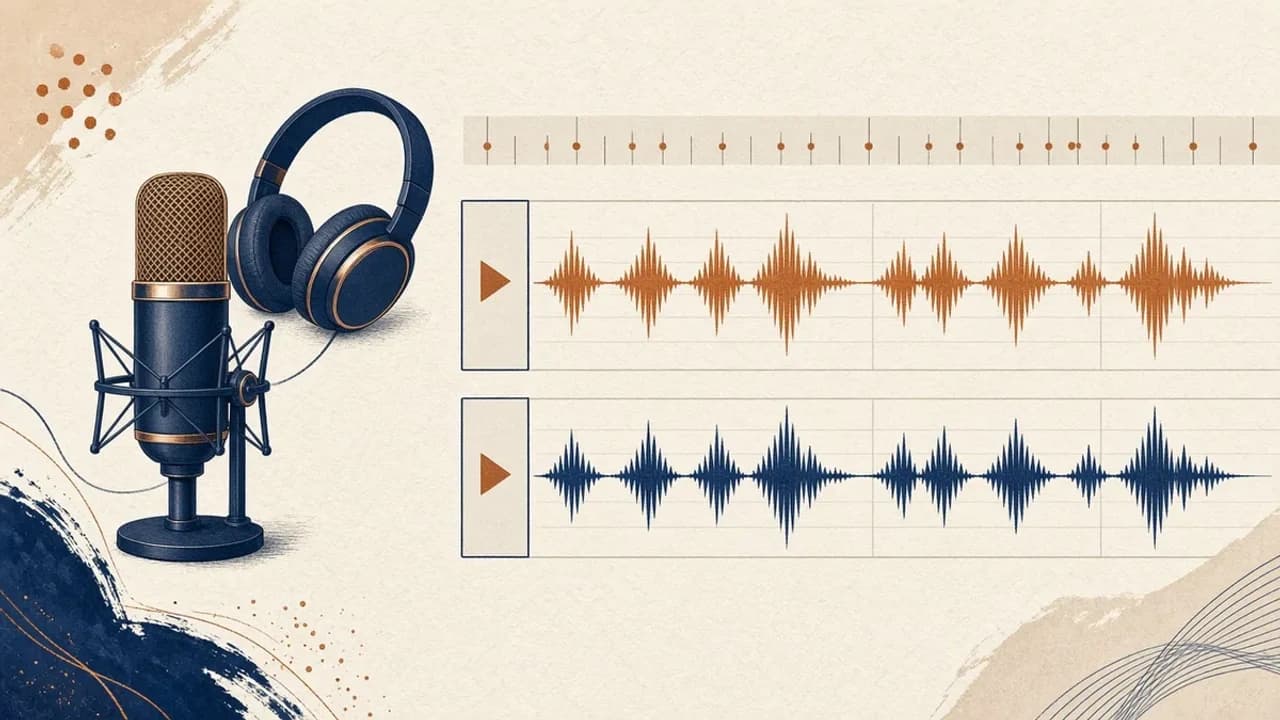
Audacity pour débutants : enregistrer et monter l’audio sous Windows
Installez Audacity 4 depuis la page Windows officielle, choisissez le micro, enregistrez, coupez et exportez avec les libellés du manuel actuel.
Par Editorial Team · Oct 10, 2026
Audacity est un enregistreur et un éditeur de bureau gratuits. Sous Windows, il suffit pour une note vocale, une première coupe de podcast ou un export propre d’un fichier que vous avez déjà. Ce n’est ni un disque fini ni un studio MIDI. Ce parcours suit le manuel officiel pour débutants et s’arrête là où ce manuel s’arrête.
La fiche du catalogue est Audacity pour Windows. La version documentée est la 4.0.1, datée du 30 septembre 2026 dans le journal des modifications. La 4.0.0, du 3 septembre 2026, a reconstruit l’interface sur Qt. Les noms de menus viennent du manuel de prise en main mis à jour le 7 octobre 2026, pas d’anciennes captures d’Audacity 3.
À quoi sert Audacity
La FAQ officielle décrit l’enregistrement au micro ou à la console, l’import, et le montage par couper, coller, marqueurs, rognage et étirement de clips, région de boucle et vue spectrogramme. Elle cite aussi la réduction de bruit, l’égaliseur, le compresseur, le limiteur, la réverbération et des outils de tempo ou de hauteur. Les types courants sont MP3, M4A, AIFF, FLAC et WAV. D’autres formats peuvent exiger FFmpeg, en option.
Les projets .aup3 d’Audacity 3 s’ouvrent dans Audacity 4. La FAQ pose aussi la limite : plus qu’un simple éditeur, mais sans édition MIDI ni instruments virtuels. Les plugins tiers sont facultatifs. Ils ne sont pas les outils livrés avec l’éditeur, et la version ARM64 pour Windows ne prend pas les plugins en charge.
Où le obtenir
Téléchargez-le sur la page Windows officielle ou sur la fiche Microsoft Store qu’Audacity désigne comme sa version du Store. Softcoria n’héberge pas l’installateur. Ignorez les applis mobiles qui reprennent le nom : la FAQ dit qu’il n’existe pas d’Audacity officiel pour iOS ou Android.
- Un installateur proposé via MuseHub.
- Un MSI x86_64 et une archive 7z portable.
- Des paquets MSI et 7z ARM64. Ils exigent Windows 11, n’ont pas de plugins et demandent un FFmpeg Windows on ARM pour les formats supplémentaires. L’installateur FFmpeg habituel ne convient pas. ARM64 est décrit comme peu testé.
Les paquets GitHub publient des SHA-256. Comparez-les si vous prenez le MSI ou le 7z. MuseHub est facultatif. Pour choisir entre x64 et ARM64, lisez x64 vs x86 vs ARM64 sous Windows et vérifiez Paramètres > Système > Informations > Type de système.
Les pages officielles indiquent des tests sous Windows 10 et 11, et un fonctionnement possible sous 8.1, 7 et Vista. Aucun chiffre de processeur ou de carte graphique n’est publié. Le chapitre d’installation demande environ 500 Mo libres et le droit d’installer. Un disque local rapide ou un SSD est nécessaire. Les lecteurs réseau, les disques externes grand public et les clés USB peuvent être peu fiables pour le projet. D’anciennes versions testées pour Vista et 7 (2.3.3) ne sont pas la 4.0.1.
Installer et ouvrir
Le chapitre d’installation dit que le téléchargement Windows est un .exe, que vous pouvez accepter les valeurs par défaut et que l’installation crée une entrée dans le menu Démarrer. Il mentionne des versions 64 bits et 32 bits et conseille le 64 bits sauf si vous savez que le PC est en 32 bits. Sur un Windows 11 actuel, c’est le paquet 64 bits. N’utilisez ARM64 que si le type de système indique un processeur ARM.
Une archive 7z portable ne suit pas la même installation. Ouvrez-la avec un outil tel que 7-Zip et lancez-la depuis un dossier local, pas depuis un lecteur réseau. Les habitudes de Télécharger et installer des logiciels Windows en toute sécurité restent valables : confirmez le site, puis lancez le fichier dont vous avez comparé le hash.
Le premier lancement peut valider les plugins audio. Validate les contrôle tout de suite. Skip this time démarre sans ceux qui ne sont pas encore vérifiés, et Audacity redemandera. Ensuite, thème clair ou sombre, Follow system theme, Enable high-contrast, clips Colorful ou Classic, espace de travail Modern ou Classic. Classic ressemble à Audacity 3. Tout cela se change plus tard dans Preferences ou la barre d’outils. Refusez le nuage ou le compte si vous n’en voulez pas. L’éditeur de bureau ne les exige pas.
Choisir le micro et la sortie
Le chapitre du micro place les deux appareils dans Audio setup, au milieu de la barre du haut. Par défaut, Audacity utilise le micro et les haut-parleurs du système. Vérifiez-les avant d’enregistrer.
- Playback device est ce par quoi vous entendez la prise. Le casque compte plus que la marque du micro, parce que les haut-parleurs peuvent revenir dans l’enregistrement.
- Recording device est le micro ou l’interface, sous son nom.
- Recording channels fixe le nombre de canaux. Un micro, un canal : la voix veut 1 (Mono). La stéréo est pour la musique et les fichiers déjà stéréo.
- Si l’appareil manque, il a sans doute été branché après l’ouverture. Rescan audio devices, en bas du menu Audio setup, le trouve sans redémarrer.
Un micro USB va sur un port USB. Un micro jack 3,5 mm va dans l’entrée micro, pas dans la prise casque. Beaucoup d’ordinateurs portables n’ont qu’une prise combinée, et une fiche micro seule peut demander un adaptateur. Un micro XLR a besoin d’une interface. Il ne se branche pas seul sur le PC.
Le bouton micro de la barre ouvre Microphone level. Parlez au volume réel. Le manuel veut des crêtes de voix entre −18 dB et −6 dB. Ce qui touche 0 dB est écrêté et ne se répare pas. Turn on input monitoring renvoie le micro dans le casque. Laissez-le éteint si vous n’en portez pas.
Enregistrer une prise
Le chapitre d’enregistrement range l’audio dans un clip sur une piste. Add track propose Mono, Stereo et Label. Les pistes Label portent des marqueurs de texte, pas de l’audio. Choisissez Mono pour la voix. Sinon, Record crée une piste. L’enregistrement va sur la piste sélectionnée : cliquez son en-tête.
Le bouton rond rouge Record est à gauche des commandes de transport. Appuyez dessus, ou sur R. Pause suspend sans terminer. Stop, ou Espace, termine. Espace relit ensuite depuis la tête de lecture.
- Enregistrez d’abord quelques secondes de silence. Cet intervalle laisse de la marge pour rogner, et un échantillon de la pièce si vous utilisez plus tard la réduction de bruit.
- Dites la phrase. En cas d’erreur, faites une pause, laissez un silence, recommencez. Couper l’erreur est plus rapide que tout refaire.
- Arrêtez et écoutez au casque.
Lisez aussi la forme d’onde. Un bloc plein sur toute la hauteur était trop fort. View > Show clipping in waveform marque en rouge les échantillons écrêtés : baissez le niveau et réenregistrez. Une ligne presque plate était trop faible. Rapprochez-vous ou montez le niveau. L’effet Amplify peut relever une prise impossible à refaire, mais il relève aussi le bruit de la pièce. Un mouvement net, avec des crêtes loin du bord, est la forme saine.
Le même chapitre conseille une distance d’une paume, de parler en biais pour que les P et les B ne cognent pas, et d’éteindre les ventilateurs. Rideaux, tapis et vêtements absorbent les réflexions mieux qu’un effet appliqué après coup.
Sélectionner, rogner, déplacer, couper
Le chapitre de montage travaille sur des clips. Importez en glissant le fichier dans la fenêtre ou avec File > Import. Sélectionnez un clip par son en-tête ou par un double-clic dans le corps. Les poignées du haut rognent les bords. Celles du bas, avec une horloge, changent la vitesse. Faites glisser le clip par l’en-tête pour le déplacer, le poser sur une autre piste ou dans le vide en dessous, ce qui crée une piste. Glisser dans la forme d’onde crée une sélection temporelle.
- Maj et clic sélectionnent une suite de clips sur la même piste. Ctrl et clic les choisit un par un.
- Glissez dans la forme d’onde pour une plage. Select > Select all, ou
Ctrl+A, sélectionne le projet. Ctrl et la molette zooment. - Appuyez sur Play avant de supprimer. La lecture suit la sélection.
- La première suppression demande Leave a gap ou Close gap (ripple). Laissez un trou si d’autres pistes doivent rester calées. Fermez-le pour retirer un accroc sur une seule voix.
Maj+Supprferme sur la piste courante.Ctrl+Supprle fait sur toutes les pistes. - Trim clip (
Ctrl+T) garde la sélection et jette le reste. Silence audio (Ctrl+L) efface une toux sans raccourcir la timeline. - L’outil de division est derrière les ciseaux, ou la touche
S. Un clic coupe le clip en deux.Ctrl+Idivise au curseur ou aux deux bords d’une sélection. - Couper, copier et coller sont dans le menu Edit :
Ctrl+X,Ctrl+C,Ctrl+V.Ctrl+Zannule.
Clic droit, ou menu ⋯, puis Open pitch and speed dialog pour une hauteur en demi-tons. Cochez Snap dans la barre si les coupes doivent tomber sur une grille.
Pistes et volume
Chaque piste a un en-tête avec le nom et un vumètre. Ajoutez une piste Mono ou Stereo quand une seconde voix ou un fond musical doivent rester séparés. Déplacez le clip par l’en-tête. Si les pistes doivent rester alignées, préférez Leave a gap pour qu’une coupe dans la voix ne fasse pas glisser la musique.
Le volume dans le clip se dessine. Activez l’outil clip gain, cliquez la ligne pour un point, puis faites glisser. Descendez pour un fondu ou pour passer sous une phrase. La forme d’onde rétrécit. Désactivez l’outil ensuite, pour que les clics sélectionnent à nouveau les clips. Le manuel ne donne pas un seul niveau pour toutes les destinations. Suivez le chiffre de votre plateforme s’il vous a été donné.
Effets que l’on peut nommer
- Amplify relève une prise faible et le bruit avec elle. Le chapitre d’enregistrement dit de corriger le niveau et de réenregistrer quand c’est possible.
- La FAQ cite la réduction de bruit, l’EQ, le compresseur, le limiteur, la réverbération et les outils de tempo ou de hauteur. Le silence du début est l’échantillon de pièce mentionné pour la réduction de bruit.
- Hauteur et vitesse d’un clip : poignées horloge et Open pitch and speed dialog.
- Les plugins VST3 et Nyquist sont pris en charge sur les versions de bureau. LV2 concerne Linux, Audio Units concerne macOS. MuseHub peut fournir des effets en plus, facultatifs. La version ARM64 pour Windows n’a pas de plugins.
Ce guide n’invente pas un chemin de clics dans un menu Effets. Si une commande n’est pas dans les chapitres cités, suivez la page du manuel de cet outil plutôt qu’un tutoriel écrit pour Audacity 3.
Exporter
Exportez avec File > Export audio ou Ctrl+Maj+E. Le menu Type propose, d’après le chapitre d’export :
- Export full project audio — le mix habituel de tout le projet.
- Export selected audio — seulement la sélection.
- Export audio in loop region — le passage marqué par la région de boucle.
Puis le nom, le dossier et le format. La boîte peut aussi fixer mono ou stéréo, la fréquence d’échantillonnage et, pour le MP3, le débit. Sans autre consigne : MP3 à 128 kbps pour la voix et 256 kbps pour la musique. Exportez en mono ce qui est mono. Opus et M4A peuvent faire mieux que le MP3 à taille égale si la destination les accepte. FLAC et WavPack réduisent le WAV sans jeter d’échantillons. Le journal de la 4.0.1 ajoute export-multiple : ne l’utilisez que si vous le voyez dans votre version. Un fichier local n’exige ni plugin ni envoi dans le nuage.
Enregistrer le projet et exporter le fichier fini sont deux gestes. Gardez le projet tant que vous montez. Le MP3 ou le WAV exporté est ce que vous envoyez.
Si le micro, la lecture ou l’export échoue
- L’appareil n’est pas dans la liste. Branchez-le, puis Rescan audio devices.
- Vous n’entendez rien. Vérifiez d’abord Playback device. Choisissez le casque, pas un écran HDMI inutilisé.
- Le vumètre bouge à peine. Montez Microphone level ou rapprochez-vous. Amplify est le recours, pas le plan.
- La forme d’onde est un bloc au sommet plat. Écrêtage. Réenregistrez.
- L’export est trop lourd. Vous avez exporté du mono en stéréo, ou choisi WAV alors que le MP3 suffisait.
- Un format manque. Installez le FFmpeg optionnel qui correspond au paquet. Sous ARM64, un FFmpeg Windows on ARM. Les plugins ne se chargeront toujours pas.
- Le projet saccade. Sortez-le d’un lecteur réseau ou d’une clé USB vers un SSD local.
- L’analyse des plugins bloque le démarrage. Ignorez-la cette fois, et validez quand vous en avez besoin.
Un enregistrement plus propre, sans logiciel en plus
Réglez le niveau avant Record. Portez un casque. Enregistrez le bruit de la pièce au début. Laissez un peu de silence autour des erreurs pour que la fermeture du trou ait où couper. Gardez la voix sur sa piste mono. Exportez la voix mono en mono. Rien de tout cela n’exige MuseHub, un compte cloud ou un plugin.
FAQ
Audacity est-il gratuit sous Windows ?
Oui. Licence GPL. Le stockage sur audio.com peut être payant et n’est pas nécessaire pour enregistrer ou exporter.
Quelle version Windows télécharger ?
Pour la 4.0.1 : MSI x86_64, 7z portable, paquets ARM64 et installateur MuseHub. ARM64 exige Windows 11.
Faut-il installer MuseHub ?
Non. MuseHub sert aux extras. Il existe aussi des MSI et des 7z directs.
Remplace-t-il un studio ?
La FAQ dit qu’il enregistre et monte, sans édition MIDI ni instruments virtuels comme un DAW classique.
Pourquoi c’est distordu ?
Un bloc plein sur la hauteur de la piste est de l’écrêtage, irrécupérable. Visez −18 dB à −6 dB, puis réenregistrez.
Quel format exporter ?
Sans autre consigne : MP3, 128 kbps pour la voix, 256 kbps pour la musique. Le mono reste mono.
Guides associés
- x64 vs x86 vs ARM64 sous Windows — choisir le paquet qui correspond au type de système.
- Télécharger et installer des logiciels Windows en toute sécurité — confirmer la page avant de lancer l’installation.
Logiciels associés
- Audacity — la fiche Softcoria des versions Windows 4.0.1.
- 7-Zip — utile pour l’archive 7z portable.
- Logiciels audio pour Windows — d’autres fiches. Elles ne sont pas nécessaires pour Audacity.
Guides associés
Tout voir →Windows Update Assistant: How to Download and Use It to Update Windows 10
Editorial Team · Oct 16, 2026
Guide PatchCleaner : gérer les fichiers Windows Installer sans risque inutile
Ce que PatchCleaner 1.4.2.0 de HomeDev compare vraiment dans C:\Windows\Installer, pourquoi Déplacer vaut mieux que Supprimer, et ce que la version de 2016 n’affirme pas.
Editorial Team · Oct 10, 2026
Supprimer les virus de raccourcis d’une clé USB sous Windows
Que faire si une clé USB affiche des raccourcis à la place de vos fichiers : protéger les données, vérifier Windows, et n’utiliser Shortcut Virus Remover que pour ce que l’éditeur documente.
Editorial Team · Oct 10, 2026


Vérifier qu’un programme Windows est sûr avant de l’installer
Contrôle avant installation : éditeur, nom de fichier, Authenticode, SmartScreen, hash et analyse locale.
Elena Voss · Sep 21, 2026