
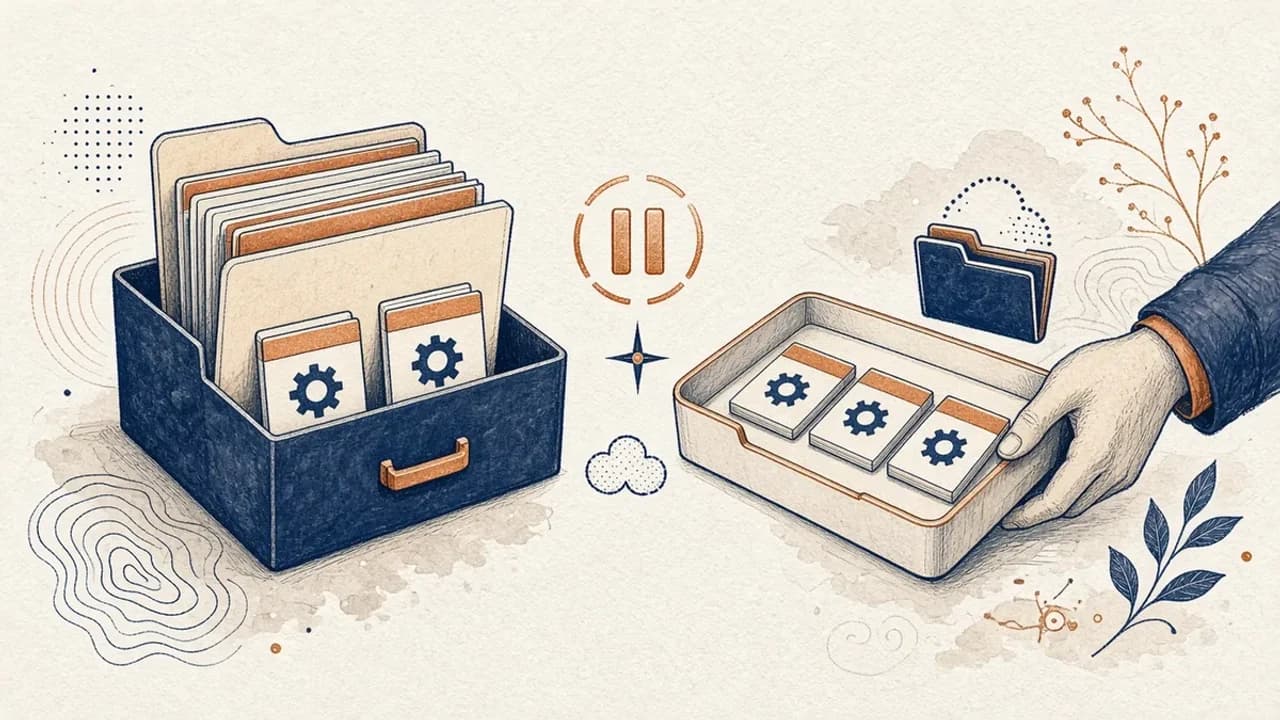
Guide PatchCleaner : gérer les fichiers Windows Installer sans risque inutile
Ce que PatchCleaner 1.4.2.0 de HomeDev compare vraiment dans C:\Windows\Installer, pourquoi Déplacer vaut mieux que Supprimer, et ce que la version de 2016 n’affirme pas.
Par Editorial Team · Oct 10, 2026
PatchCleaner est un utilitaire Windows gratuit de HomeDev. Il compare les fichiers de C:\Windows\Installer aux paquets que Windows connaît encore. Il s’agit d’installeurs orphelins, pas d’un PC plus rapide et pas d’une permission de vider un dossier système. La fiche est PatchCleaner. La dernière version sur la page officielle est la 1.4.2.0, datée du 3 mars 2016.
Cette date compte. La page ne décrit pas de version plus récente, ni de signature numérique, ni Windows 11. N’utilisez l’outil que si vous acceptez ce manque, et préférez Déplacer à Supprimer.
Qu’est-ce que PatchCleaner
La page de HomeDev le dit 100 % gratuit, dons facultatifs. L’éditeur est HomeDev. L’installateur est une archive auto-extractible 7-Zip non signée, PatchCleaner_1.4.2.0.exe, d’environ 1,26 Mo, avec setup.exe et PatchCleaner.msi. Un projet portable est lié depuis cette page sur SourceForge.
Le site patchcleaner.com n’est pas la source de ce guide. C’est un autre site qui reprend le nom. Ne prenez pas ses affirmations, y compris sur Windows 11, pour celles de HomeDev.
Les notes de la 1.4.2.0 corrigent un plantage d’interface si un objet manque, un plantage sur une date nulle, un message plus clair quand VBScript n’est pas configuré, un affichage de correctifs en double et l’affichage des fichiers absents. Ce sont des corrections, pas une nouvelle méthode d’analyse.
À quoi sert le dossier Windows Installer
Quand vous installez ou mettez à jour beaucoup de programmes, Windows Installer garde des fichiers MSI et MSP dans le dossier caché C:\Windows\Installer. Windows s’en sert plus tard pour réparer un programme, changer des fonctions ou le désinstaller. Ce n’est pas un dossier de téléchargements, et tout ce qu’il contient n’est pas un reste.
Après des mois de mises à jour, certains fichiers ne correspondent plus à un paquet que Windows a encore enregistré. Ce sont les orphelins visés par PatchCleaner. Le dossier peut grossir. La taille ne veut pas dire que chaque fichier peut partir. Un fichier encore référencé par Windows est le moyen prévu pour une réparation ou une désinstallation ultérieure.
Ce que fait PatchCleaner, selon HomeDev
- Windows expose les inscriptions actuelles d’installeurs et de correctifs via WMI.
- PatchCleaner demande cette liste avec WMI et VBScript, puis la compare aux fichiers de
C:\Windows\Installer. - Un fichier présent sur le disque et absent de la liste de Windows est traité comme orphelin.
- Vous pouvez Déplacer ces fichiers, ce que HomeDev recommande, ou les Supprimer.
HomeDev ne garantit pas zéro faux positif. C’est pourquoi la 1.4 a ajouté des filtres d’exclusion, préchargés pour ignorer des noms comme Acrobat, après de mauvaises détections de correctifs Adobe Reader et Acrobat. Laissez cette exclusion, sauf si vous savez pourquoi vous la retirez.
Depuis la 1.3, une ligne de commande existe. /d supprime. /m déplace vers l’emplacement enregistré. /m suivi d’un chemin déplace là. Le résultat va vers la console et le journal d’événements Windows. La ligne de commande est le même choix que la fenêtre. Elle n’est pas plus sûre.
VBScript doit fonctionner. S’il est cassé ou désactivé, HomeDev dit que PatchCleaner ne peut pas s’exécuter. En pratique, modifier des fichiers sous C:\Windows\Installer demande aussi les droits d’administrateur. Aucun minimum de RAM, de disque ou de fréquence n’est publié.
Où l’obtenir
Softcoria n’héberge pas le fichier. Téléchargez PatchCleaner_1.4.2.0.exe seulement sur homedev.com.au/free/patchcleaner, ou utilisez le projet portable lié par HomeDev sur SourceForge. Attendez-vous à un avertissement SmartScreen : le fichier n’est pas signé. Lisez comment vérifier qu’un programme Windows est sûr avant de passer outre. Un avertissement sur un binaire non signé de 2016 est une raison d’analyser le fichier, pas d’aller chercher une autre copie au même nom.
La configuration officielle : Windows 7, 8 ou 10, x86 ou x64, et .NET Framework 4.5.2. Windows XP n’est pas pris en charge. L’auteur a confirmé Windows Server 2008 R2 x64 et Server 2012 R2 64 bits. Windows 11 n’est pas dans la liste. Si le PC est sous Windows 11, ce guide ne peut pas dire que l’outil couvre encore tous les cas actuels, parce que HomeDev ne le dit pas.
Si l’installation échoue, le recours de HomeDev est d’ouvrir l’archive auto-extractible avec 7-Zip — la fiche est 7-Zip — et de lancer PatchCleaner.msi. Le parcours général est dans Télécharger et installer des logiciels Windows en toute sécurité. Si une mise à jour depuis la 1.3 plante, HomeDev dit de désinstaller, de supprimer le dossier HomeDev\PatchCleaner et de réinstaller.
Lancer une vérification et lire le résultat
Ouvrez PatchCleaner seulement après que Sécurité Windows a analysé le fichier téléchargé. La comparaison a besoin de VBScript et de l’accès au dossier Installer, donc Windows demandera l’administrateur. N’acceptez cela que pour ce programme.
Le résultat est une liste de fichiers présents sur le disque et absents de la liste WMI. Lisez-la comme « absent de la liste actuelle de Windows », pas comme « bon à détruire ». Vérifiez si une exclusion masque des noms Acrobat. Une longue liste veut dire beaucoup d’espace. Elle ne veut pas dire que chaque ligne est également abandonnée. Si l’outil signale que VBScript n’est pas configuré, arrêtez. Nettoyer le dossier autrement est le chemin le plus risqué.
Déplacer, supprimer et la ligne de commande
L’action recommandée est Déplacer. Les fichiers quittent C:\Windows\Installer et restent dans un dossier d’où vous pouvez les recopier. Supprimer retire cette option. Ne supprimez qu’après qu’un jeu déplacé a traversé les installations, mises à jour et désinstallations qui vous importent.
PatchCleaner.exe /m/m déplace les orphelins vers l’emplacement enregistré et écrit le résultat dans la console et le journal d’événements. /d les supprime. Un chemin après /m choisit une autre destination. Lancez l’une ou l’autre commande seulement depuis la copie vérifiée, dans une console ouverte exprès. Ne mettez pas /d dans une tâche planifiée le premier jour.
Juger le risque avant de retirer quoi que ce soit
Ne supprimez pas des fichiers d’installation parce qu’un chiffre à l’écran paraît gros. Déplacez-les, gardez cette copie et voyez si Windows répare et désinstalle encore les programmes.
- Sauvegardez ce que vous ne pouvez pas réinstaller, ou notez au moins les programmes difficiles à retrouver.
- Préférez Déplacer. Le dossier de destination est la copie de ces fichiers-là.
- Gardez l’exclusion Acrobat, sauf raison précise. HomeDev l’a ajoutée à cause de faux positifs connus.
- Ne combinez pas cela avec une suppression manuelle du même dossier dans l’Explorateur.
- Sous Windows 11, tenez tout le résultat pour non confirmé. Le texte des prérequis s’arrête à Windows 10.
Récupérer de l’espace est le bénéfice décrit par HomeDev. Un PC plus silencieux ou plus rapide ne l’est pas. Si le dossier Installer n’est pas volumineux, il y a peu de raison d’y toucher.
Pourquoi ne pas vider le dossier vous-même
Tout sélectionner dans C:\Windows\Installer et supprimer saute la seule vérification que PatchCleaner revendique : la comparaison avec les paquets encore enregistrés par Windows. Ces fichiers sont le moyen pour une réparation ou une désinstallation de retrouver son paquet. Les retirer à la main peut laisser un programme qui ne se met plus à jour, ne se modifie plus ou ne se désinstalle plus, sans copie déplacée à restaurer.
Le dossier est masqué parce que c’est un magasin système, pas parce que chaque fichier s’y jette. L’intérêt de PatchCleaner, quand il en a un, est de demander d’abord à Windows. Un balayage manuel ne demande rien.
Si l’installation, la mise à jour ou la désinstallation casse ensuite
- Si vous avez déplacé les fichiers, recopiez-les dans
C:\Windows\Installer. Ne les renommez pas. Puis réessayez la désinstallation ou la réparation dans Paramètres > Applications. - Si vous les avez supprimés, le paquet voulu par Windows a peut-être disparu. Réinstaller ce programme depuis son éditeur est le recours habituel. PatchCleaner n’annule pas une suppression.
- Si PatchCleaner lui-même ne démarre plus après une mise à jour depuis la 1.3, désinstallez-le, supprimez le dossier
HomeDev\PatchCleanerdans Program Files et réinstallez la 1.4.2.0. C’est la note de HomeDev. Elle ne répare pas les autres programmes. - Si les erreurs VBScript continuent, réparez VBScript ou cessez d’utiliser l’outil. Ne passez pas à la suppression du dossier Installer parce que l’analyse ne peut pas tourner.
- Laissez Sécurité Windows activée. La page de HomeDev ne demande pas de la couper.
FAQ
Tous les fichiers de C:\Windows\Installer sont-ils inutiles ?
Non. Windows y garde des paquets pour réparer, modifier ou supprimer des programmes. PatchCleaner ne signale que ce qui est sur le disque et absent de la liste enregistrée.
Rend-il Windows plus rapide ?
HomeDev parle de récupérer de l’espace. Il ne promet pas un gain général de performances, et ce guide non plus.
Supprimer ou déplacer ?
HomeDev recommande Déplacer pour pouvoir recopier un fichier. Supprimer existe, mais un faux positif est plus dur à annuler.
Fonctionne-t-il sous Windows 11 ?
Les prérequis citent Windows 7, 8 ou 10 et .NET Framework 4.5.2. Windows 11 n’est pas annoncé.
Pourquoi les outils de sécurité alertent-ils ?
HomeDev dit que le binaire n’est pas signé. Téléchargez seulement sur homedev.com.au et analysez le fichier avec Sécurité Windows.
Un programme ne se désinstalle plus. Que faire ?
Après un déplacement, recopiez les fichiers dans C:\Windows\Installer et réessayez. Après une suppression, ne videz pas le dossier à la main pour finir.
Guides associés
- Vérifier qu’un programme Windows est sûr avant de l’installer — ce qu’un avertissement d’installateur non signé veut dire, et ce qu’il ne veut pas dire.
- Télécharger et installer des logiciels Windows en toute sécurité — confirmer la page, puis lancer l’installation.
Logiciels associés
- PatchCleaner — la fiche Softcoria de la version 1.4.2.0 de HomeDev.
- 7-Zip — le recours que HomeDev indique si l’archive auto-extractible échoue.
- Utilitaires pour Windows — d’autres fiches. Elles ne remplacent pas la règle de déplacer d’abord.
Guides associés
Tout voir →Windows Update Assistant: How to Download and Use It to Update Windows 10
Editorial Team · Oct 16, 2026
Audacity pour débutants : enregistrer et monter l’audio sous Windows
Installez Audacity 4 depuis la page Windows officielle, choisissez le micro, enregistrez, coupez et exportez avec les libellés du manuel actuel.
Editorial Team · Oct 10, 2026
Supprimer les virus de raccourcis d’une clé USB sous Windows
Que faire si une clé USB affiche des raccourcis à la place de vos fichiers : protéger les données, vérifier Windows, et n’utiliser Shortcut Virus Remover que pour ce que l’éditeur documente.
Editorial Team · Oct 10, 2026


Vérifier qu’un programme Windows est sûr avant de l’installer
Contrôle avant installation : éditeur, nom de fichier, Authenticode, SmartScreen, hash et analyse locale.
Elena Voss · Sep 21, 2026