
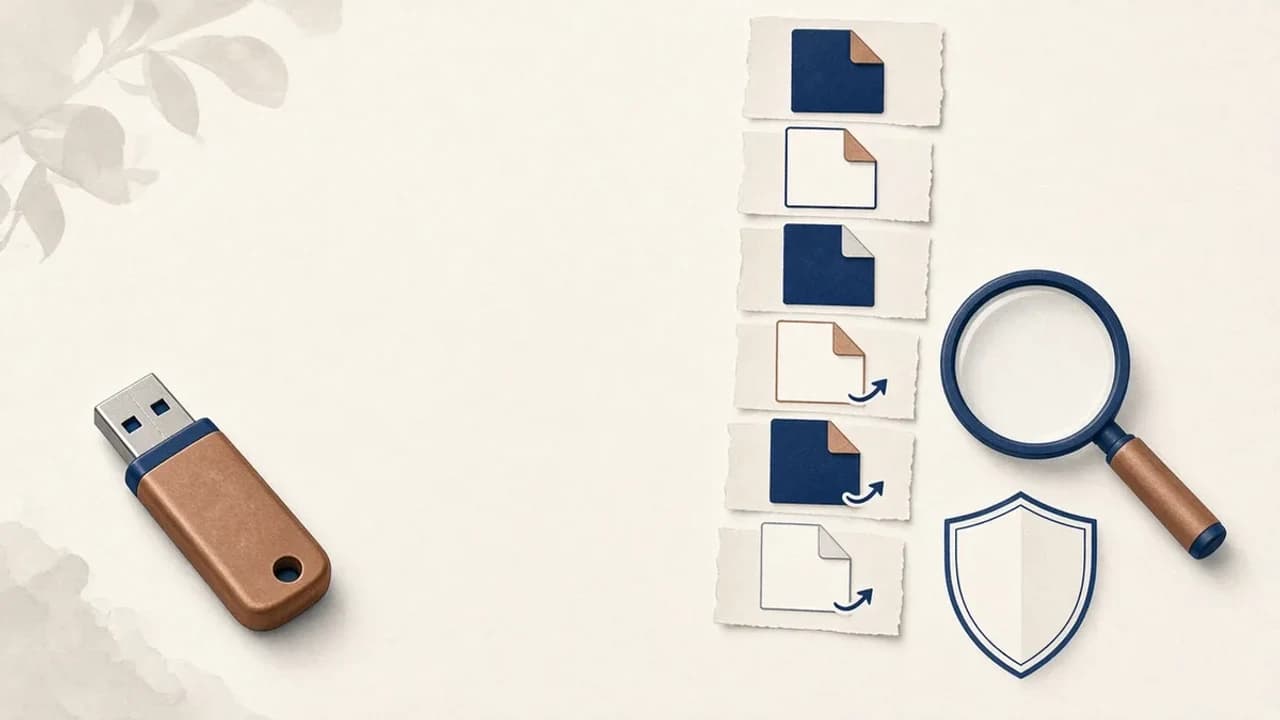
Supprimer les virus de raccourcis d’une clé USB sous Windows
Que faire si une clé USB affiche des raccourcis à la place de vos fichiers : protéger les données, vérifier Windows, et n’utiliser Shortcut Virus Remover que pour ce que l’éditeur documente.
Par Editorial Team · Oct 10, 2026
Une clé USB qui s’ouvre sur une pile de raccourcis, alors que photos et documents semblent avoir disparu, est un problème Windows courant. Parfois les fichiers sont encore là et seulement masqués. Parfois ils ont vraiment disparu. Ce guide distingue les deux cas, évite d’effacer la clé, et précise ce que Shortcut Virus Remover peut faire.
Sur le site de l’éditeur, le programme s’appelle Shortcut Remover. Softcoria présente la même version Windows 8.0.0 sous le nom de catalogue Shortcut Virus Remover. C’est un outil local gratuit qui inspecte les fichiers .lnk. Ce n’est pas un antivirus complet, et il ne promet pas de retirer toutes les formes de logiciel malveillant.
À quoi ressemble le problème des raccourcis
Un raccourci Windows est un fichier .lnk ordinaire. Il pointe vers autre chose : un programme, un dossier ou une commande. L’éditeur est clair : un raccourci normal n’est pas automatiquement un logiciel malveillant.
Le schéma appelé « virus de raccourcis » est plus étroit. Vous branchez une clé, et l’Explorateur montre des icônes de raccourci à la place de vos dossiers. Un double-clic ne fait rien d’utile, ou tente de lancer une commande. Les originaux ne sont pas dans l’affichage normal. La clé peut sembler lente, ou Sécurité Windows a déjà signalé un fichier.
- Les fichiers et dossiers sont marqués masqués, parfois système, et l’Explorateur les cache.
- De nouveaux raccourcis sont placés dans les dossiers visibles, souvent avec le nom des éléments masqués.
Si les deux se sont produits, afficher les fichiers peut rendre les données, et retirer les raccourcis en trop évite d’ouvrir le mauvais objet. Si les fichiers ont été supprimés ou chiffrés, les afficher ne les recrée pas.
Quand ce n’est peut-être pas un logiciel malveillant
- Vous, ou un outil de sauvegarde, avez créé des raccourcis volontairement. Un
Photos.lnkà côté d’un vrai dossierPhotosn’est pas un dossier remplacé. - L’Explorateur masque les fichiers système, ou Éléments masqués est décoché, et une ancienne copie paraît vide.
- La lettre de lecteur a changé. La clé est
E:aujourd’hui etF:demain. Regardez le nom du volume, pas seulement la lettre. - La clé a un défaut matériel. Des cliquetis, une demande de formatage, ou des fichiers copiés à zéro octet, relèvent du disque.
Ouvrez les propriétés d’un raccourci seulement si vous acceptez d’inspecter la clé. Dans l’onglet Raccourci, lisez Cible. Une cible qui est votre dossier inquiète moins qu’une cible qui lance cmd.exe ou un programme inconnu sur la même clé. Ne lancez pas cette cible si vous vouliez seulement la lire.
Préparer la clé avant de rien modifier
Ne formatez pas la clé USB en premier. Le formatage retire la table des fichiers dont vous pouvez encore avoir besoin.
- Débranchez les autres disques amovibles pour ne pas choisir la mauvaise lettre.
- Notez la lettre et le nom du volume dans l’Explorateur.
- Si quelques fichiers s’ouvrent encore, copiez-les sur un disque interne ou une autre clé. Copiez, ne déplacez pas.
- N’enregistrez rien de nouveau sur la clé suspecte. Une écriture peut écraser des données seulement masquées.
- Laissez Microsoft Defender et SmartScreen actifs. Cette opération n’exige pas de couper la protection. Les bases de la sécurité Windows expliquent pourquoi.
Sous Windows 11, affichez les éléments masqués avec Affichage > Afficher > Éléments masqués. Sous Windows 10, onglet Affichage, cochez Éléments masqués. Les fichiers masqués paraissent souvent estompés. Si vos documents apparaissent, copiez-les avant de supprimer un raccourci.
Ce que Shortcut Virus Remover fait vraiment
Le site officiel, shortcutremover.com, décrit un outil pour Windows 10 et 11 en 64 bits. Le paquet documenté est la version 8.0.0, fichier Shortcut-Remover-8.0.0-Windows-x64-Setup.exe, un Inno Setup autonome. Aucun .NET séparé n’est requis. L’éditeur ne publie pas de minimum CPU, RAM ou disque : ce guide n’en invente pas. Aucune date calendaire n’apparaît sur les pages consultées.
- Analyses rapide et complète, avec des compteurs de dossiers et de fichiers sur le lecteur choisi.
- Résultats qui montrent la cible, les arguments, des signaux de risque et une action recommandée.
- Les raccourcis ordinaires ne sont pas étiquetés malware automatiquement.
- Mise en quarantaine des éléments déjà examinés, avec historique, avant suppression définitive.
- Restauration des attributs masqués sur le lecteur sélectionné. Cela ne concerne que les fichiers encore présents.
- Vérification Microsoft Defender facultative, si Defender est disponible.
- Analyses planifiées et liste d’autorisation.
L’analyse reste dans le chemin résolu et ignore les points d’analyse. Elle ne récupère pas des données supprimées, écrasées, chiffrées ou issues d’un disque en panne. Un fichier .lnk ne prouve pas une infection.
L’installateur 8.0.0 n’est pas signé. Windows peut indiquer un éditeur inconnu. Le site publie un SHA-256 de ce fichier précis à la place d’une signature. Utilisez le hash comme contrôle, et lisez comment vérifier qu’un programme Windows est sûr pour le parcours signature et SmartScreen.
Comment utiliser le programme
Softcoria n’héberge pas l’installateur. La page Shortcut Virus Remover est la fiche du catalogue. Le fichier vient de la page de téléchargement officielle.
- Téléchargez
Shortcut-Remover-8.0.0-Windows-x64-Setup.exe. - Dans PowerShell, depuis le dossier de téléchargement, calculez le hash :
Get-FileHash .\Shortcut-Remover-8.0.0-Windows-x64-Setup.exe -Algorithm SHA256La commande affiche une empreinte des octets sur le disque. Elle ne lance pas l’installateur. Pour le setup x64 8.0.0, la page de l’éditeur indique :
5F01CDDCC013DD1CAD3086BA67A5AA0E2C2989774E1854901165CE7760EBB834Comparez chaque caractère. Si le hash diffère, supprimez le fichier et téléchargez à nouveau. Ne forcez pas SmartScreen « pour voir ». D’autres commandes sont dans Comment vérifier les hashes de fichiers.
- Lancez l’installation seulement si le hash correspond. L’éditeur indique que la 8.0.0 s’installe pour l’utilisateur actuel et ne demande pas les droits d’administrateur.
- Sélectionnez la clé USB, pas
C:. Commencez par une analyse et lisez chaque résultat. Vérifiez cible et arguments avant une mise en quarantaine. - La quarantaine d’abord. La suppression définitive vient après, quand vous pouvez rouvrir vos fichiers.
- Si vous réparez les attributs masqués, faites-le sur la lettre notée. Copiez ensuite ce qui réapparaît vers un autre disque.
- Si Defender est disponible, la vérification facultative est un second avis. Elle n’écarte pas toute autre menace sur le PC.
Les écrans de l’installateur ne sont pas reproduits ici : les libellés au-delà de ce parcours ne sont pas cités dans la documentation. Si un résultat est peu clair, laissez-le et analysez le lecteur avec Sécurité Windows avant de le supprimer.
Vérifier la clé avec Sécurité Windows
Ouvrez Sécurité Windows > Protection contre les virus et menaces > Options d’analyse. Choisissez Analyse personnalisée, sélectionnez la clé et lancez. Cette analyse regarde le dossier indiqué. Elle ne promet pas de tout trouver, et un résultat sain ne prouve pas que les raccourcis étaient inoffensifs.
Laissez la protection en temps réel active. Si Windows met un fichier en quarantaine, lisez le nom de la détection avant de le restaurer. Restaurer remet le fichier sur le disque.
Si les fichiers n’apparaissent toujours pas
Les attributs masqués sont le cas où une commande aide, et le cas où une mauvaise lettre fait des dégâts. attrib change des attributs. Il ne supprime pas les fichiers et ne restaure pas ceux déjà effacés.
Après avoir copié ce que vous voyez déjà, ouvrez Terminal ou PowerShell et lancez ceci uniquement avec la lettre de la clé. L’exemple utilise E:. Remplacez-la si besoin. Ne visez pas C:.
attrib -h -s /s /d E:\*.*-hretire l’attribut masqué.-sretire l’attribut système./sparcourt les sous-dossiers./dinclut les dossiers, pas seulement les fichiers.
Conséquence : les éléments masqués et système de ce lecteur deviennent plus visibles, y compris ceux masqués volontairement. Les raccourcis ne sont pas supprimés. Ne les effacez qu’une fois les vrais fichiers visibles et copiés.
Si l’Explorateur propose de formater, annulez. Cette demande signifie que Windows ne lit pas le système de fichiers. Formater ne « termine pas le nettoyage ».
Si les fichiers manquent encore, cessez d’écrire sur la clé. Shortcut Remover ne les reconstruira pas. L’étape suivante est un outil de récupération qui travaille sur une copie, ou un atelier. Ce guide ne recommande pas un produit précis.
Réduire le risque que cela recommence
- Gardez Sécurité Windows active, y compris sur le PC qui partage cette clé.
- N’ouvrez pas des raccourcis inattendus venus d’une clé qu’on vous a tendue.
- Ensuite, utilisez Retirer le périphérique en toute sécurité avant de débrancher.
- Si la clé circule au bureau ou en classe, analysez-la au retour, avant d’y copier un nouveau travail.
- Téléchargez l’outil sur la page de l’éditeur déjà vérifiée, pas dans un reconditionnement au nom proche. D’autres projets intitulés « shortcut virus remover » sont d’autres programmes.
Erreurs qui aggravent la situation
- Formater d’abord. Vous perdez les fichiers masqués non copiés.
- Désactiver l’antivirus « pour laisser le nettoyeur travailler ». L’éditeur ne le demande pas.
- Lancer attrib sur la mauvaise lettre. Vous pouvez afficher une grande partie d’un autre disque, ou rater la clé.
- Supprimer tous les .lnk du PC. Le menu Démarrer et le bureau dépendent des raccourcis. Limitez-vous à la clé et lisez les cibles.
- Faire confiance à un téléchargement non signé parce que le nom correspond. Comparez le SHA-256. Même nom, hash différent : autre fichier.
- Ouvrir le raccourci « pour tester ». Si la cible est une commande, le test est le lancement.
FAQ
Chaque raccourci sur une clé USB est-il un virus ?
Non. Windows utilise des fichiers .lnk pour des programmes et des dossiers légitimes. Le problème est plus probable quand vos documents ont été remplacés par des raccourcis et que les originaux n’apparaissent plus.
Shortcut Virus Remover restaure-t-il les fichiers supprimés ?
Non. L’éditeur indique que la réparation de visibilité ne réaffiche que les fichiers encore présents. Elle ne recrée pas ce qui a été supprimé, écrasé ou chiffré.
Faut-il formater la clé USB d’abord ?
Non. Le formatage efface le volume. Copiez ce qui s’ouvre encore, et ne formatez qu’après avoir décidé que le reste ne vaut pas d’être récupéré.
Cela remplace-t-il Microsoft Defender ?
Non. Shortcut Remover inspecte des raccourcis. Il peut demander une analyse Defender si Defender est disponible. Laissez Sécurité Windows activée.
L’installateur indique un éditeur inconnu. Est-ce prévu ?
Pour la version 8.0.0, oui. L’éditeur précise que l’installateur n’est pas signé et qu’il faut comparer le SHA-256 publié avant de le lancer. L’avertissement n’est pas une raison de désactiver SmartScreen.
Les fichiers manquent encore après l’analyse. Et ensuite ?
Affichez les éléments masqués dans l’Explorateur et confirmez la lettre du lecteur avant de changer les attributs. Si les fichiers ont été supprimés, n’écrivez plus sur cette clé.
Guides associés
- Télécharger et installer des logiciels Windows en toute sécurité — du bouton libellé au premier lancement.
- Vérifier qu’un programme Windows est sûr avant de l’installer — signature, SmartScreen et analyse locale.
- Vérifier les hashes de fichiers —
Get-FileHashetcertutil. - Bases de la sécurité Windows — laisser les protections intégrées actives.
Logiciels associés
- Shortcut Virus Remover — la fiche Softcoria de Shortcut Remover 8.0.0, avec les notes sur le hash publié.
- Logiciels de sécurité pour Windows — d’autres fiches du catalogue. Elles ne remplacent pas les contrôles ci-dessus.
Guides associés
Tout voir →Windows Update Assistant: How to Download and Use It to Update Windows 10
Editorial Team · Oct 16, 2026
Guide PatchCleaner : gérer les fichiers Windows Installer sans risque inutile
Ce que PatchCleaner 1.4.2.0 de HomeDev compare vraiment dans C:\Windows\Installer, pourquoi Déplacer vaut mieux que Supprimer, et ce que la version de 2016 n’affirme pas.
Editorial Team · Oct 10, 2026
Audacity pour débutants : enregistrer et monter l’audio sous Windows
Installez Audacity 4 depuis la page Windows officielle, choisissez le micro, enregistrez, coupez et exportez avec les libellés du manuel actuel.
Editorial Team · Oct 10, 2026


Vérifier qu’un programme Windows est sûr avant de l’installer
Contrôle avant installation : éditeur, nom de fichier, Authenticode, SmartScreen, hash et analyse locale.
Elena Voss · Sep 21, 2026