
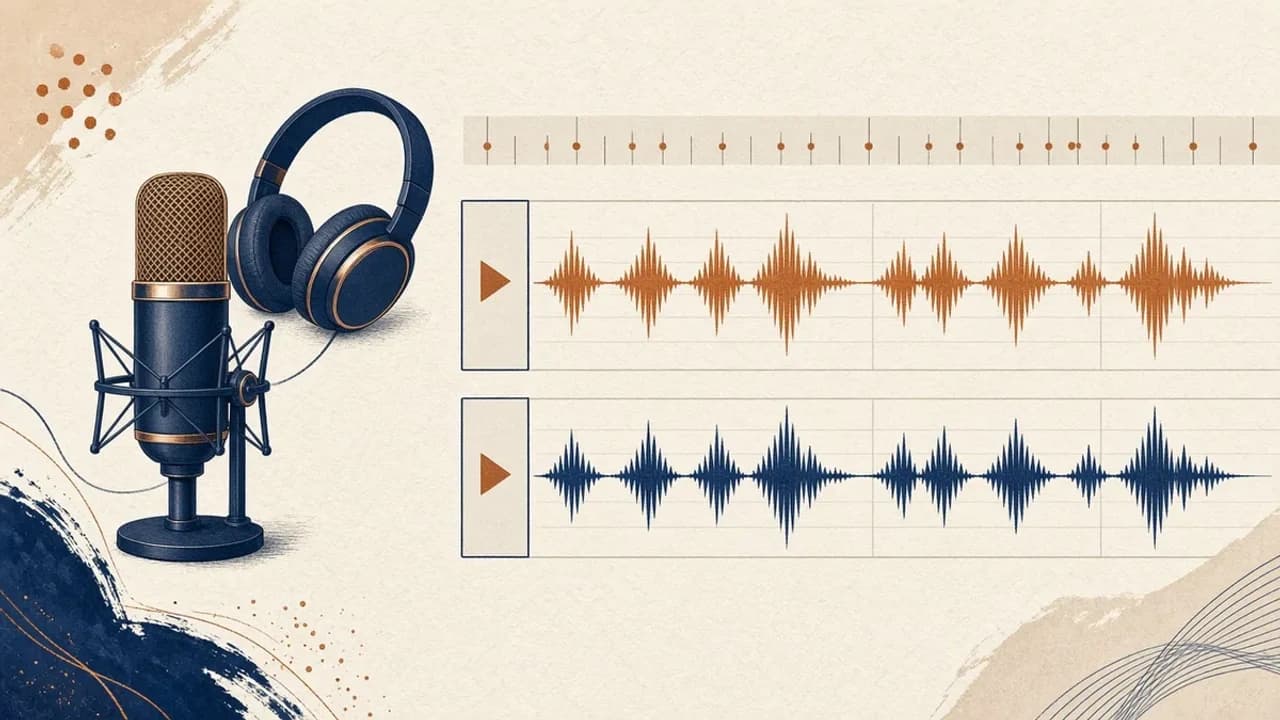
Audacity para principiantes: grabar y editar audio en Windows
Instala Audacity 4 desde la página oficial de Windows, elige el micrófono, graba una toma, recórtala y expórtala con los nombres del manual actual.
Por Editorial Team · Oct 10, 2026
Audacity es un grabador y editor de escritorio gratuito. En Windows basta para una nota de voz, un primer corte de pódcast o una exportación limpia de un archivo que ya tienes. No es un atajo hacia un disco terminado ni un estudio MIDI. Este recorrido sigue el manual oficial para principiantes y se detiene donde se detiene ese manual.
La ficha del catálogo es Audacity para Windows. La compilación documentada es la 4.0.1, fechada el 30 de septiembre de 2026 en el changelog oficial. La 4.0.0, del 3 de septiembre de 2026, reconstruyó la interfaz sobre Qt. Los nombres de menú salen del manual de inicio actualizado el 7 de octubre de 2026, no de capturas antiguas de Audacity 3.
Para qué sirve Audacity
El FAQ oficial describe grabar con un micrófono o una mesa, importar audio y editar con corte, pegado, etiquetas, recorte y estirado de clips, una región de bucle y una vista de espectrograma. También nombra reducción de ruido, ecualizador, compresor, limitador, reverberación y herramientas de tempo o tono. Entre los tipos habituales de importación y exportación están MP3, M4A, AIFF, FLAC y WAV. Otros formatos pueden exigir FFmpeg opcional.
Los proyectos .aup3 de Audacity 3 se abren en Audacity 4. El FAQ también marca el límite: es más que un editor simple, pero no incluye edición MIDI ni instrumentos virtuales. Los plugins de terceros son opcionales. No son lo mismo que las herramientas incluidas, y la compilación ARM64 de Windows no admite plugins.
Dónde obtenerlo
Descárgalo en la página oficial de Windows o en la ficha de Microsoft Store que Audacity señala como su build de la Store. Softcoria no aloja el instalador. Ignora apps de tiendas móviles que reutilizan el nombre: el FAQ dice que no hay Audacity oficial para iOS o Android.
- Un instalador ofrecido a través de MuseHub.
- Un MSI x86_64 y un archivo 7z portátil.
- Paquetes MSI y 7z ARM64. Exigen Windows 11, no admiten plugins y necesitan un FFmpeg para Windows on ARM si quieres formatos extra. El instalador FFmpeg normal no sirve. ARM64 se describe como poco probado.
Los paquetes de GitHub publican SHA-256. Compáralos si usas el MSI o el 7z. MuseHub es opcional. Si dudas entre x64 y ARM64, lee x64 vs x86 vs ARM64 en Windows y mira Configuración > Sistema > Acerca de > Tipo de sistema antes de descargar.
Las páginas oficiales dicen que Audacity se prueba en Windows 10 y 11 y que también puede funcionar en 8.1, 7 y Vista. No hay cifra de CPU o GPU. El manual de instalación pide unos 500 MB libres y permiso para instalar. Hace falta disco local rápido o SSD. Las unidades de red, los discos externos de consumo y los USB pueden ser poco fiables para el proyecto. Hay compilaciones antiguas para Vista y 7 (2.3.3). No son la 4.0.1.
Instalar y abrir
El capítulo de instalación dice que la descarga de Windows es un .exe, que puedes aceptar los valores predeterminados y que el setup crea una entrada en el menú Inicio. También dice que hay compilaciones de 64 y 32 bits y que elijas 64 bits salvo que sepas que el PC es de 32. En un Windows 11 actual, eso es el paquete de 64 bits. Usa ARM64 solo si Tipo de sistema indica un procesador ARM.
Un 7z portátil no sigue el mismo setup. Ábrelo con una herramienta como 7-Zip y ejecútalo desde una carpeta local, no desde una unidad de red. Siguen valiendo los hábitos de Cómo descargar e instalar software en Windows de forma segura: confirma el sitio y ejecuta el archivo cuyo hash comparaste.
El primer arranque puede validar plugins de audio. Validate los comprueba ahora. Skip this time arranca sin los que aún no se han revisado, y Audacity vuelve a preguntar. Después puedes elegir tema claro u oscuro, Follow system theme, Enable high-contrast, clips Colorful o Classic, y un espacio de trabajo Modern o Classic. Classic se parece a Audacity 3. Todo eso se cambia luego en Preferences o en la barra. Rechaza la nube o la cuenta si no las quieres. El editor de escritorio no las exige.
Elige micrófono y altavoces
El capítulo del micrófono coloca ambos dispositivos en Audio setup, en el centro de la barra superior. Por defecto Audacity usa el micrófono y los altavoces del sistema. Compruébalos antes de grabar.
- Playback device es por donde oyes la toma. Los auriculares importan más que la marca del micrófono, porque el altavoz puede colarse en la grabación.
- Recording device es el micrófono o la interfaz, con su nombre.
- Recording channels fija los canales. Un micrófono es un canal, así que la voz quiere 1 (Mono). Estéreo es para música y para archivos que ya son estéreo.
- Si el dispositivo no aparece, probablemente lo conectaste después de abrir Audacity. Rescan audio devices, al final del menú Audio setup, lo detecta sin reiniciar.
Un micrófono USB va a un puerto USB. Uno de 3,5 mm va a la entrada de micrófono, no a la de auriculares. Muchos portátiles tienen una sola toma combinada y un conector solo de micrófono puede necesitar adaptador. Un micrófono XLR necesita una interfaz. No se enchufa solo al PC.
El botón del micrófono en la barra abre Microphone level. Habla al volumen real. El manual quiere que la voz normal pico entre −18 dB y −6 dB. Lo que toca 0 dB está recortado y no se repara después. Turn on input monitoring en ese panel reproduce el micrófono por los auriculares. Déjalo apagado si no los llevas puestos.
Graba una toma
El capítulo de grabación guarda el audio en un clip dentro de una pista. Add track ofrece Mono, Stereo y Label. Las pistas Label guardan marcadores de texto, no audio. Elige Mono para la voz. Si no lo haces, Record crea una pista. La grabación va a la pista seleccionada: pulsa su cabecera para resaltarla.
El botón redondo rojo Record está en el transporte, a la izquierda de la barra superior. Púlsalo, o R. Pause detiene la toma sin acabarla. Stop, o Espacio, la termina. Espacio después reproduce desde el cursor.
- Graba unos segundos de silencio al principio. Ese hueco sirve para recortar y, si luego usas reducción de ruido, como muestra de la sala.
- Di la frase. Si te trabas, pausa, deja un silencio y repítela. Cortar el error es más rápido que empezar de cero.
- Para y escucha con auriculares.
Lee la forma de onda además de escuchar. Un bloque sólido que llena la altura estaba demasiado alto. View > Show clipping in waveform marca en rojo las muestras recortadas: baja el nivel y graba otra vez. Una línea casi plana estaba demasiado baja. Acércate o sube el nivel. El efecto Amplify puede levantar una toma que no puedes repetir, pero también levanta el ruido de la sala. Un movimiento claro con picos lejos del borde superior es la forma sana.
Hábitos del mismo capítulo: quédate a un palmo del micrófono, habla de lado y no de frente para que la P y la B no golpeen, y apaga ventiladores. Cortinas, una alfombra y ropa absorben reflexiones mejor que un efecto posterior.
Seleccionar, recortar, mover y cortar
El capítulo de edición trabaja con clips. Importa un archivo arrastrándolo a la ventana o con File > Import. Selecciona un clip con un clic en la cabecera o un doble clic en el cuerpo. Las asas superiores recortan los extremos. Las inferiores, con un reloj, cambian la velocidad. Arrastra el clip por la cabecera para moverlo, pasarlo a otra pista o soltarlo en el vacío de abajo, lo que crea una pista nueva. Arrastrar dentro de la onda hace una selección de tiempo.
- Mayús y clic seleccionan una serie de clips en la misma pista. Ctrl y clic los elige de uno en uno.
- Arrastra en la onda para un tramo. Select > Select all, o
Ctrl+A, selecciona el proyecto. Ctrl y la rueda hacen zoom. - Pulsa Play antes de borrar. La reproducción sigue la selección.
- El primer borrado pregunta Leave a gap o Close gap (ripple). Deja el hueco si otras pistas deben seguir a tiempo. Ciérralo si cortas un tropiezo en una sola voz.
Mayús+Suprcierra el hueco en la pista actual.Ctrl+Suprlo hace en todas. - Trim clip (
Ctrl+T) conserva la selección y tira el resto. Silence audio (Ctrl+L) silencia una tos sin acortar la línea de tiempo. - La herramienta de división está tras el botón de tijeras, o pulsa
S. Un clic parte el clip en dos.Ctrl+Idivide en el cursor o en los dos bordes de una selección. - Cortar, copiar y pegar están en el menú Edit:
Ctrl+X,Ctrl+C,Ctrl+V.Ctrl+Zdeshace.
Clic derecho en el clip, o el menú ⋯, y Open pitch and speed dialog si necesitas el tono en semitonos. Marca Snap en la barra si quieres que los cortes caigan en una rejilla de tiempo.
Pistas y volumen
Cada pista tiene cabecera con nombre y medidor. Añade otra pista Mono o Stereo cuando una segunda voz o una cama de música deban ir aparte. Mueve el clip por la cabecera. Si las pistas tienen que seguir alineadas, prefiere Leave a gap para que un corte en la voz no desplace la música.
El volumen dentro del clip se dibuja. Activa la herramienta clip gain, pulsa la línea para añadir un punto y arrastra. Bájala para un fundido o para ceder bajo una frase. La onda se encoge al arrastrar. Apaga la herramienta al terminar para que los clics vuelvan a seleccionar clips. El manual no publica una sonoridad única para todos los destinos. Sigue la cifra de tu plataforma si te la dieron.
Efectos que sí se pueden nombrar
- Amplify sube una toma baja y también el ruido. El capítulo de grabación dice que corrijas el nivel y vuelvas a grabar cuando puedas.
- El FAQ cita reducción de ruido, EQ, compresor, limitador, reverberación y herramientas de tempo o tono. El silencio inicial de la toma es la muestra que el capítulo de grabación menciona para la reducción de ruido.
- El tono y la velocidad de un clip son las asas del reloj y Open pitch and speed dialog.
- En escritorio se admiten plugins VST3 y Nyquist. LV2 es una nota de Linux y Audio Units es de macOS. MuseHub puede aportar efectos extra, y son opcionales. La compilación ARM64 de Windows no admite plugins.
Esta guía no inventa una ruta de clics en un menú Efectos. Si un control no está en los capítulos citados, sigue la página del manual de esa herramienta y no un tutorial de Audacity 3.
Exportar
Exporta con File > Export audio o Ctrl+Mayús+E. El menú Type ofrece estas opciones:
- Export full project audio — la mezcla habitual de todo el proyecto.
- Export selected audio — solo la selección.
- Export audio in loop region — el tramo marcado por la región de bucle.
Luego pon nombre, carpeta y formato. El cuadro también puede fijar mono o estéreo, frecuencia de muestreo y, en MP3, la tasa de bits. Si nadie te dio otras cifras, el manual propone MP3 a 128 kbps para voz y 256 kbps para música. Exporta en mono lo grabado en mono. Opus y M4A pueden superar al MP3 al mismo tamaño si el destino los acepta. FLAC y WavPack reducen el WAV sin tirar muestras. El changelog de la 4.0.1 añade export-multiple: úsalo solo si lo ves en tu compilación. No hace falta un plugin ni una subida a la nube para escribir un archivo local.
Guardar el proyecto y exportar el archivo terminado son cosas distintas. Conserva el proyecto si aún vas a editar. El MP3 o WAV exportado es lo que envías.
Si fallan el micrófono, la reproducción o la exportación
- El dispositivo no está en la lista. Conéctalo y usa Rescan audio devices.
- No oyes nada. Revisa primero Playback device. Confirma los auriculares, no un HDMI que no usas.
- El medidor apenas se mueve. Sube Microphone level o acércate. Amplify es el recurso, no el plan.
- La onda es un bloque con el techo plano. Hubo clipping. Vuelve a grabar.
- La exportación pesa demasiado. Exportaste mono como estéreo, o elegiste WAV cuando bastaba MP3.
- Falta un formato. Instala el FFmpeg opcional que corresponda a tu paquete. En ARM64 es un FFmpeg para Windows on ARM, y los plugins seguirán sin cargar.
- El proyecto se entrecorta. Sácalo de una unidad de red o de un USB y ponlo en un SSD local.
- El análisis de plugins bloquea el arranque. Omitelo esta vez y valida cuando de verdad los necesites.
Una grabación más limpia, sin software extra
Ajusta el nivel antes de pulsar Record. Usa auriculares. Graba el ambiente de la sala al principio. Deja un silencio alrededor de los errores para que el corte con cierre de hueco tenga dónde entrar. Mantén la voz en su pista mono. Exporta la voz mono como mono. Nada de eso exige MuseHub, una cuenta en la nube o un plugin.
Preguntas frecuentes
¿Audacity es gratis en Windows?
Sí. Tiene licencia GPL. El almacenamiento opcional en audio.com puede ser de pago y no hace falta para grabar o exportar en el escritorio.
¿Qué versión de Windows debo descargar?
La página oficial lista un MSI x86_64, un 7z portátil, paquetes ARM64 y un instalador de MuseHub para la 4.0.1. ARM64 exige Windows 11. Lee Tipo de sistema si dudas.
¿Tengo que instalar MuseHub?
No. MuseHub reparte sonidos y efectos extra. También hay MSI y 7z directos.
¿Sustituye a un estudio musical completo?
El FAQ dice que puede grabar y editar, pero no incluye edición MIDI ni instrumentos virtuales como un DAW tradicional.
¿Por qué suena distorsionado?
Un bloque sólido que llena la pista es clipping y no se repara. Baja el nivel para picos entre −18 dB y −6 dB y graba de nuevo.
¿En qué formato exporto?
Si nadie te dio otras cifras, MP3 a 128 kbps para voz y 256 kbps para música. Exporta en mono lo que grabaste en mono.
Guías relacionadas
- x64 vs x86 vs ARM64 en Windows — elige el paquete que coincide con Tipo de sistema.
- Cómo descargar e instalar software en Windows de forma segura — confirma la página antes de ejecutar el setup.
Software relacionado
- Audacity — la ficha Softcoria de las compilaciones 4.0.1 para Windows.
- 7-Zip — útil si elegiste el 7z portátil.
- Software de audio para Windows — otras fichas. No hacen falta para usar Audacity.
Guías relacionadas
Ver todo →Windows Update Assistant: How to Download and Use It to Update Windows 10
Editorial Team · Oct 16, 2026
Guía de PatchCleaner: gestionar archivos de Windows Installer con cuidado
Qué compara de verdad PatchCleaner 1.4.2.0 de HomeDev en C:\Windows\Installer, por qué Mover es más prudente que Borrar y qué no afirma la versión de 2016.
Editorial Team · Oct 10, 2026
Cómo quitar virus de accesos directos de un USB en Windows
Qué hacer si un USB muestra accesos directos en lugar de tus archivos: protege los datos, revisa Windows y usa Shortcut Virus Remover solo para lo que el editor documenta.
Editorial Team · Oct 10, 2026


Cómo comprobar si un programa de Windows es seguro antes de instalarlo
Revisión previa en Windows 10 y 11: editor, nombre de archivo, Authenticode, SmartScreen, hash y un análisis local.
Elena Voss · Sep 21, 2026