
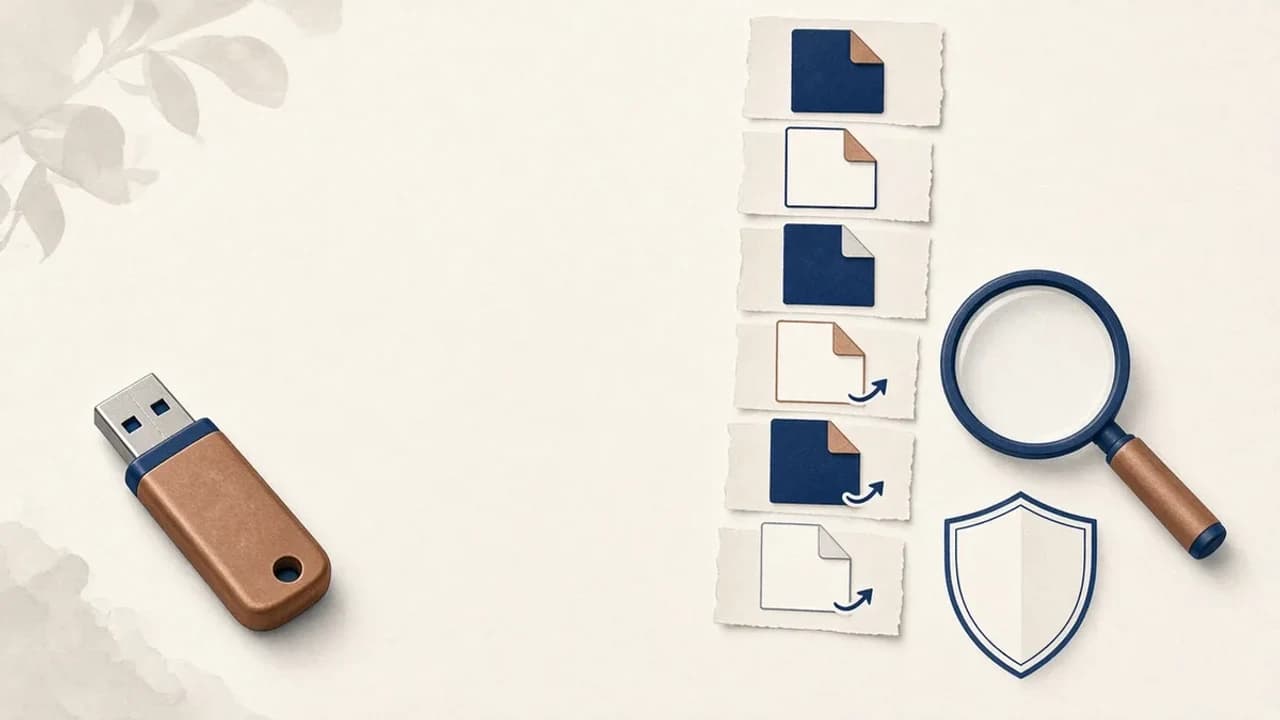
Cómo quitar virus de accesos directos de un USB en Windows
Qué hacer si un USB muestra accesos directos en lugar de tus archivos: protege los datos, revisa Windows y usa Shortcut Virus Remover solo para lo que el editor documenta.
Por Editorial Team · Oct 10, 2026
Un USB que se abre lleno de accesos directos, mientras fotos y documentos parecen haber desaparecido, es un problema habitual en Windows. A veces los archivos siguen ahí y solo están ocultos. A veces se han perdido de verdad. Esta guía explica cómo distinguir ambos casos, cómo no borrar la unidad y qué puede hacer Shortcut Virus Remover.
En el sitio del editor el programa se llama Shortcut Remover. Softcoria publica esa misma versión 8.0.0 para Windows con el nombre de catálogo Shortcut Virus Remover. Es una herramienta local y gratuita para inspeccionar archivos .lnk. No es un antivirus completo y no promete eliminar todo el malware.
Cómo se ve el problema de los accesos directos
Un acceso directo de Windows es un archivo .lnk normal. Apunta a otra cosa: un programa, una carpeta o un comando. El editor deja claro que un acceso directo corriente no es malware por sí solo.
Lo que se llama «virus de accesos directos» es más concreto. Conectas un USB y el Explorador muestra iconos de acceso directo donde antes estaban tus carpetas. Al abrirlos no pasa nada útil, o intentan ejecutar un comando. Los archivos originales no están en la vista normal. La unidad puede ir lenta, o Seguridad de Windows ya ha marcado algún archivo.
- Los archivos y carpetas se marcan como ocultos, y a veces como de sistema, y el Explorador los esconde.
- Se colocan accesos directos nuevos en las carpetas visibles, a menudo con el nombre de lo que se ocultó.
Si ocurrieron las dos cosas, mostrar los archivos puede devolver los datos, y quitar los accesos sobrantes evita abrir lo incorrecto. Si los archivos se borraron o se cifraron, mostrarlos no los recrea.
Cuándo puede no ser malware
- Tú, o una copia de seguridad, creaste accesos directos a propósito. Un
Fotos.lnkjunto a una carpetaFotosreal no es lo mismo que una carpeta sustituida. - El Explorador oculta archivos del sistema, o Elementos ocultos está desactivado, y una copia anterior parece vacía.
- Cambió la letra de unidad. Hoy el USB es
E:y mañanaF:. Mira el nombre del volumen, no solo la letra. - El USB falla. Ruidos, una petición de formatear o archivos que se copian a cero bytes son un problema de disco.
Abre las propiedades de un acceso directo solo si te fías lo bastante como para inspeccionarlo. En la pestaña Acceso directo, lee Destino. Un destino que es tu carpeta inquieta menos que un destino que ejecuta cmd.exe o un programa raro del mismo USB. No lances ese destino si solo quieres leerlo.
Prepara la unidad antes de cambiar nada
No formatees el USB como primer paso. Formatear elimina la tabla de archivos que quizá aún necesitas.
- Desconecta otros discos extraíbles para no elegir la letra equivocada.
- Anota la letra y el nombre del volumen en el Explorador.
- Si algunos archivos aún se abren, cópialos a un disco interno u otro USB. Copia, no muevas.
- No guardes archivos nuevos en el USB sospechoso. Escribir encima puede borrar datos que solo estaban ocultos.
- Deja Microsoft Defender y SmartScreen activos. No hace falta desactivar la protección. Conceptos básicos de seguridad en Windows explica por qué.
En Windows 11, muestra los elementos ocultos con Ver > Mostrar > Elementos ocultos. En Windows 10, usa la pestaña Vista y marca Elementos ocultos. Los archivos ocultos suelen verse atenuados. Si aparecen tus documentos, cópialos antes de borrar ningún acceso directo.
Qué hace de verdad Shortcut Virus Remover
El sitio oficial, shortcutremover.com, describe una herramienta para Windows 10 y Windows 11 de 64 bits. El paquete documentado es la versión 8.0.0, archivo Shortcut-Remover-8.0.0-Windows-x64-Setup.exe, un Inno Setup autónomo. No hace falta instalar .NET aparte. El editor no publica mínimo de CPU, RAM o disco, así que aquí no se inventa. Tampoco hay una fecha de calendario en las páginas revisadas.
- Análisis rápido y completo, con contadores de carpetas y archivos de la unidad elegida.
- Hallazgos con destino, argumentos, señales de riesgo y una acción recomendada.
- Los accesos normales no se marcan automáticamente como malware.
- Cuarentena de lo que ya revisaste, con historial, antes del borrado definitivo.
- Restaurar atributos ocultos en la unidad seleccionada. Solo afecta a archivos que aún existen.
- Comprobación opcional con Microsoft Defender, si Defender está disponible.
- Análisis programados y una lista de permitidos.
El análisis se queda dentro de la ruta resuelta y omite puntos de reanálisis. No recupera datos borrados, sobrescritos, cifrados o de un disco averiado. Un .lnk no demuestra una infección.
El instalador 8.0.0 no está firmado. Windows puede decir que el editor es desconocido. El sitio publica un SHA-256 de ese archivo en lugar de una firma. Usa el hash como comprobación y, si quieres el recorrido más largo, lee cómo comprobar si un programa de Windows es seguro.
Cómo usar el programa
Softcoria no aloja el instalador. La ficha de Shortcut Virus Remover es una referencia. El archivo se obtiene en la página oficial de descarga.
- Descarga
Shortcut-Remover-8.0.0-Windows-x64-Setup.exe. - En PowerShell, dentro de la carpeta de descargas, calcula el hash:
Get-FileHash .\Shortcut-Remover-8.0.0-Windows-x64-Setup.exe -Algorithm SHA256El comando muestra una huella de los bytes en disco. No ejecuta el instalador. Para el setup x64 8.0.0, la página del editor muestra:
5F01CDDCC013DD1CAD3086BA67A5AA0E2C2989774E1854901165CE7760EBB834Compara carácter por carácter. Si no coincide, borra el archivo y descárgalo de nuevo. No pulses SmartScreen «para ver qué pasa». Más comandos están en Cómo comprobar hashes de archivos.
- Ejecuta la instalación solo si el hash coincide. El editor indica que la 8.0.0 se instala para el usuario actual y no pide administrador.
- Elige el USB, no
C:. Empieza por un análisis y lee cada hallazgo. Revisa destino y argumentos antes de poner algo en cuarentena. - Primero la cuarentena. El borrado definitivo viene después, cuando ya puedas abrir tus archivos.
- Si reparas atributos ocultos, hazlo en la letra que anotaste. Luego copia lo recuperado a otro disco.
- Si Defender está disponible, la comprobación opcional es una segunda opinión. No descarta cualquier otra amenaza del PC.
No se reproducen aquí las pantallas del instalador: las etiquetas de botones que van más allá de este flujo no están citadas en la documentación. Si un hallazgo no está claro, déjalo y analiza la unidad con Seguridad de Windows antes de borrarlo.
Revisa la unidad con Seguridad de Windows
Abre Seguridad de Windows > Protección contra virus y amenazas > Opciones de examen. Elige Examen personalizado, selecciona el USB y empieza. Ese examen mira la carpeta que indicas. No promete encontrar todas las infecciones, y un resultado limpio no demuestra que los accesos fueran inofensivos.
Deja la protección en tiempo real activada. Si Windows pone un archivo en cuarentena, lee el nombre de la detección antes de restaurarlo. Restaurar lo devuelve al disco.
Si los archivos siguen sin aparecer
Los atributos ocultos son el caso en el que un comando ayuda, y también el caso en el que una letra equivocada hace daño. attrib cambia atributos. No borra archivos y no los recupera si ya se eliminaron.
Cuando hayas copiado lo que ya ves, abre Terminal o PowerShell y ejecuta esto solo con la letra del USB. El ejemplo usa E:. Cámbiala si tu unidad tiene otra. No apuntes a C:.
attrib -h -s /s /d E:\*.*-hquita el atributo oculto.-squita el atributo de sistema./srecorre las subcarpetas./dincluye carpetas, no solo archivos.
La consecuencia es que lo oculto y de sistema en esa unidad se ve con más facilidad, también lo que se ocultó a propósito. No elimina accesos directos. Bórralos solo cuando veas y copies los archivos reales.
Si el Explorador pide formatear, cancela. Esa petición significa que Windows no lee el sistema de archivos. Formatear no «termina la limpieza».
Si los archivos siguen ausentes, deja de escribir en el USB. Shortcut Remover no los reconstruye. El siguiente paso es una herramienta de recuperación que trabaje sobre una copia, o un servicio técnico. Esta guía no recomienda un producto concreto.
Cómo reducir que vuelva a pasar
- Mantén Seguridad de Windows activa, también en el PC que comparte este USB.
- No abras accesos directos inesperados de un USB que te hayan pasado.
- Al terminar, usa Quitar hardware de forma segura antes de desconectar.
- Si el USB circula por una oficina o un aula, analízalo al volver, antes de copiar trabajo nuevo.
- Descarga la herramienta en la página del editor que ya comprobaste, no en un paquete con un nombre parecido. Otros proyectos llamados «shortcut virus remover» son programas distintos.
Errores que lo empeoran
- Formatear primero. Pierdes los archivos ocultos que no copiaste.
- Desactivar el antivirus «para que el limpiador funcione». El editor no lo pide.
- Ejecutar attrib en la letra equivocada. Puedes mostrar una parte grande de otro disco, o no tocar el USB.
- Borrar todos los .lnk del PC. El menú Inicio y el escritorio dependen de accesos directos. Limítate al USB y revisa los destinos.
- Fiarte de una descarga sin firma porque el nombre coincide. Compara el SHA-256. El mismo nombre con otro hash es otro archivo.
- Abrir el acceso directo «para probar». Si el destino es un comando, esa prueba es como se ejecuta.
Preguntas frecuentes
¿Todos los accesos directos de un USB son un virus?
No. Windows usa archivos .lnk para programas y carpetas legítimos. El problema es más probable cuando tus documentos se han sustituido por accesos directos y los originales no aparecen en la vista normal.
¿Shortcut Virus Remover recupera archivos borrados?
No. El editor indica que reparar la visibilidad solo muestra archivos que aún existen. No recrea lo borrado, sobrescrito o cifrado.
¿Debo formatear el USB primero?
No. Formatear borra el volumen. Copia lo que todavía puedas abrir y formatea solo cuando decidas que el resto no merece recuperarse.
¿Sustituye a Microsoft Defender?
No. Shortcut Remover inspecciona accesos directos. Puede pedir un análisis de Defender si Defender está disponible. Deja Seguridad de Windows activada.
El instalador dice que el editor es desconocido. ¿Es normal?
En la versión 8.0.0, sí. El editor dice que el instalador no está firmado y que hay que comparar el SHA-256 publicado antes de ejecutarlo. El aviso no es motivo para desactivar SmartScreen.
Tras el análisis los archivos siguen sin aparecer. ¿Y ahora?
Muestra los elementos ocultos en el Explorador y confirma la letra de la unidad antes de cambiar atributos. Si se borraron y no solo se ocultaron, deja de escribir en ese USB.
Guías relacionadas
- Cómo descargar e instalar software en Windows de forma segura — del botón etiquetado al primer inicio.
- Cómo comprobar si un programa de Windows es seguro — firmas, SmartScreen y un análisis local.
- Cómo comprobar hashes de archivos —
Get-FileHashycertutil. - Conceptos básicos de seguridad en Windows — deja activas las protecciones integradas.
Software relacionado
- Shortcut Virus Remover — la ficha de Softcoria de Shortcut Remover 8.0.0, con las notas del hash publicado.
- Software de seguridad para Windows — otras fichas del catálogo. No sustituyen las comprobaciones anteriores.
Guías relacionadas
Ver todo →Windows Update Assistant: How to Download and Use It to Update Windows 10
Editorial Team · Oct 16, 2026
Guía de PatchCleaner: gestionar archivos de Windows Installer con cuidado
Qué compara de verdad PatchCleaner 1.4.2.0 de HomeDev en C:\Windows\Installer, por qué Mover es más prudente que Borrar y qué no afirma la versión de 2016.
Editorial Team · Oct 10, 2026
Audacity para principiantes: grabar y editar audio en Windows
Instala Audacity 4 desde la página oficial de Windows, elige el micrófono, graba una toma, recórtala y expórtala con los nombres del manual actual.
Editorial Team · Oct 10, 2026


Cómo comprobar si un programa de Windows es seguro antes de instalarlo
Revisión previa en Windows 10 y 11: editor, nombre de archivo, Authenticode, SmartScreen, hash y un análisis local.
Elena Voss · Sep 21, 2026