
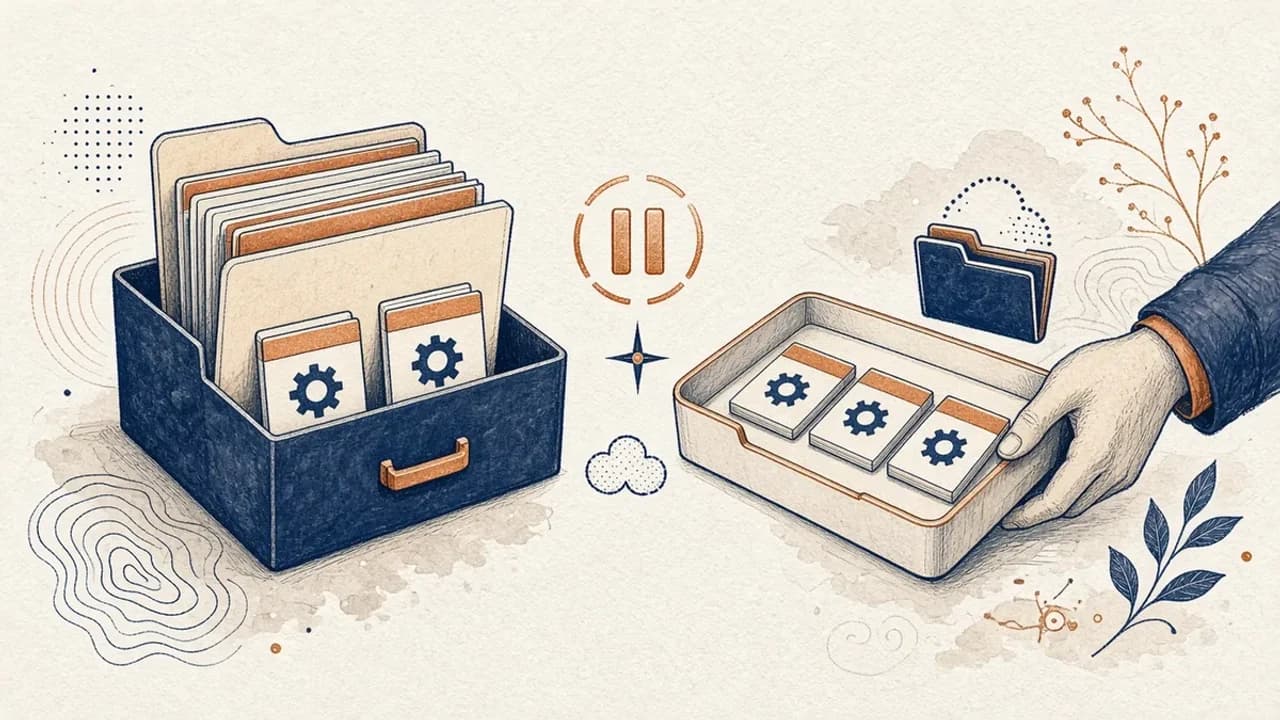
Guía de PatchCleaner: gestionar archivos de Windows Installer con cuidado
Qué compara de verdad PatchCleaner 1.4.2.0 de HomeDev en C:\Windows\Installer, por qué Mover es más prudente que Borrar y qué no afirma la versión de 2016.
Por Editorial Team · Oct 10, 2026
PatchCleaner es una utilidad gratuita de HomeDev que compara los archivos de C:\Windows\Installer con los paquetes que Windows aún conoce. El objetivo son instaladores huérfanos, no un PC más rápido ni permiso para vaciar una carpeta del sistema. La ficha es PatchCleaner. La última compilación de la página oficial es la 1.4.2.0, del 3 de marzo de 2016.
Esa fecha importa. La página no describe una versión más nueva, una firma digital ni Windows 11. Usa la herramienta solo si aceptas ese hueco, y prefiere Mover antes que Borrar.
Qué es PatchCleaner
La página de HomeDev lo llama 100 % gratis, con donaciones opcionales. El editor es HomeDev. El instalador es un archivo autoextraíble de 7-Zip sin firma, PatchCleaner_1.4.2.0.exe, de unos 1,26 MB, con setup.exe y PatchCleaner.msi. Hay un proyecto portátil enlazado en SourceForge.
El sitio patchcleaner.com no es la fuente de esta guía. Es otro sitio que reutiliza el nombre. No trates sus afirmaciones, incluido Windows 11, como si fueran de HomeDev.
Las notas de la 1.4.2.0 corrigen un fallo de interfaz si falta un objeto, un fallo con una fecha nula, un aviso más claro cuando VBScript no está configurado, un error de parches duplicados y la visualización de archivos ausentes. Son correcciones, no un método de análisis nuevo.
Para qué sirve la carpeta Windows Installer
Al instalar o actualizar muchos programas de escritorio, Windows Installer guarda MSI y MSP en la carpeta oculta C:\Windows\Installer. Windows usa ese almacén para reparar un programa, cambiar funciones o desinstalarlo. No es una carpeta de descargas, y no todo lo que hay dentro sobra.
Tras meses de actualizaciones, algunos archivos ya no coinciden con un paquete que Windows siga teniendo registrado. Esos son los huérfanos a los que apunta PatchCleaner. La carpeta puede crecer. El tamaño no significa que cada archivo se pueda quitar. Un archivo que Windows aún referencia es como se supone que funcionan una reparación o una desinstalación posteriores.
Qué hace PatchCleaner, según HomeDev
- Windows expone los registros actuales de instaladores y parches por WMI.
- PatchCleaner pide esa lista con WMI y VBScript y la compara con los archivos de
C:\Windows\Installer. - Un archivo que está en disco y no en la lista de Windows se trata como huérfano.
- Puedes Mover esos archivos, que es lo que HomeDev recomienda, o Borrarlos.
HomeDev no garantiza cero falsos positivos. Por eso la 1.4 añadió filtros de exclusión, precargados para saltar nombres como Acrobat, después de que parches de Adobe Reader y Acrobat se detectaran mal. Deja esa exclusión salvo que sepas por qué la quitas.
Desde la 1.3 hay modo de línea de comandos. /d borra. /m mueve a la ubicación guardada. /m seguido de una ruta mueve allí. El resultado va a la consola y al registro de eventos de Windows. La línea de comandos es la misma decisión que la ventana. No es más segura.
Hace falta VBScript en funcionamiento. Si está roto o desactivado, HomeDev dice que PatchCleaner no puede ejecutarse. En la práctica, cambiar archivos de C:\Windows\Installer también pide administrador. No hay mínimo publicado de RAM, disco o velocidad de CPU.
Dónde obtenerlo
Softcoria no aloja el archivo. Descarga PatchCleaner_1.4.2.0.exe solo en homedev.com.au/free/patchcleaner, o usa el proyecto portátil que HomeDev enlaza en SourceForge. Espera un aviso de SmartScreen: el archivo no está firmado. Lee cómo comprobar si un programa de Windows es seguro antes de saltarte ese aviso. Un aviso en un binario de 2016 sin firma es motivo para analizar el archivo, no para buscar otra copia con el mismo nombre.
Los requisitos oficiales son Windows 7, 8 o 10, x86 o x64, y .NET Framework 4.5.2. Windows XP no es compatible. El autor confirmó Windows Server 2008 R2 x64 y Server 2012 R2 de 64 bits. Windows 11 no está en esa lista. Si el PC es Windows 11, esta guía no puede decirte que la herramienta siga encajando en todos los casos actuales, porque HomeDev no lo dice.
Si la instalación falla, el recurso de HomeDev es abrir el autoextraíble con 7-Zip — la ficha es 7-Zip — y ejecutar PatchCleaner.msi. El camino general está en Cómo descargar e instalar software en Windows de forma segura. Si al actualizar desde la 1.3 se cierra, HomeDev dice desinstalar, borrar la carpeta HomeDev\PatchCleaner y volver a instalar.
Haz una comprobación y lee el resultado
Abre PatchCleaner solo después de que Seguridad de Windows haya analizado el archivo descargado. La comparación necesita VBScript y acceso a la carpeta Installer, así que Windows pedirá administrador. Aprueba eso solo para este programa.
El resultado es una lista de archivos presentes en disco y ausentes de la lista WMI. Léela como «no está en la lista actual de Windows», no como «se puede destruir». Comprueba si una exclusión oculta nombres de Acrobat. Una lista larga significa mucho disco. No significa que cada fila esté igual de abandonada. Si la herramienta dice que VBScript no está configurado, para. Limpiar la carpeta por otro camino es más peligroso.
Mover, borrar y la línea de comandos
La acción recomendada es Mover. Los archivos salen de C:\Windows\Installer y quedan en una carpeta desde la que puedes copiarlos de vuelta. Borrar quita esa opción. Usa Borrar solo después de que un conjunto movido haya pasado por las instalaciones, actualizaciones y desinstalaciones que te importan.
PatchCleaner.exe /m/m mueve los huérfanos a la ubicación guardada y escribe el resultado en la consola y en el registro de eventos. /d los borra. Una ruta después de /m elige otro destino. Ejecuta cualquiera de los dos solo desde la copia que verificaste, en una consola que abriste a propósito. No pongas /d en una tarea programada el primer día.
Valora el riesgo antes de quitar nada
No borres archivos de instalación porque un número en pantalla parezca grande. Muévelos, conserva esa copia y comprueba si Windows sigue reparando y quitando programas.
- Haz copia de lo que no puedas reinstalar, o al menos anota qué programas te costaría volver a conseguir.
- Prefiere Mover. La carpeta de destino es la copia de estos archivos concretos.
- Mantén la exclusión de Acrobat salvo que tengas un motivo. HomeDev la añadió por falsos positivos conocidos.
- No combines esto con un borrado manual de la misma carpeta en el Explorador.
- En Windows 11, toma todo el resultado como no confirmado. El texto de requisitos se detiene en Windows 10.
Recuperar espacio es el beneficio que describe HomeDev. Un PC más silencioso o más rápido, no. Si la carpeta Installer no es grande, hay poco motivo para tocarla.
Por qué no debes vaciar la carpeta tú mismo
Seleccionar todo en C:\Windows\Installer y pulsar Suprimir se salta la única comprobación que PatchCleaner dice hacer: la comparación con los paquetes que Windows aún tiene registrados. Esos archivos son como una reparación o una desinstalación encuentran su paquete. Quitarlos a mano puede dejar un programa que no se actualiza, no se cambia o no se desinstala, sin una copia movida para restaurar.
La carpeta está oculta porque es un almacén del sistema, no porque todo lo de dentro se pueda tirar. El valor de PatchCleaner, cuando lo tiene, es que pregunta a Windows primero. Un borrado manual no pregunta nada.
Si después fallan la instalación, la actualización o la desinstalación
- Si moviste archivos, cópialos de nuevo a
C:\Windows\Installer. No los renombres. Luego reintenta la desinstalación o la reparación en Configuración > Aplicaciones. - Si los borraste, el paquete que Windows quería puede haber desaparecido. Reinstalar ese programa desde su editor es la recuperación habitual. PatchCleaner no deshace un borrado.
- Si el propio PatchCleaner no arranca tras actualizar desde la 1.3, desinstálalo, borra la carpeta
HomeDev\PatchCleaneren Archivos de programa e instala otra vez la 1.4.2.0. Es la nota de HomeDev. No repara otros programas. - Si siguen los errores de VBScript, repara VBScript o deja de usar la herramienta. No pases a borrar la carpeta Installer porque el análisis no puede ejecutarse.
- Deja Seguridad de Windows activa. La página de HomeDev no pide desactivarla.
Preguntas frecuentes
¿Todos los archivos de C:\Windows\Installer sobran?
No. Windows guarda ahí paquetes para reparar, cambiar o quitar programas. PatchCleaner solo marca lo que está en disco y no en la lista registrada.
¿Hace Windows más rápido?
HomeDev habla de recuperar espacio. No promete un aumento general de rendimiento, y esta guía tampoco.
¿Borrar o mover?
HomeDev recomienda Mover para poder copiar un archivo de vuelta. Borrar existe, pero un falso positivo cuesta más de deshacer.
¿Funciona en Windows 11?
Los requisitos oficiales citan Windows 7, 8 o 10 y .NET Framework 4.5.2. Windows 11 no se afirma.
¿Por qué alertan las herramientas de seguridad?
HomeDev dice que el binario no está firmado. Descárgalo solo en homedev.com.au y analízalo con Seguridad de Windows.
Un programa no se desinstala después. ¿Qué hago?
Si usaste Mover, copia los archivos de vuelta a C:\Windows\Installer y reintenta. Si los borraste, no vacíes la carpeta a mano para terminar.
Guías relacionadas
- Cómo comprobar si un programa de Windows es seguro — qué significa, y qué no, un aviso de instalador sin firma.
- Cómo descargar e instalar software en Windows de forma segura — confirma la página y luego ejecuta el setup.
Software relacionado
- PatchCleaner — la ficha Softcoria de la compilación 1.4.2.0 de HomeDev.
- 7-Zip — el recurso que HomeDev sugiere si falla el autoextraíble.
- Utilidades para Windows — otras fichas. No sustituyen la regla de mover primero.
Guías relacionadas
Ver todo →Windows Update Assistant: How to Download and Use It to Update Windows 10
Editorial Team · Oct 16, 2026
Audacity para principiantes: grabar y editar audio en Windows
Instala Audacity 4 desde la página oficial de Windows, elige el micrófono, graba una toma, recórtala y expórtala con los nombres del manual actual.
Editorial Team · Oct 10, 2026
Cómo quitar virus de accesos directos de un USB en Windows
Qué hacer si un USB muestra accesos directos en lugar de tus archivos: protege los datos, revisa Windows y usa Shortcut Virus Remover solo para lo que el editor documenta.
Editorial Team · Oct 10, 2026


Cómo comprobar si un programa de Windows es seguro antes de instalarlo
Revisión previa en Windows 10 y 11: editor, nombre de archivo, Authenticode, SmartScreen, hash y un análisis local.
Elena Voss · Sep 21, 2026